


影片行銷漲得很快,因為觀眾現在更愛在各平台上看影片。不過像 Vivideo AI 這類工具往往不便宜,對新創作者也容易顯得受限。所以大家更需要簡單工具,能做配音、動畫、模板,匯出也別卡死。這篇評測會看它的功能、限制,以及更適合不同影片需求的替代方案。
第 1 部分:Vivideo AI 是什麼?
Vivideo AI 是一款一體化 AI 影片平台,能從文本提示或靜態圖片生成專業影片。它支援 4 個 AI 模型,包括 Sora 2,幾秒就能出片,並支援 50 多種語言,方便全球使用者看懂。
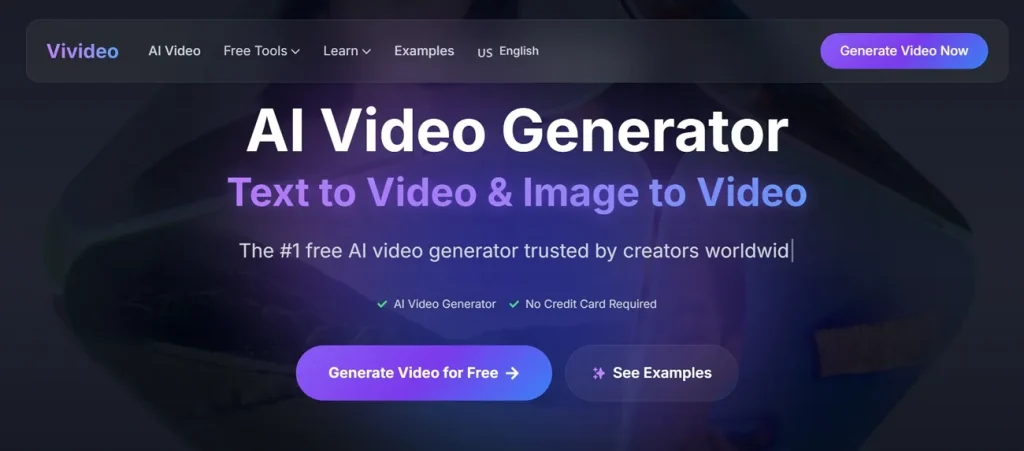
生成影片時,用同一套設定再跑一遍,成片會比較穩定。你還可以透過 seed 和提示詞控制結果。另外,創作者可以把影片下載成 4K,方便發社群媒體。
核心功能
- Prompt Rewrite: 自動改寫提示,避開內容政策問題和生成報錯。
- Seed Control: 可設定 seed 數字,讓影片結果可重現。
- Audio Generation: 為每個場景生成貼合畫面的原創音效。
- Voice Sync: 把 AI 配音和畫面同步,敘事更自然。
- Aspect Ratio Support: 支援多種畫幅,例如 TikTok 用 9:16,YouTube 用 16:9。
Vivideo AI 怎麼用:分步指南
先摸清 Vivideo AI 影片生成器的流程,做影片會輕鬆很多。下面按步驟說明它怎麼自動出片:
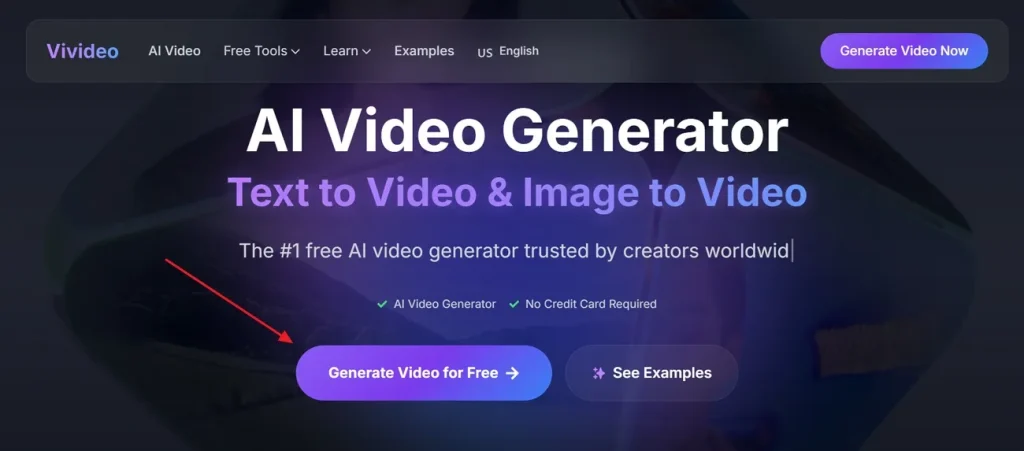
步驟 1. 在瀏覽器打開 Vivideo AI,選擇 Generate Video for Free。
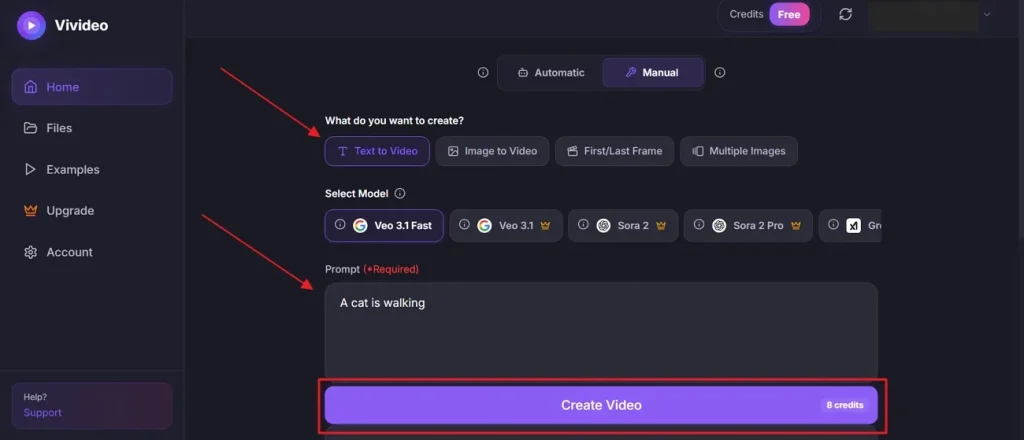
步驟 2. 進入後選擇 Text to Video,再選 AI 模型,例如 Google Veo 3.1 Fast。接著在 Text Box 裡輸入想法,最多 2,000 字元,然後點 Create Video。
Vivideo AI 優缺點和定價說明
了解能力之後,這一節會講平台的優點和短板,以及它提供的定價和功能:
優點
- 影片最長可到 3 分鐘,適合更長內容。
- 自動生成字幕,方便觀看,也更容易留住觀眾。
缺點
- 不適合高度複雜的電影級製作。
- 不同成片有時會出現重複的視覺風格。
定價方案
| 方案 | 價格 | 功能 |
| Pro | $9/週 | 30 積分,HD 匯出,無浮水印,用 AI 延長影片 |
| Max | $19/週 | 100 積分,HD 匯出,無浮水印,下載並分享影片,用 AI 延長影片,用提示剪輯,Remix 任意影片。 |
第 2 部分:創作者為什麼更願意選 MagicLight AI,而不是 Vivideo AI
Vivideo AI 做短平快的社群媒體影片還行,但限制也不少。很多創作者現在想要更強的敘事和更專業的成片。這時 MagicLight AI 就更合適:流程簡單,出片也快。它是一體化影片平台,能從文本提示生成最長約 50 分鐘的影片。
生成 AI 影片時,角色在多場戲裡能保持外觀一致,故事更順。為了更精確,它提供 2 種腳本模式:Smart Polish 用 AI 把提示擴到 12,000 字元,Basic 模式則是 1,500 字元。Nano 分鏡技術能管微動作和時間軸。MagicLight AI 還有 8 種導演模式,用來控制電影感和場景生成流程。
核心功能
- Language Variety: 支援 11 種語言,方便面向全球觀眾做影片。
- Style Models: 提供 46 種視覺風格,包括 MagicLight 3.0、動漫、Disney、Midjourney V7 和寫實主題。
- Voice Engines: 使用 ElevenLabs 和 Minimax Speech 2.8,做多語言真實配音。
- Storyboard Preview: 算圖前自動生成可編輯分鏡,幫你做出完整動畫影片。
- Camera Effects: 支援推鏡、俯仰、變焦和光影過渡,電影感更強。
用 MagicLight AI 生成 AI 影片的完整指南
如果你想輕鬆做 AI 影片,這一部分會給你完整步驟:
步驟 1. 打開 MagicLight AI 並建立專案
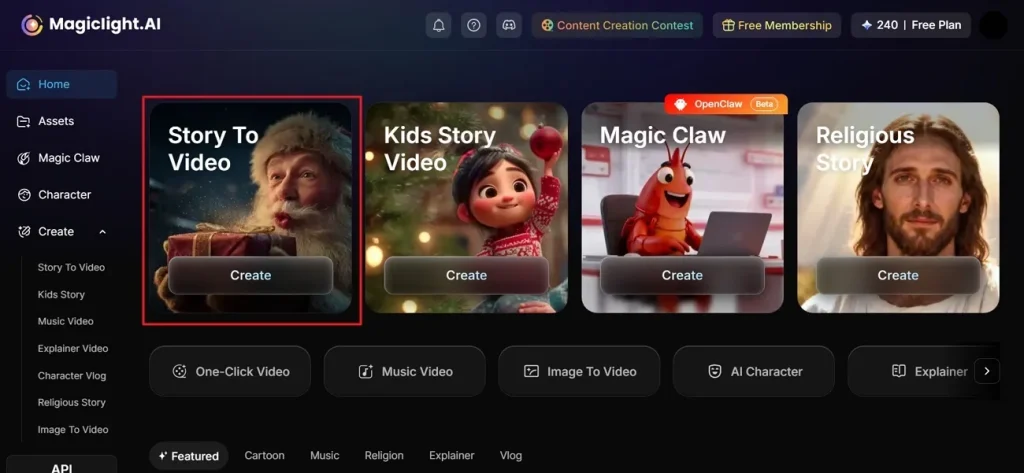
先打開 MagicLight AI 官網,在主介面選擇 Story to Video。
步驟 2. 描述想法並選擇設定。
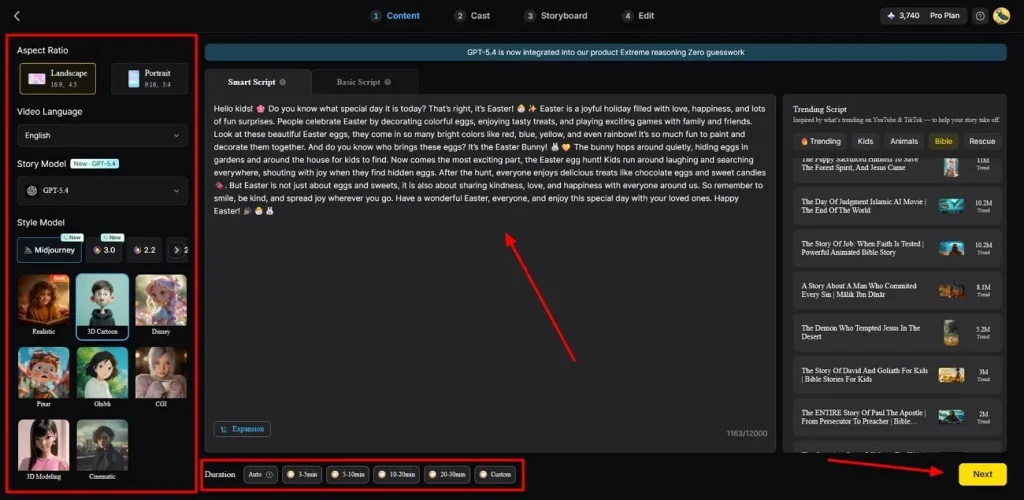
進入後,在畫面上的 Text Box 裡輸入想法。然後在左側選擇 Video Language,並仔細調整 Aspect Ratio 。接著從 12 個選項裡選 AI Story Model,例如 GPT-4。再選 Style Model ,例如 Disney 或 3D cartoon,設定 Video Duration,然後點 Next.
步驟 3. 檢查 AI 生成的影片摘要
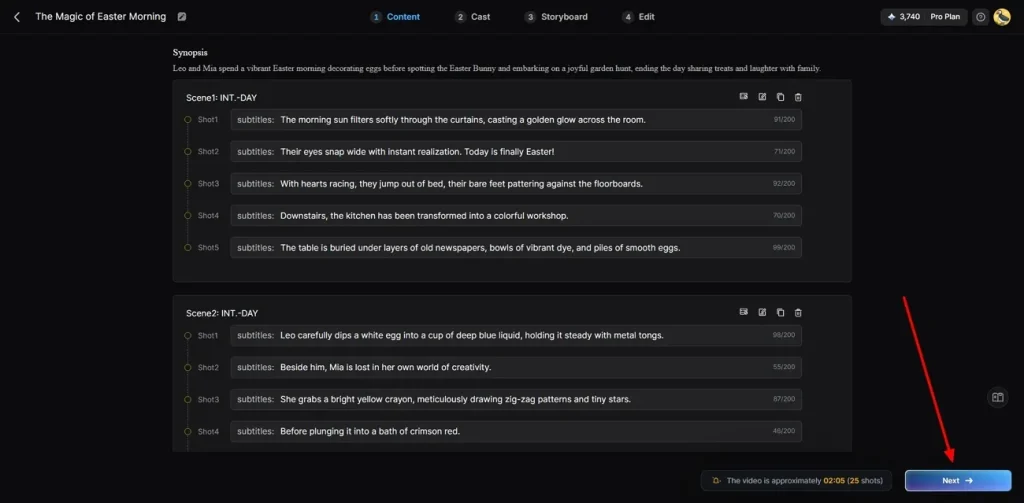
自動分場生成後,先預覽摘要和整體節奏。沒問題就點 Next 繼續。
步驟 4. 選擇或建立角色
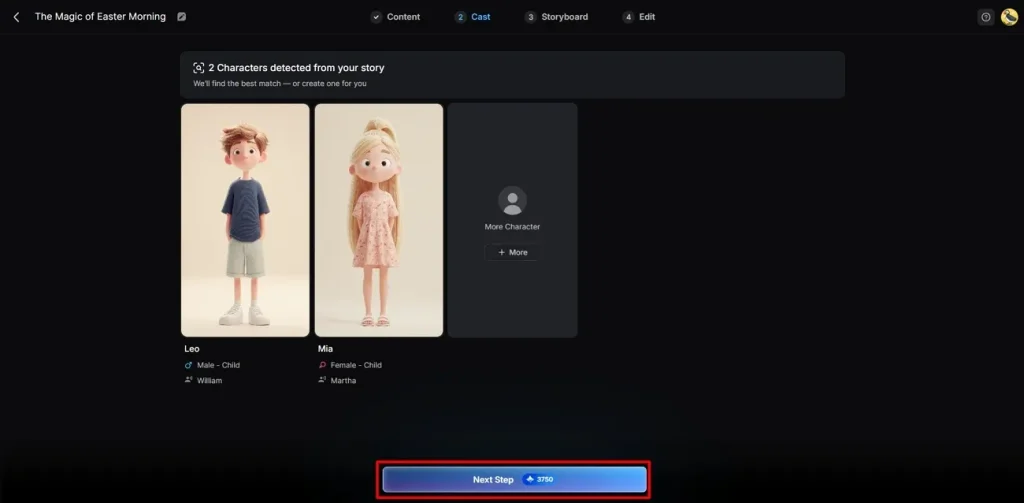
接著工具會按影片風格和故事給出角色建議。你可以選現成角色,或透過 More Character 新建。選好後點 Next Step 繼續。
步驟 5. 調整角色外觀
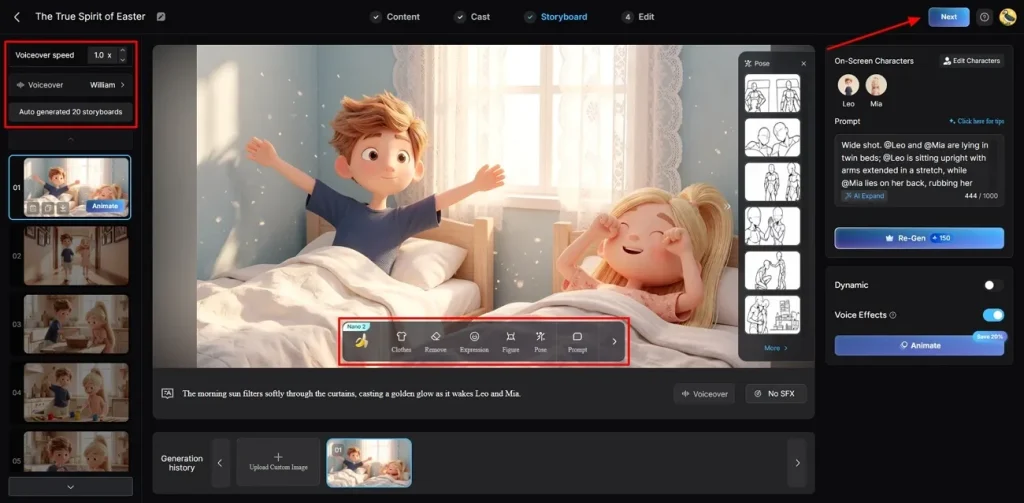
在分鏡頁,用左側選項輕鬆調整 Voiceover Speed。也可以用按鈕單獨改每幀的服裝、表情和外觀。確認各場設定後,點 Next 進入下一步。
步驟 6. 加入字幕和配樂
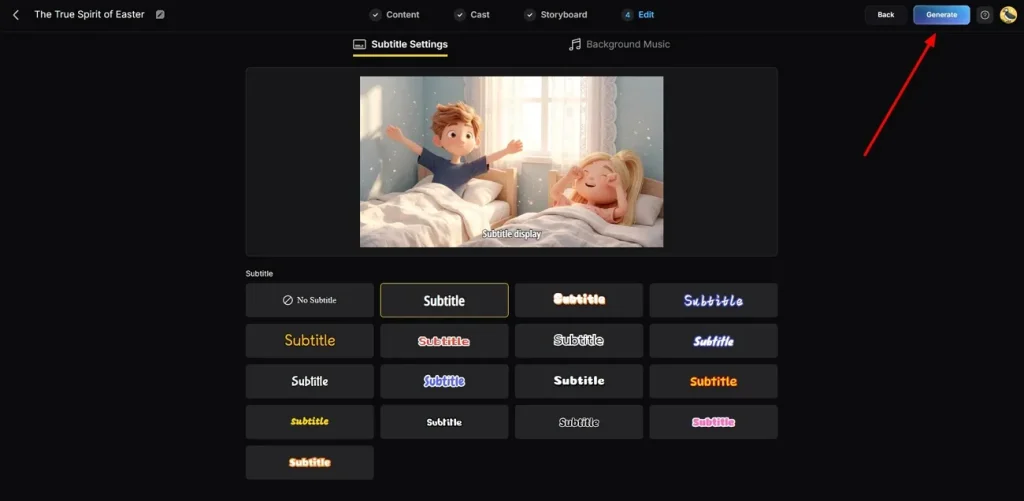
這一步進入 Subtitle Settings 為 AI 影片生成字幕。然後選符合氛圍的 Background Music ,再點 Generate 出成片。
步驟 7. 預覽並儲存生成的 AI 影片
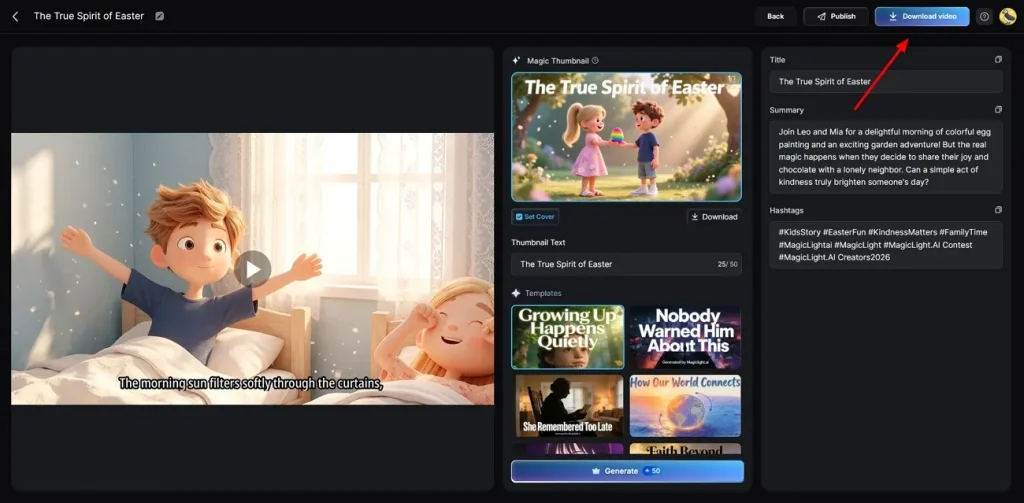
最後仔細預覽成片。需要的話還可以加 Hashtags 或 Thumbnail 文字。滿意後點 Download 儲存到裝置。
結語
總的來說,Vivideo AI 能幫創作者快速做影片。它適合短影片,但進階剪輯和控制還是偏弱。所以更適合快節奏的社群媒體和基礎專案。很多創作者需要更強的敘事和長影片能力。這種時候,MagicLight AI 更適合專業、細節更多的製作。
Vivideo AI 常見問題
1. Vivideo AI 可以免費用嗎?
可以,Vivideo AI 給新使用者提供免費方案,也有有限免費積分體驗基礎生成。積分用完後,繼續用通常需要付費方案。
2. Vivideo AI 能做 YouTube Shorts 嗎?
Vivideo AI 支援直式畫面,可做 YouTube Shorts。它會自動調整尺寸和畫幅。創作者可以比較輕鬆地發布短內容。
3. Vivideo AI 支援 AI 數字人嗎?
它有 AI 數字人來自然出鏡,能說多種語言,表情也比較真實。不過 MagicLight AI 提供更多數字人,能把你輸入的文本說出來。這會讓行銷影片看起來更專業、更像真人。
4. Vivideo AI 適合新手嗎?
適合,上手很簡單,但有些功能對沒有剪輯基礎的人還是有門檻。如果你需要更多引導,MagicLight AI 的教學更完整。兩個工具都能點幾下就出內容。
5. Vivideo AI 有哪些更好的替代方案?
MagicLight AI 這類平台是更強的替代,影片功能更完整。它支援長影片、敘事工具和更細的創作控制。很多創作者做專業、細節向的影片時會選它。





