


Stell dir vor, du sitzt am Schreibtisch, der Kunden-Deadline atmet dir im Nacken, und du animierst eine Fantasy-Szene Frame für Frame. 2026 lassen Creator das sein und greifen zu automatischen, schnellen Generatoren. Auf der Suche landet Dreamina AI oft ganz vorn – und du fragst dich, ob es wirklich passt.
Dieser Guide reviewt das Tool und zeigt, wie du damit Content machst, ohne alles per Hand zu schieben. Wenn der Status spinnt, siehst du, wo es hakt und welche günstigeren KI-Alternativen sinnvoller sind.
Teil 1. Was ist Dreamina AI?
Von ByteDance entwickelt, ist Dreamina AI ein KI-Tool für Bilder und Videos. Du wählst Modelle wie Image 5.0 Lite, Image 4.6 oder Image 4.5. Egal welches Modell und welcher Content-Typ: Export geht in 2K. Was multimodale Assets flüssig macht, siehst du in diesen Features:
- Bild/Text-zu-Video: Das Tool nutzt das Seedance 2.0 model und erlaubt bis zu 9:16. Mit einem detaillierten Command steuerst du Charakterbewegungen, aber die Videolänge kannst du nicht setzen. AI Video und Avatar sind regionabhängig und starten nach der Intent Analysis.
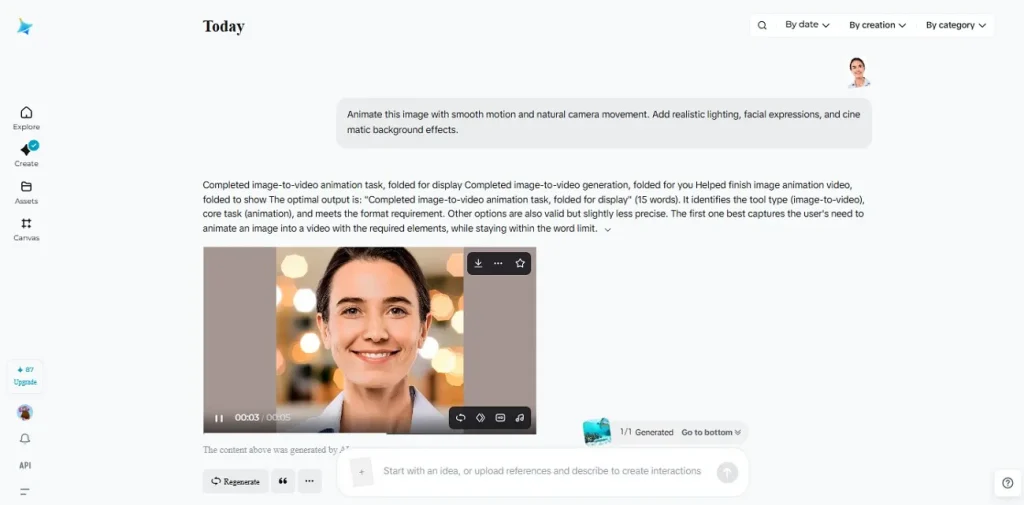
- Text-zu-Bild / Bild-zu-Bild: Mit Seedream 5.0 erzeugst du fast 4 Bilder. Danach editierst du mit Inpaint, Expand, Upscale oder Remix. Im Workspace filterst du nach Datum, Erstellung und Kategorie.
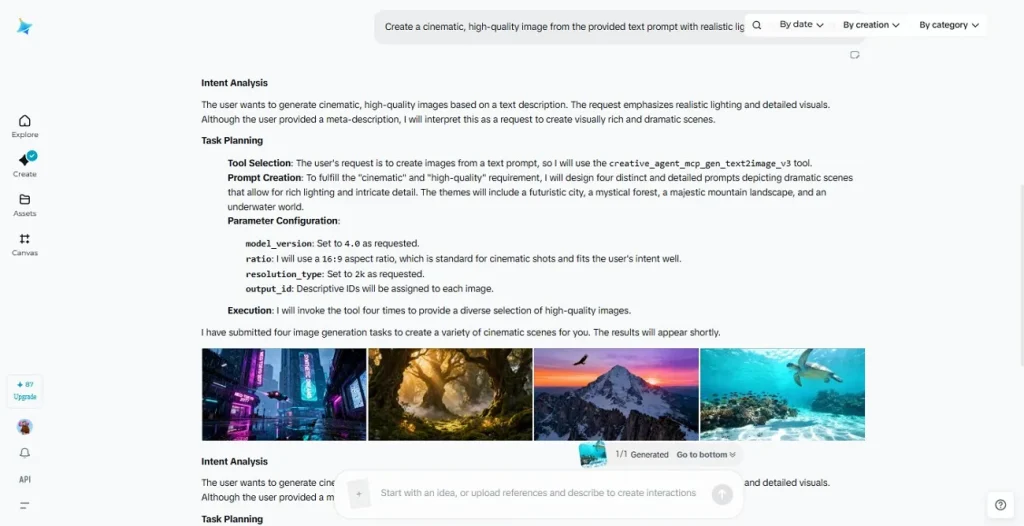
- Gratis-Credits: Beim Dreamina-AI-Videogenerator bringt jede Bildausgabe 25 Credits fürs Bild. Im Text-zu-Bild- oder Bild-zu-Bild-Generator schaffst du mit 2 Credits bis zu 4 Bilder.
- CapCut-Integration: Es steckt in der CapCut-Desktop- und Mobile-App, sodass du in der Postproduktion einer Timeline folgen kannst. Standard-Presets bringen App oder Web sofort auf 9:16 hochkant, 16:9 quer oder quadratisch.
Vor- und Nachteile von Dreamina AI?
Willst du wissen, ob sich CapCuts Dreamina lohnt, hier die Pluspunkte und Stolperfallen:
Vorteile
- Bilder, Videos, Avatare und Edits machst du in einem Dashboard.
- Liefert 2K+ und 4K-Visuals und hält sich gut an Prompts.
- Du schiebst generierte Assets direkt nach CapCut.
- Pinsel-Editoren für regionales Inpainting und Objektentfernung.
Nachteile
- Video-Outputs sind sehr kurz und limitieren lange, filmische Clips.
- Video S2.0 Pro zieht bis zu 75 Credits pro Render.
- Komplexe, hyperdetaillierte Textanfragen verwirren das Modell manchmal.
- Gratis-Exports tragen sichtbare Plattform-Wasserzeichen.
- Modellwahl und Settings sind begrenzt.
- Keine Option, die Videolänge zu wählen.
- Ein Workspace für alle Tools wirkt überladen.
- Die meisten AI Agents sind regional begrenzt.
Teil 2. Ist Dreamina AI kostenlos? Gibt es eine Dreamina-AI-App?
Ob du den Dreamina-AI-Bildgenerator oder ein anderes CapCut-Tool nutzt: Es ist bezahlt. Monatlich zahlst du $14/month für Basic, $35.50/month für Standard und $71.30/month für Advanced.
Der Bildgenerator braucht 2 Credits pro Bild und soll 30 bis 50 Credits am Tag bringen. Es gibt native Apps für Android und iOS mit denselben Co-Start-Funktionen.
So nutzt du Dreamina AI
Angenommen, du willst erst Bild-zu-Video testen, bevor du zahlst. Geh die Schritte durch und schau, ob du bessere Optionen brauchst:
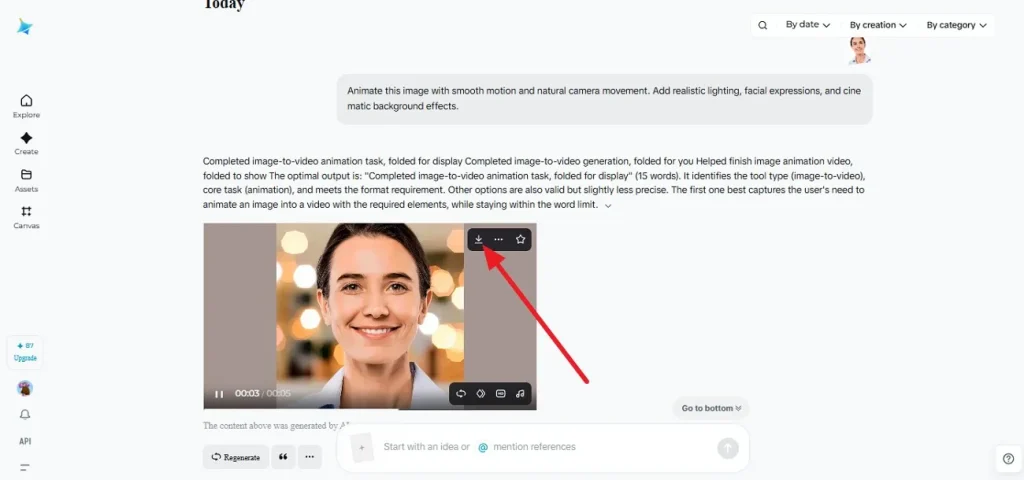
Schritt 1. Wähle Auto, geh zu Image, nimm Modell und Seitenverhältnis. Dann Bild und Prompt dazu und das Sende-Arrow-Icon.
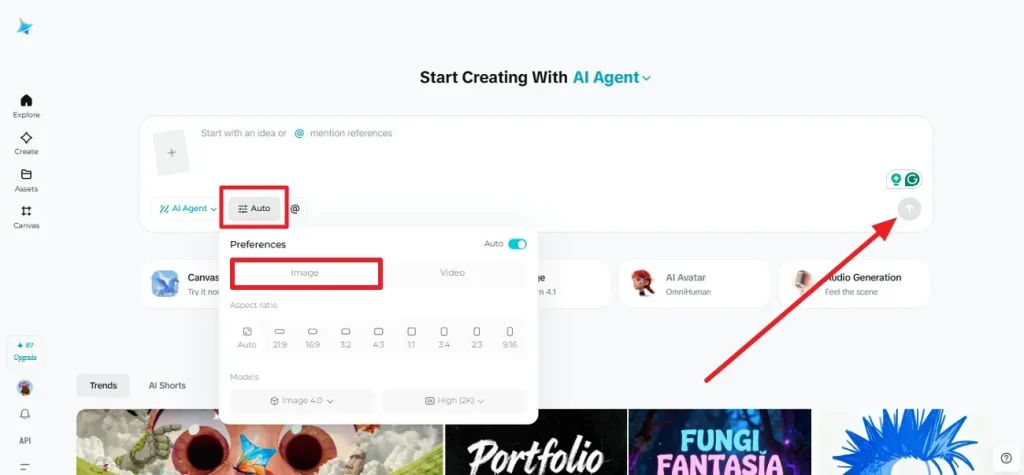
Schritt 2. Nach der Intent Analysis kannst du über das Download-Icon speichern. Als Pro nutzt du auch Interpolate und Upscale.
Teil 3. Warum hängt der Dreamina-AI-Status?
Wenn du nach „Ist Dreamina AI kostenlos“ suchst, kann mitten in der Nutzung ein AI-Status-Problem auftauchen. Warum das passiert und was es anrichtet, siehst du in diesen 5 Gründen:
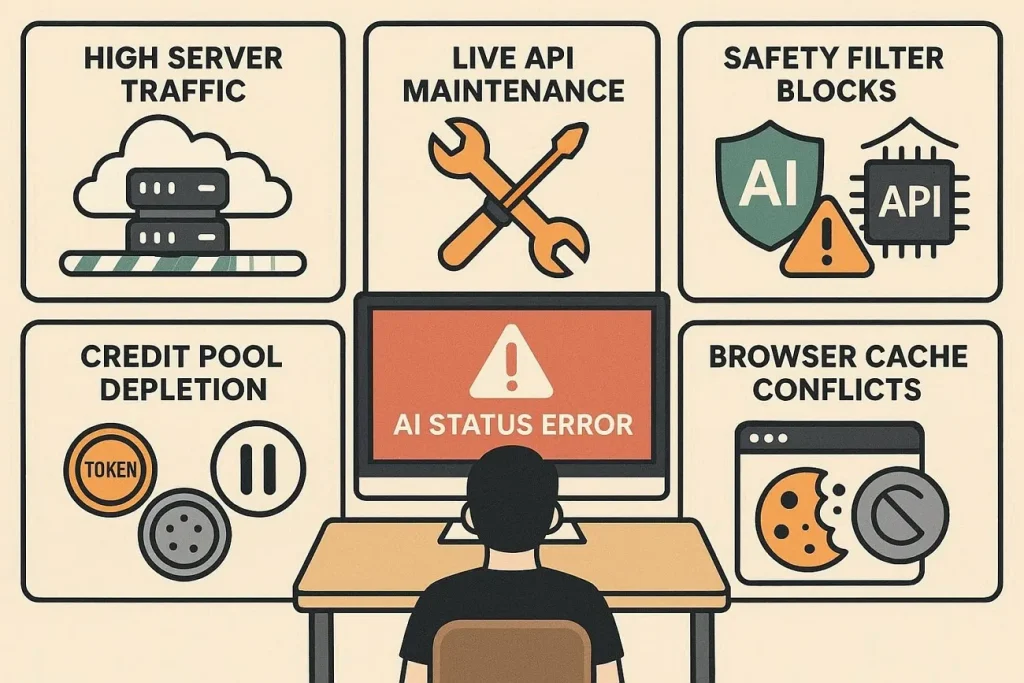
- Hoher Server-Traffic: Globalen Rechenknoten wird in Creator-Peakzeiten die Arbeit um die Ohren fliegen. Der Spike überlastet das System, Generierungen bleiben in der Queue oder scheitern komplett.
- Live-API-Wartung: Die Entwickler updaten interne Modelle oft, um Performance zu heben oder Glitches zu fixen. In diesen kurzen Fenstern gehen Video- oder Image-Endpoints offline.
- Safety-Filter: Die automatische Moderation scannt Prompts auf gesperrte Wörter oder Copyright. Triggert Text oder Upload diese Schicht, geht der Task-Status sofort auf Error.
- Credits leer: Starke Video-Profile brauchen viele Tokens pro Request. Fällt dein Guthaben mitten in der Generation unter das Minimum, stoppt das System den Task.
- Browser-Cache-Konflikte: Alte Website-Daten und Cookies können die Verbindung zum Cloud-Workspace kaputtmachen. Bricht die Kommunikation zwischen Browser und Server, friert die Statusleiste ein.
Teil 4. Ist MagicLight AI besser als Dreamina AI?
Wenn Dreamina AI nach mehreren Versuchen down bleibt, nimm MagicLight AI für ruhigere KI-Produktion. Anders als Dreamina AI gibt’s 240-300 Gratis-Credits plus mehrere Modelle und Styles. Mit Image to Video machst du leicht 10-15-Sekunden-Videos und kannst einen detaillierten Prompt mit rund 1500 Wörtern setzen.
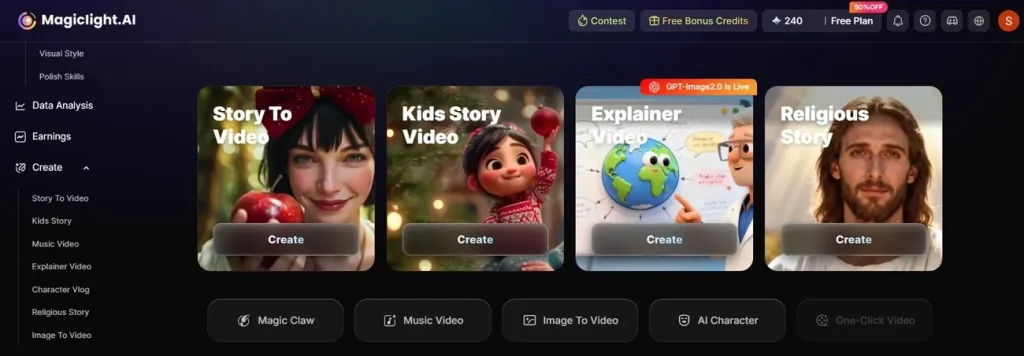
Du wählst aus 19 KI-Modellen, darunter Kling, Runway Gen-4.5, Hailuo 2.3, Seedance 2.0 usw. Du kannst neu editieren oder in 720p exportieren; Dreamina bleibt faktisch bei 2K. Mit Midjourney entstehen 3D-Cartoon-Videos, mit MagicLight 3.0, 2.2 oder 2.0 realistischere Disney-artige Character-Clips.
MagicLight AI vs Dreamina AI: Wer gewinnt beim Video?
Neben Dreaminas Bild-zu-Video siehst du in der Tabelle, warum MagicLight AI oft die bessere Wahl ist:
| Feature | MagicLight AI | Dreamina AI |
| Story To Video (max. Länge) | Bis 50 Minuten | Kein Feature, keine Längenwahl. |
| Skript-Limit | Bis 12,000-1500 Wörter | Nur kurze Absätze, nicht spezifiziert |
| KI-Textmodelle (LLMs) | 9 Optionen (GPT-5, Gemini 3.1, Claude 4.6) | 1 internes Basis-Skriptmodell |
| Video-Engines | 19 Modelle (Kling 3.0, Hailuo 2.3, Veo 3.1) | 1 Modellfamilie (Seedance 2.0) |
| Kunst- & Style-Modelle | Über 14 (Midjourney V7, Pixar, Ghibli) | 1 Basis-Style-Modell |
| Custom Poses | 50 Optionen | 0 (nur Text) |
| Stimmen | 37 Stimmen + Voice Cloning | Einfache CapCut-Text-to-Speech-Profile |
| Musik | Suno AI ist in der App integriert | Generische royalty-free Tracks |
| Cover-Templates | 21 Templates + Auto-Generierung | Cover nur manuell |
| Workflow-Automatisierung | 3-in-1 (Create > Auto-Publish > Track Analytics) | 1 Schritt (nur Create; Upload manuell) |
Warum MagicLight-AI-Bild-zu-Video besser läuft als Dreamina AI
Du weißt schon, wo MagicLight Dreamina AI schlägt – und der Flow fühlt sich auch besser an. Nutze Bild-zu-Video so, statt nur am einfachen Dreamina-Bildgenerator zu hängen:
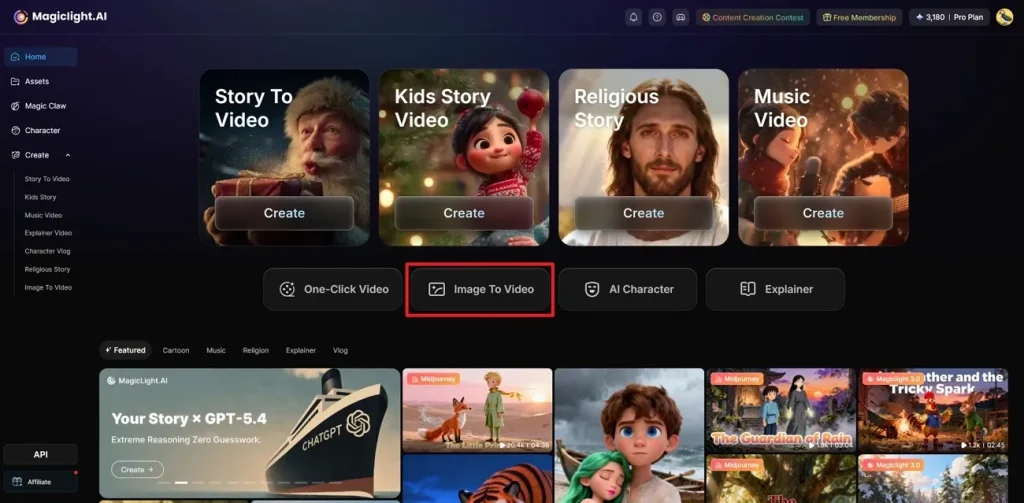
Schritt 1. Home-Tab und Image-Tool öffnen
Im Tab Home tippst du auf Image to Video und startest mit mehr Kontrolle.
Schritt 2. Settings wählen, um aus einem Bild ein Video zu machen
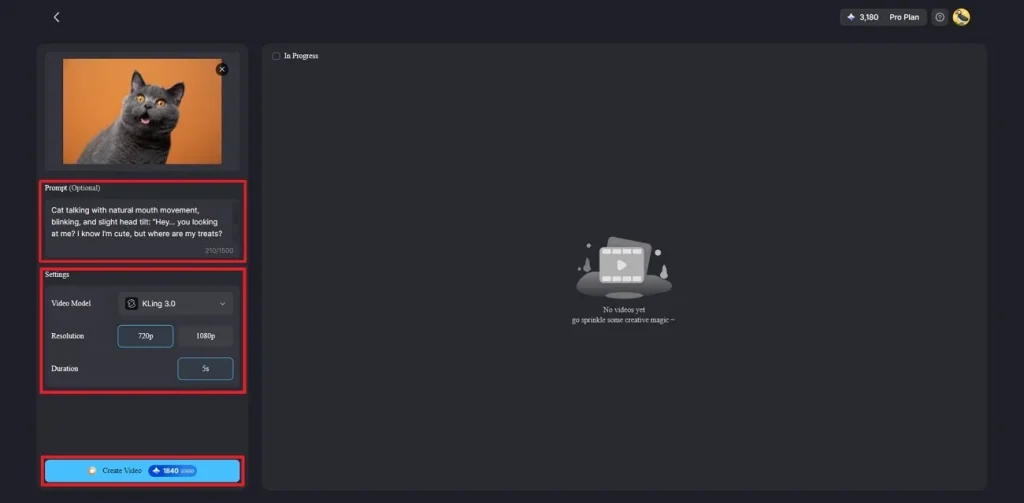
Im neuen Interface lädst du das Bild hoch, setzt den Prompt und wählst Image-Settings wie Dauer oder Videomodell. Dann klickst du Create Video, und die KI verarbeitet den Prompt.
Schritt 3. In MagicLight AI neu editieren oder downloaden
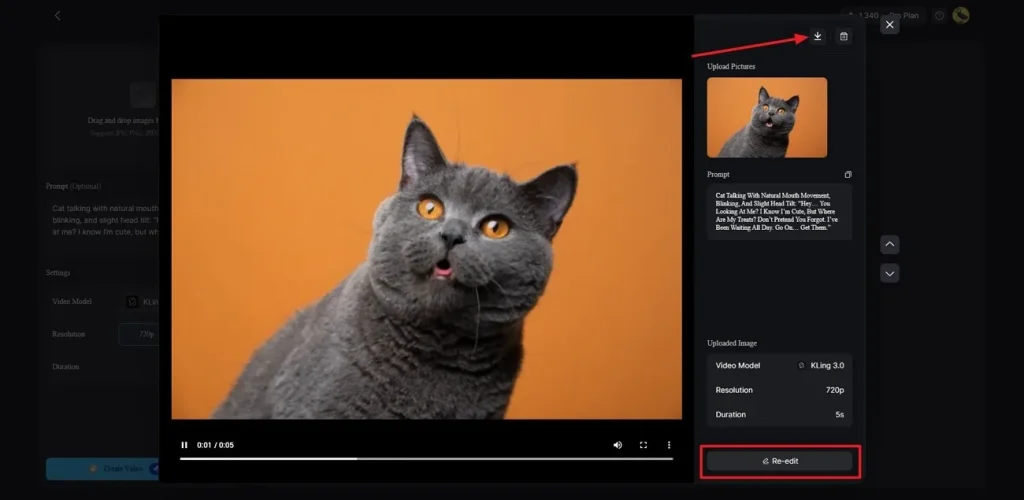
Ist das Character-Video da, spielst du es zur Kontrolle ab oder drückst Download. Für Änderungen nimmst du Re-Edit und feilst nach.
Fazit
Dreamina AI reicht, wenn du nur einfache KI-Bilder und -Videos willst und dir regionale AI Agents egal sind. Der Guide zeigt aber auch, wie begrenzt der Bildgenerator bei Kreativität und Settings ist. Als vielseitigere Wahl nimm MagicLight AI: 19 KI-Modelle und selbst gewählte Videolänge.
FAQs zu Dreamina AI
1. Was ist die Bild-zu-Video-Funktion von Dreamina AI?
Du lädst ein Standbild hoch und animierst es mit der Seedance-Engine zu einem bewegten Clip.
2. Kann Dreamina AI Lip-Sync?
Es kann einfache Text-to-Speech-Ausrichtung, bietet aber kein framegenaues lip-syncing wie MagicLight AI.
3. Gehört Dreamina AI zu CapCut?
Ja. Es gehört ByteDance und sitzt direkt in CapCuts Desktop-, Mobile- und Web-Workspaces.
4. Kann Dreamina AI Bilder aus Text erzeugen?
Ja. Seedream macht aus Textprompts sofort Grafiken oder Artwork. Edit und Upscale bleiben oft Pro – anders als bei MagicLight AI.
5. Was sind die besten Dreamina-AI-Alternativen?
Die beste Alternative ist MagicLight AI für lange filmische Videos: rund 1500 Wörter Prompt und wählbare Videolänge.





