


今ビジネスをするのは、混雑した市場で目立とうとするようなものです。誰もがアイデアとコンテンツを投稿しますが、実際に見られる人はごくわずかです。高品質な動画を定期的に作るには時間、お金、創造力がかかり、多くのチームには余力がありません。
そこで Magiclight.AI や Vyond のような AI 動画ツールが、経営者とマーケターを助けます。効率的で手頃で、クリエイティブに使えます。この記事では両方を詳しく見て、どちらがより良いビジネスパートナーかを判断できるようにします。
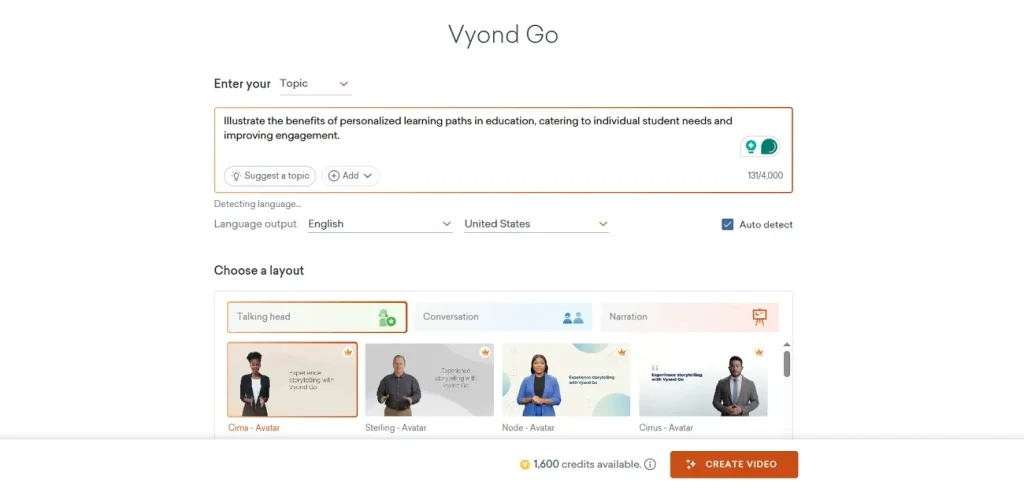
パート 1. Vyond アニメーションは何を提供しますか?
入門/個人プラン
Starter プラン:$58/月(年額 $699)
パート 2. Magiclight.AI とは:次世代の AI 動画クリエイター
Vyond 動画メーカーの代替は Magiclight.AI です。包括的な AI 動画プラットフォームで、基本ツールを超えて、1 つの画面で長尺と細かな制御ができます。スクリプトは最大 12,000 語、長さは最大 50 分、14 モデルでワンクリック生成でき、レンダリング中にチュートリアルも見られます。
Professional プラン:$100/月(年額 $1199)
パート 3. Vyond vs. MagicLight.AI:機能比較
先に両 AI 動画ソフトの概要を見ました。このセクションでは下の表で、Magiclight.AI と Vyond アニメーションソフトの具体的な機能を確認します。
| 機能 | Vyond | Magiclight.AI |
| 制作モード | Text-to-Video、Animated Video Maker、AI Avatars、Vyond Studio、AI Video Generator | Story to Video、Kids Story Video、Music Video、Vlog、Image to Video、One‑Click Video、AI Character Creation など |
| スクリプト入力と動画の長さ | テキストプロンプトと文書/URL 入力 | 12,000 語、長さ最大 50 分 |
| 絵コンテ設定の制御 | AI 下書き生成、QuickEdit でシーンタイミング | Nano のシーン制御、ポーズ・衣装・表情 50+ |
| キャラクター作成 | AI Avatar テンプレート約 99+、アバターホスト 40+ | 長いプロンプトに対応した専用 AI Character Creation、再利用できるキャラクターライブラリ |
| 言語と音声 | AI 音声 600+、70 以上の言語へ自動翻訳 | 11 言語、37 のボイスオーバー、音声クローンとフィルター(アクセント、性別、年齢、シーン) |
| ビジュアルスタイル | AnyStyle とミックスメディアを含む複数のアニメーションスタイル | MagicLight 2.0/2.2/3.0、Nano Banana 2、Gemini 2 など |
| テンプレート | ストーリーとプレゼンを含むテンプレート 1000+ | 制作モードに応じたテーマテンプレート(数百万+) |
パート 4. 創造性と使いやすさ:Vyond vs. Magiclight.AI
ブランド向け AI 動画ツールを選ぶとき、創造の制御と使いやすさはほぼ決め手です。下の表で、Magiclight.AI が Vyond とこの 2 点でどう違うかを見てください。
| 観点 | Vyond | Magiclight.AI |
| 創造の制御 | ドラッグ&ドロップ編集、シーンのカスタマイズ | Nano 絵コンテで簡単に制御、各段階でプロンプトを編集 |
| 創造スタイル | Business Friendly、Whiteboard、Contemporary など、Modern Office と AnyStyle も | MagicLight 2.0/2.2/3.0、Midjourney V7、Sora など |
| 使いやすさ | わかりやすいインターフェースと明確なワークフロー | わかりやすいインターフェース、自動絵コンテ、レンダリング中のチュートリアル |
パート 5. 出力品質:Vyond vs. MagicLight.AI
AI ツールの出力品質は、再生数と収益を左右します。作り手は低〜中品質の動画を望まず、視聴者はそうした内容を見送りがちです。そこで Magiclight.AI と Vyond 動画メーカーの出力品質を確認します。
| 観点 | Vyond | Magiclight.AI |
| 書き出し品質 | 高品質 MP4、GIF、HD 出力に対応 | 標準 720p と High 1080p の書き出し |
| アスペクト比 | ワイド、縦、正方形 | 16:9 と 9:16 に対応。 |
| 字幕とキャプション | 70 以上の言語で自動キャプションと翻訳。 | 字幕スタイル設定 16 種 |
パート 6. Vyond vs. Magiclight.AI:ビジネス向け料金
Vyond も Magiclight.AI も、有料サブスク後は商用ライセンスのビジュアルを作れます。下で両方の料金を比べ、イメージをつかみやすくします。
| プラン/料金 | Vyond | Magiclight.AI |
| 入門/個人プラン | Starter プラン:$58/月(年額 $699) | クレジット制限付き無料枠、有料 Standard プラン:$7.50/月 |
| 中間プラン(小チーム向け) | Professional プラン:$100/月(年額 $1199) | Pro プランは $19/月から |
| ビジネスプラン(企業向け) | Enterprise プラン($137/月、年額 $1649)または Agency($167/月、年額 $1999) | Ultra プラン:$45/月 |
| 料金の全体像 | コストが高く、大きな投資ができる大企業向き | コストが低く、予算を抑えたいブランド向き |
結論:ビジネスにはどちらの AI 動画プラットフォームが良いか?
機能、料金、その他を表で見たあと、Magiclight.AI がビジネス向けの第一候補です。20 以上のビジュアルスタイル、シーンをまたぐキャラクターの安定、使いやすさがあるからです。アイデアから長尺動画を生成し、自動ストーリーテリングで物語のシーンを 1 つのプラットフォームで作れます。
MagicLight.AI でアニメーション動画を作るステップガイド
このツールでブランド向けアニメーションを作るには、下の詳しい手順に従ってください。
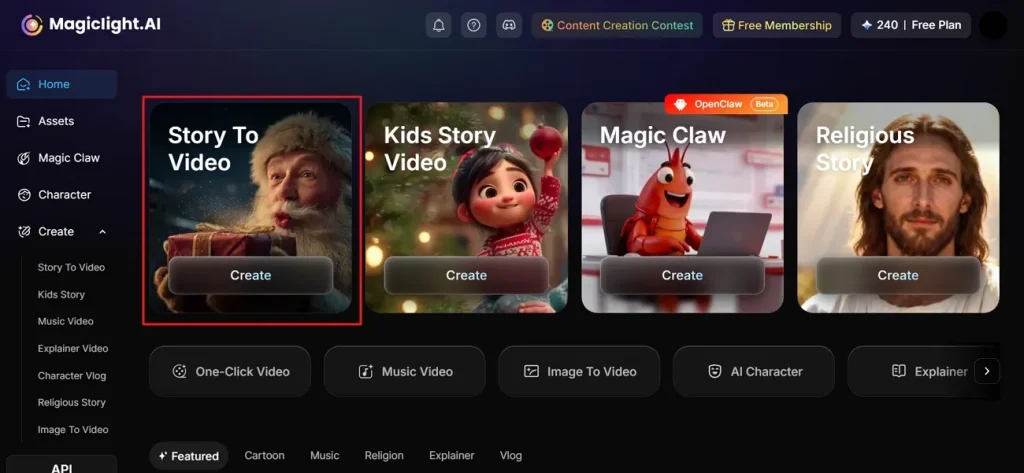
ステップ 1. Story to Video を選んで新規プロジェクトを開始
まず公式サイトにログインし、左パネルの Create タブから Story to Video をクリックします。新しい画面が開き、新規プロジェクトを始められます。
ステップ 2. スクリプトの言語、Story Model、アスペクト比を選ぶ
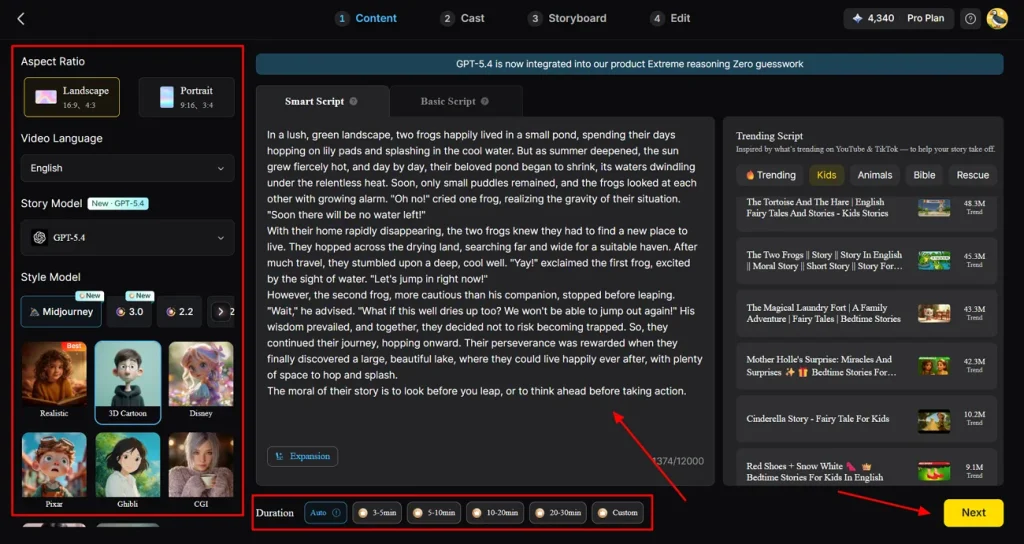
次に、AI が生成したスクリプトを選ぶと Smart Script のプロンプト欄に自動で入ります。Aspect Ratio、Video Language、Story Model、Style Model でサイズと言語を選び、Next を選択します。
ステップ 3. スクリプトから作られたシーンを編集して並べる
続いて、選んだスクリプトから AI が作ったシーンを編集または削除できます。削除、コピー、編集は各シーン上部のアイコンをクリックし、その後 Next を押します。
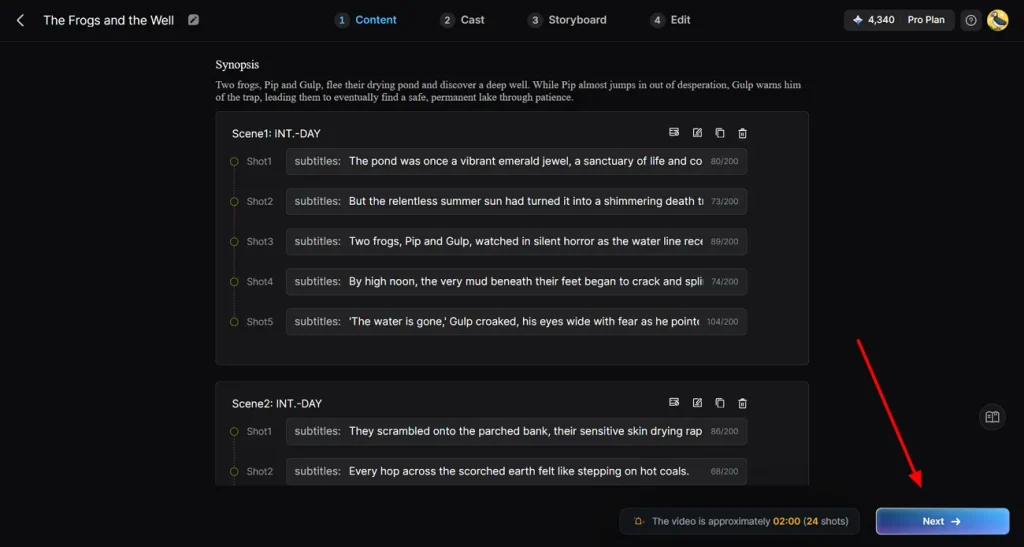
ステップ 4. 音声の選択とキャラクター調整
ここでキャラクターをクリックし、年齢、性別、アクセントを好みに合わせて調整します。キャスト全体が終わったら Next Step を選びます。
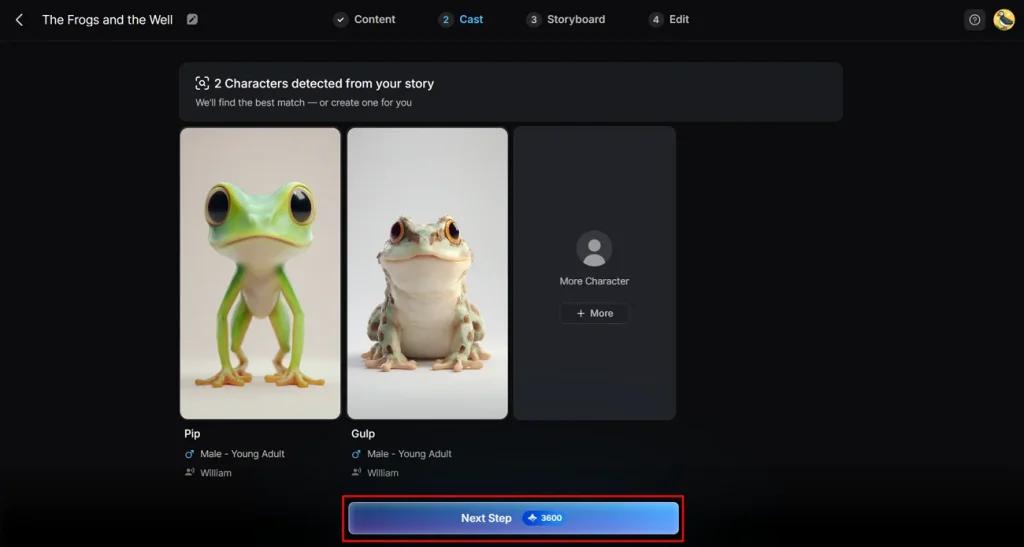
ステップ 5. 絵コンテ設定をカスタマイズして再生成
続けて Magiclight.AI が前のステップから絵コンテを自動作成しています。アニメーションのシーンに不満なら Re-Gen で変更します。動画下部のオプションでキャラクターの Clothes、Expressions、Pose などを調整し、Next を押します。
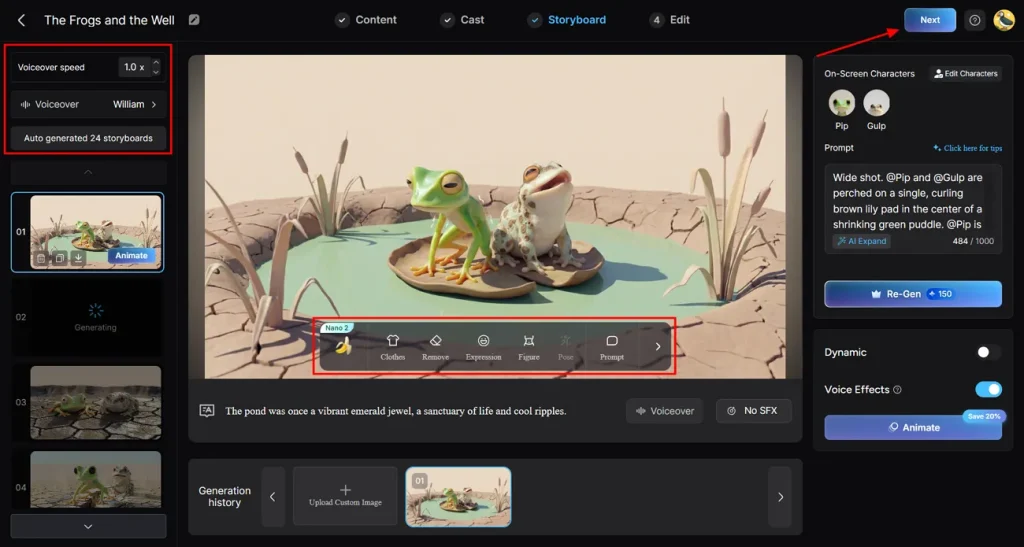
ステップ 6. 字幕と BGM を追加
さらに Subtitle スタイルや Background Music を選んで、アニメーション動画を仕上げられます。動画下のテンプレートを選び、Generate をクリックします。
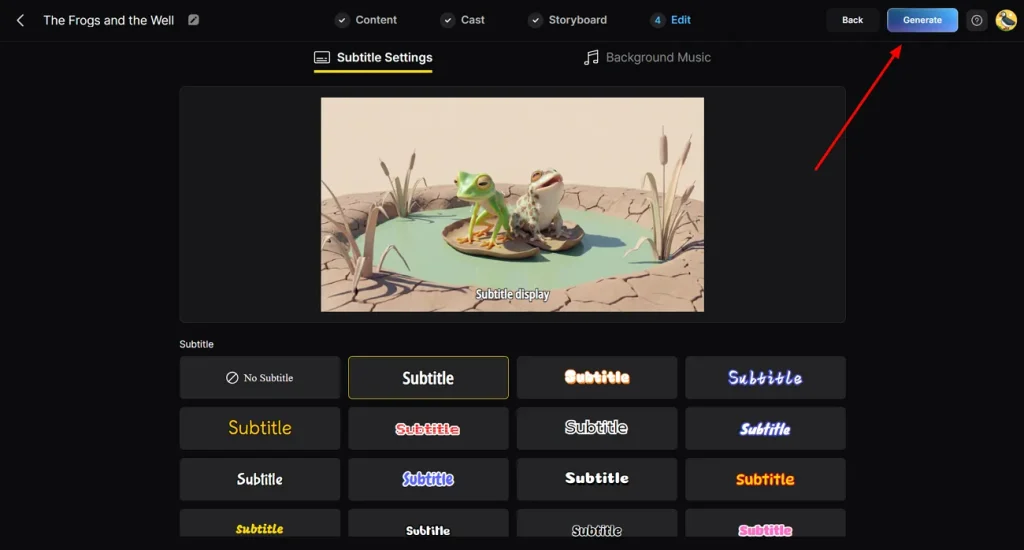
ステップ 7. 最終成果をプレビューしてダウンロード
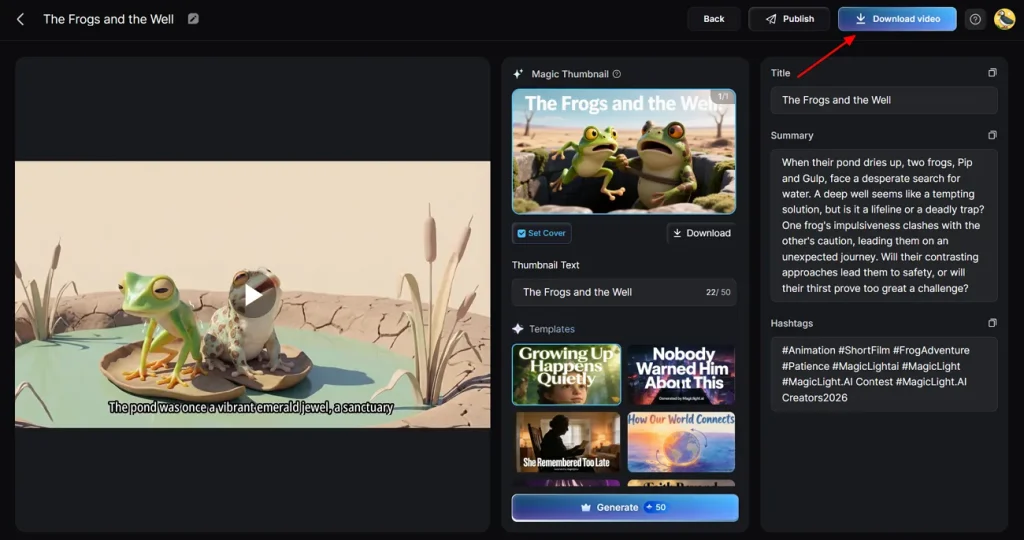
最後に動画が完成したら、スペースキーでプレビューします。ハッシュタグ、要約、マジックサムネイルも自動生成され、Download で別途保存できます。端末に保存するには Download Video を選びます。
まとめ
ビジネスのコンテンツ向けに使える 2 つのツールを見てきました。Vyond はテンプレートとボイスオーバーが豊富で、どちらにも長所と短所があります。それでも Magiclight.AI の方が優れ、機能が多様でコストが低く、予算を意識するビジネスに向きます。
Vyond vs. Magiclight.AI よくある質問
Q1. Vyond は無料で使えますか?
一部の地域ではクレジットカードなしで無料トライアルを使えます。トライアルが終わると、有料プランの契約が必要です。
Q2. Vyond と Magiclight.AI はチーム共同作業に対応していますか?
はい。Vyond は有料プランでチーム共同作業ができます。チームはプロジェクトを共有し、ワークフローを管理し、動画制作を効率よく進められます。
Q3. どちらのプラットフォームの AI 自動化が多いですか?
Magiclight.AI の方が進んだ AI 自動化を提供し、特にテキストプロンプトから直接動画を作る場面で顕著です。Vyond アニメーションソフトは、完全自動化よりもカスタマイズ可能なアニメーションと一部の AI 支援に重点があります。
Q4. Vyond と Magiclight.AI に無料トライアルはありますか?
はい。Magiclight.AI も Vyond も、プラン購入前にツールを試せる無料トライアルがあります。ただし生成動画に透かしが入ることがあり、一部機能は制限されます。
Q5. 動画経験がない初心者にはどちらが簡単ですか?
初心者には Magiclight.AI の方が使いやすく、最適な動画プラットフォームです。一方 Vyond は少し複雑で、細かなアニメーションと編集ツールのために習得に時間がかかることがあります。





