


Несколько лет назад сделать видео значило нанять человека или купить софт. У маленьких авторов и новичков почти не было шансов онлайн. Новые ИИ-инструменты сделали видео простым, быстрым и доступным. Многие всё равно спрашивают, как делать ИИ-видео просто. Этот гайд показывает лучшие бесплатные инструменты и с чего начать.
Часть 1. Как делать ИИ-видео (по шагам)
В этом разделе пройдите полный путь создания ИИ-видео с инструментами вроде MagicLight AI:
Шаг 1. Начните новый видеопроект
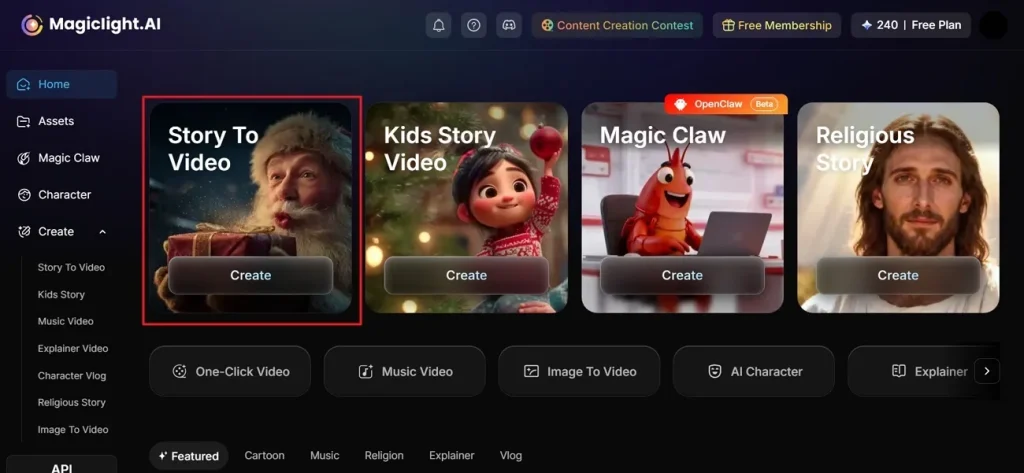
Откройте MagicLight AI и выберите Story to Video.
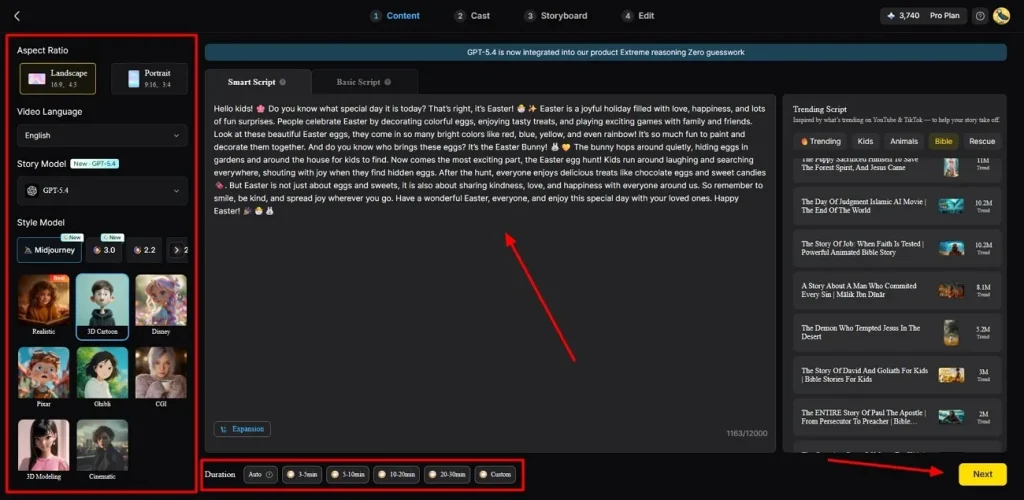
Шаг 2. Введите идею и настройте видео
Дальше напишите идею истории в Prompt Box и выберите Video Language. С помощью опции подстройте Aspect Ratio под стиль контента и возьмите ИИ-Story Model. Затем выберите Style Model, задайте Video Duration и нажмите Next.
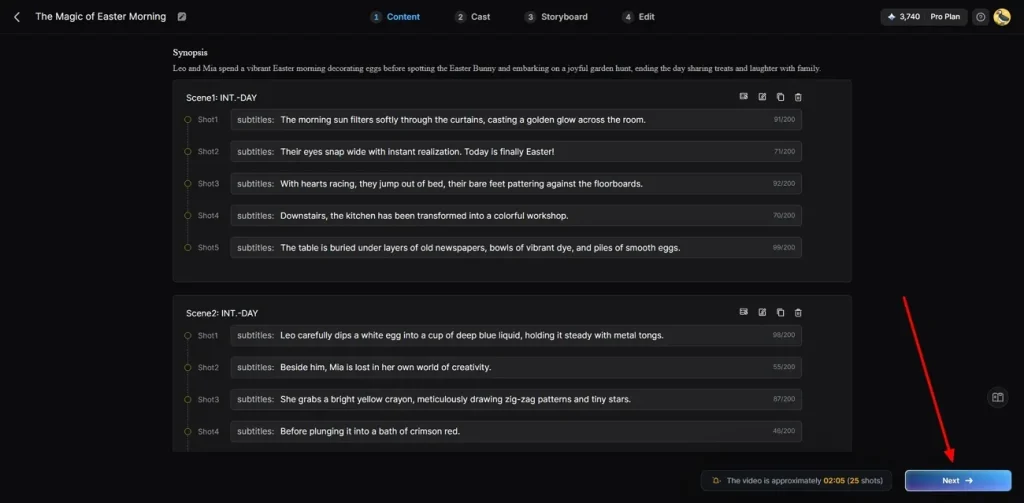
Шаг 3. Проверьте сводку сгенерированного видео
Проверьте сцены ИИ-видео и выберите Next, чтобы продолжить.
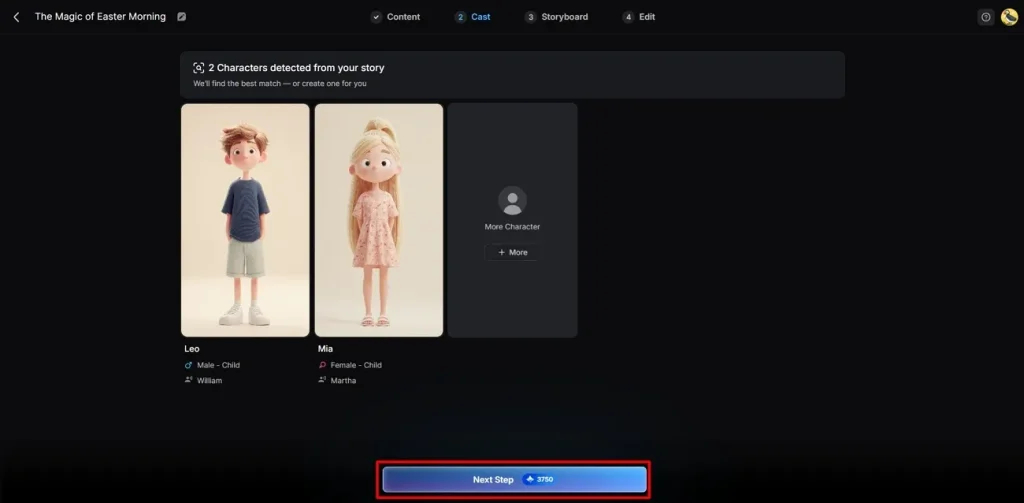
Шаг 4. Выберите или создайте персонажей
MagicLight AI предлагает персонажей по стилю и теме истории. Выберите одного из библиотеки или нажмите More Character, чтобы сделать своего. Когда персонаж готов, нажмите Next Step.
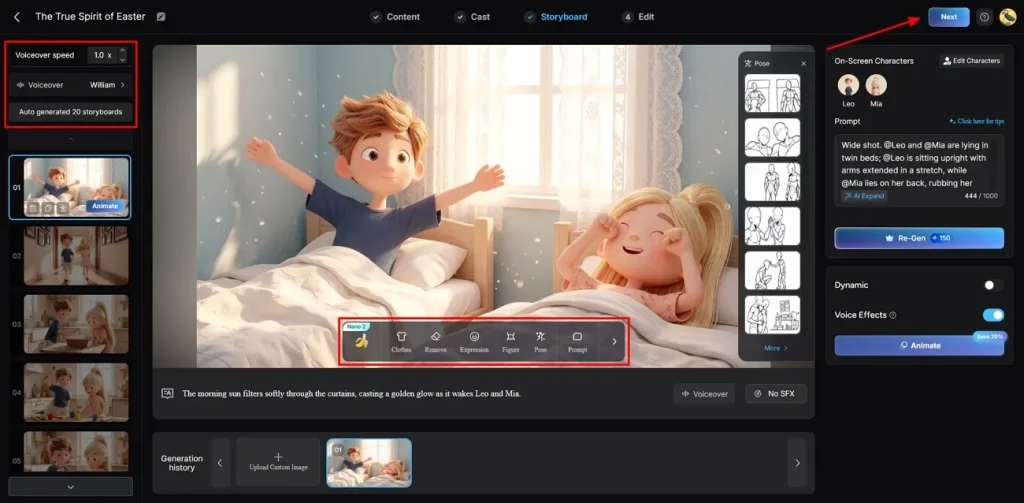
Шаг 5. Настройте внешний вид персонажа
Через Storyboard вы настраиваете Voiceover Speed и правите каждую сцену. Можно также менять Expressions, Clothes и Poses. Когда правки готовы, выберите Next для следующего этапа.
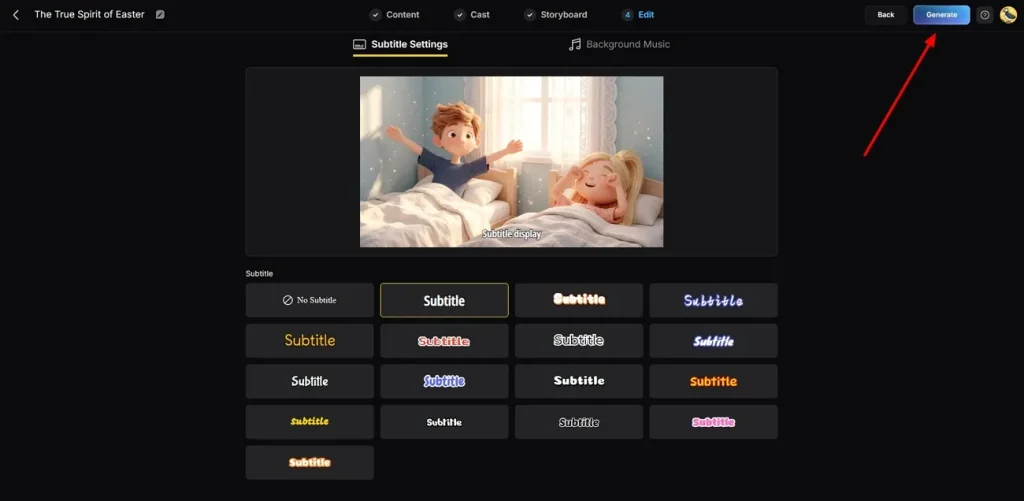
Шаг 6. Добавьте фоновый звук и субтитры
Затем откройте Subtitle Settings, чтобы сгенерировать свои субтитры. Для звука зайдите в Background Music и выберите трек под настроение и тему. Если всё устраивает, нажмите Generate для финального ИИ-видео.
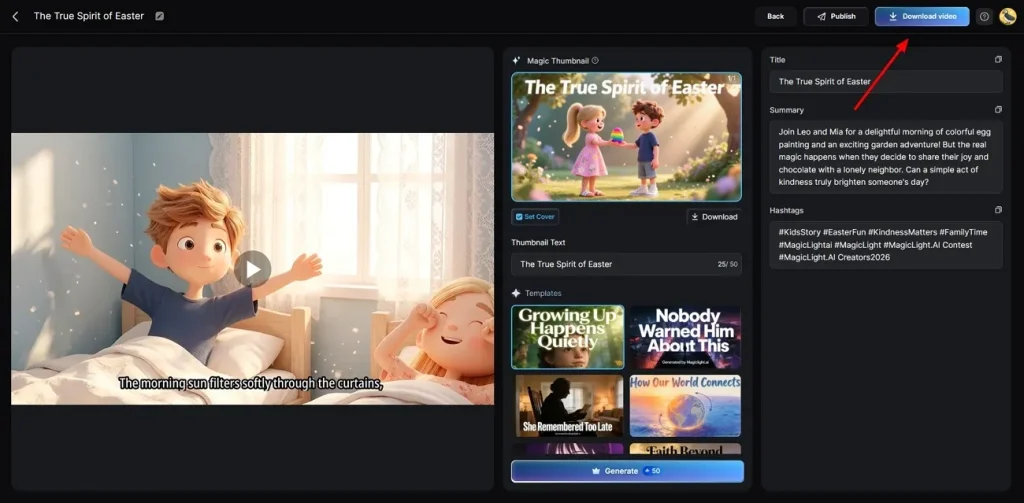
Шаг 7. Посмотрите и сохраните финальное видео
Посмотрите готовое видео во встроенном плеере. Перед сохранением можно добавить текст Thumbnail или трендовые Hashtags. Если всё верно, выберите Download и сохраните на устройство.
Часть 2. 5 ИИ-инструментов, чтобы легко делать видео
Вы уже знаете, как бесплатно и просто делать ИИ-видео. Эти 5 сильных инструментов ещё упрощают создание для всех:
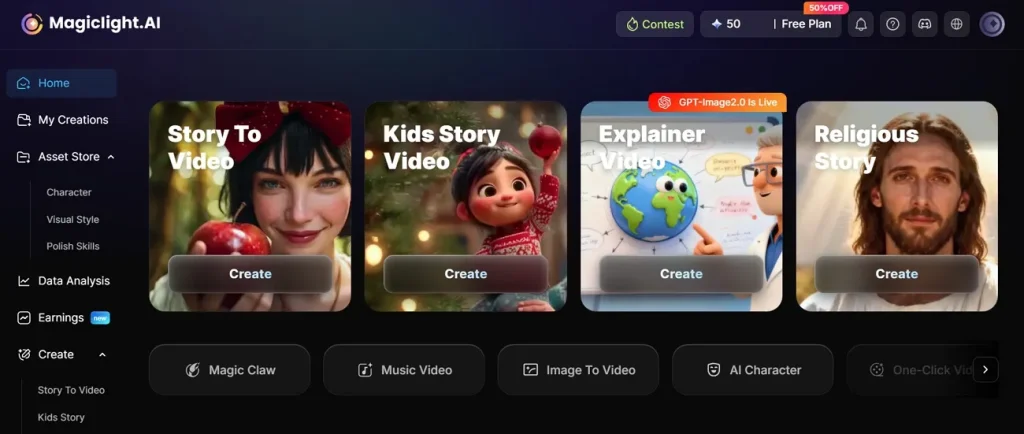
1. MagicLight AI
MagicLight AI — одна из ведущих платформ ИИ-видео: поддерживает 12 сюжетных моделей вроде GPT-4 и Claude Opus 4.6. Если вы учитесь бесплатно делать ИИ-видео, инструмент ведёт промпты правки сцен и регенерацию в рабочем процессе. Также доступно создание длинных видео до 50 минут на проект.
Ключевые функции
- Топ ИИ-модели: Генерируйте с моделями вроде Seedance 2.0, Gemini Omni и Kling AI.
- Kids' Stories: Простые шаблоны и более безопасный сторителлинг для детского контента.
- Voice Model: ElevenLabs или Minimax Speech 2.8 для качественных ИИ-голосов.
Слабое место
- Нет опции генерировать видео выше 1080p.
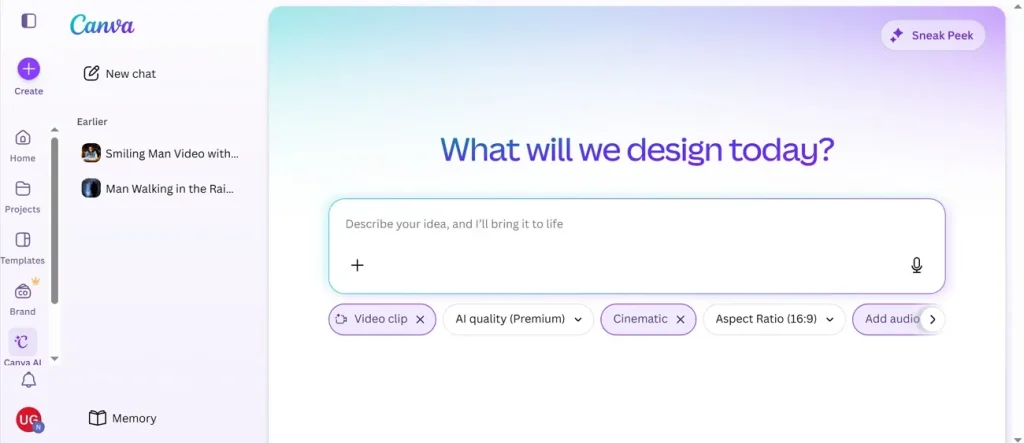
2. Canva
Платформа даёт 10 видеостилей под визуал контента и помогает понять, как делать ИИ-видео. Нарезает и ставит переходы в ритм фоновой музыки. При генерации Canva сама убирает пустые места и лишние паузы.
Ключевые функции
- Управляйте кадрированием, чтобы каждая сцена выглядела профессиональнее.
- Находите ключевые моменты и сразу убирайте лишнее.
Слабые места
- Лимит клипа держит ИИ-видео в коротких сегментах до 8 секунд
- Нет продвинутого цветокора для кинематографичного контроля
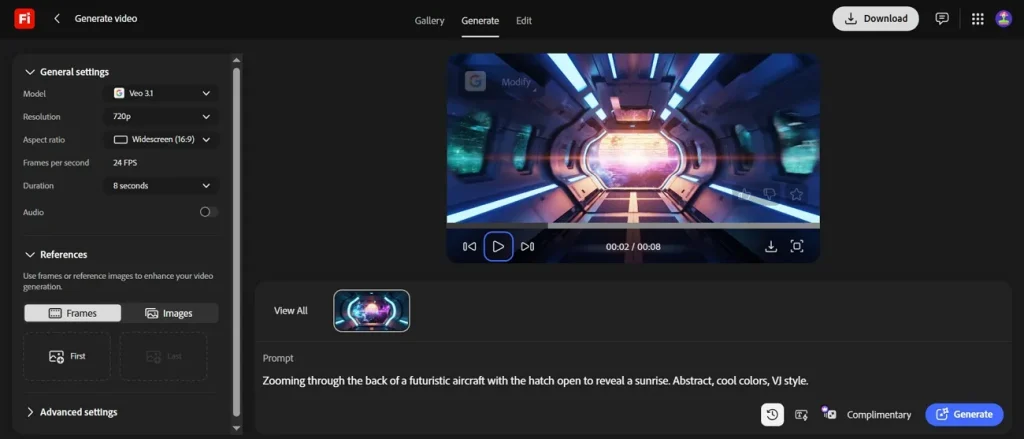
3. Adobe Firefly
Можно взять и этот инструмент: он подстраивает свет и киношный тон текстовыми промптами, в том числе для кейсов вроде как делать ИИ-видео с малышами. Есть 5 ИИ-видеомоделей, включая Kling 3.0 и Veo 3.1. Кадры или референсные изображения усиливают генерацию.
Ключевые функции
- Позволяет править сцены, добавляя визуальные элементы, сгенерированные ИИ.
- ИИ уточняет ввод, чтобы результат был яснее и детальнее.
Слабые места
- Мало тонкого контроля над точным движением и камерой.
- Сложные промпты часто дают нестабильные или неожиданные ролики.
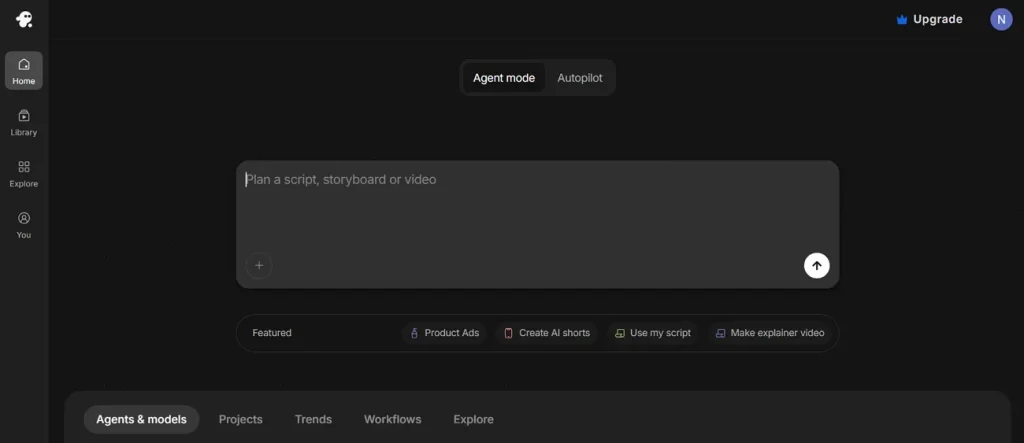
4. Invideo AI
Invideo AI легко делает текст в видео и изображение в видео, а также UGC-отзывы. При генерации субтитры появляются сами, ролик становится понятнее и живее. Инструмент также помогает научиться бесплатно делать ИИ-видео со звуком, соединяя голос, музыку и ИИ-аудио.
Ключевые функции
- После генерации можно сменить сцену, визуал или музыку.
- Платформа подбирает сток или ИИ-визуалы к каждой сцене.
Слабые места
- Слабый контроль на уровне кадра, меньше кинематографичной точности.
- ИИ-визуалы иногда не совпадают со сценарием или замыслом.
5. Leonardo AI
Платформа принимает промпты до 1400 символов для детальной генерации, в том числе как делать ИИ-видео для TikTok. Style control держит нужную эстетику на нескольких анимированных выходах. Короткий промпт можно усилить ИИ ради более сильного результата.
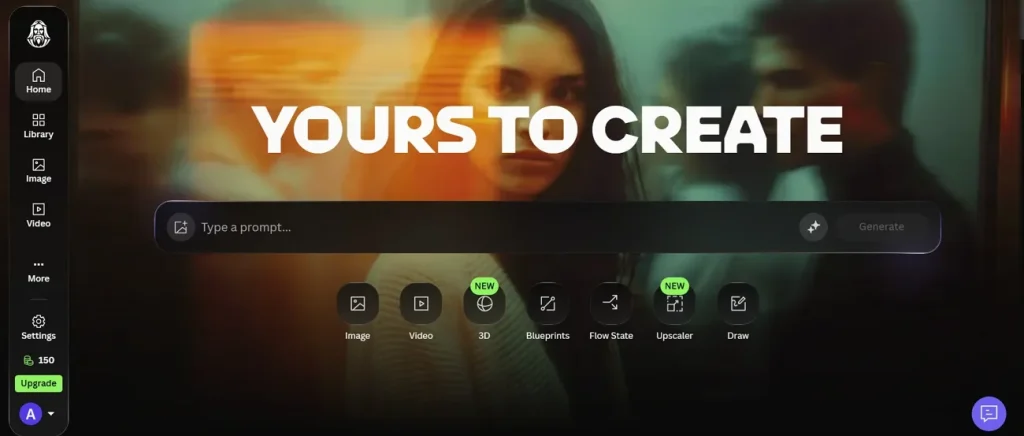
Ключевые функции
- Настраивает интенсивность движения камеры для более плавной и естественной анимации.
- Держит анимированные ассеты визуально едиными на нескольких сценах.
Слабые места
- Реализм движения иногда дёргается, выглядит неестественно или неровно.
- Контроль движения нужно балансировать, иначе анимация разъезжается.
Сравните ведущие ИИ-видеоинструменты по функциям и работе
Быстрее поймите, как делать ИИ-видео, по этому сравнению:
| Функция | MagicLight AI | Canva | Adobe Firefly | Invideo AI | Leonardo AI |
| Сюжетные модели | 12 моделей | Базовые стили | 5 моделей | Несколько моделей | Prompt Motion |
| Длина видео | 50 минут | 8 секунд | Короткие клипы | Полные видео | Короткие клипы |
| Правка сцен | Правка промптом | Автохайлайты | Generative Fill | Замена сцены | Контроль движения |
| Визуальные стили | Midjourney V7 | 10 стилей | Управление светом | Автовизуалы | Style Control |
| Инструменты промпта | Регенерация сцены | Автообрезка | Prompt Enhance | Текстовые команды | AI Enhance |
Вывод
Итог: учиться делать ИИ-видео проще, чем думают многие новички. Гайд показывает инструменты, которые упрощают видео, но у каждого есть пределы. Многим всё равно нужен сильный инструмент для длинных роликов и стабильных персонажей. Поэтому MagicLight AI выделяется автоматическим сторителлингом, длинными видео и понятным управлением.
FAQ: как делать ИИ-видео
1. Нужны ли ИИ-видео навыки монтажа?
Нет. Большинство ИИ-видеоинструментов сделаны для тех, кто не монтирует. Современные инструменты вроде MagicLight AI используют простые настройки и автоматизацию. Видео можно делать, не изучая сначала сложный редактор.
2. Можно ли делать ИИ-видео бесплатно?
Да. У многих платформ есть бесплатные планы с ограничениями. MagicLight AI даёт протестировать создание до оплаты. Некоторые продвинутые стили, более длинные ролики и экспорт могут требовать премиум.
3. Может ли новичок делать ИИ-видео?
Да, без технических знаний и опыта. Автоматические системы вроде MagicLight AI дают простые шаблоны и автосборку. Новые пользователи превращают идеи в видео только базовыми текстовыми промптами.
4. Как бесплатно делать ИИ-видео?
Сначала выберите бесплатный ИИ-генератор видео с базовыми функциями. Введите идею, выберите настройки и сгенерируйте. Проверьте, поправьте и скачайте финальный ролик.
5. Какой самый простой ИИ-генератор видео?
Несколько ИИ-инструментов дают простой процесс, но MagicLight AI выделяется настройками для новичков. Полные видео получаются быстро, без сложного монтажа.





