


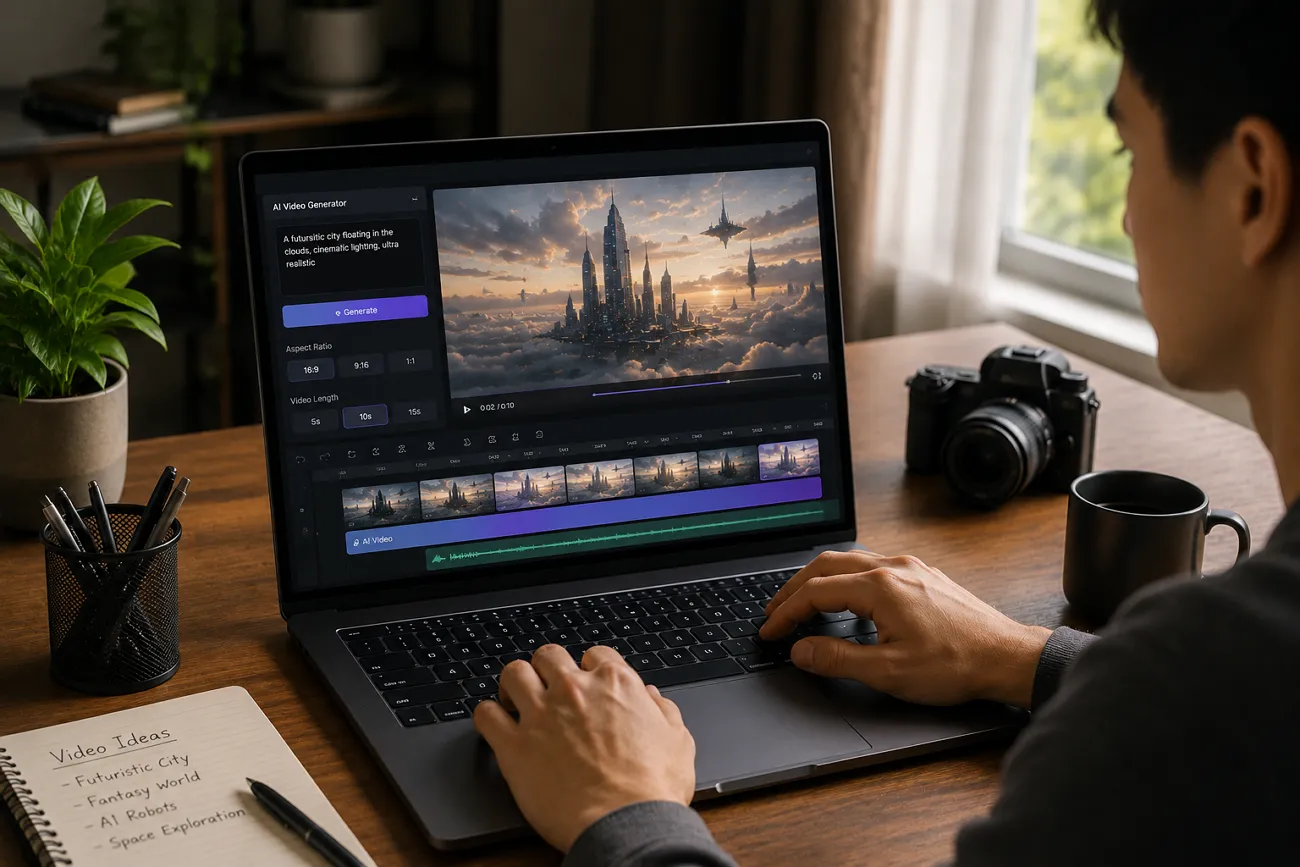
Vor ein paar Jahren bedeutete Video machen: jemanden einstellen oder Software kaufen. Kleine Creator und Einsteiger hatten online kaum eine Chance. Neue KI-Tools machen Video jetzt einfach, schnell und zugänglich. Trotzdem fragen viele, wie man KI-Videos unkompliziert macht. Dieser Guide zeigt die besten Gratis-Tools und wo du startest.
Teil 1. So machst du KI-Videos (Schritt für Schritt)
Hier gehst du die kompletten Schritte durch, um ein KI-Video mit Tools wie MagicLight AI zu machen:
Schritt 1. Starte ein neues Videoprojekt
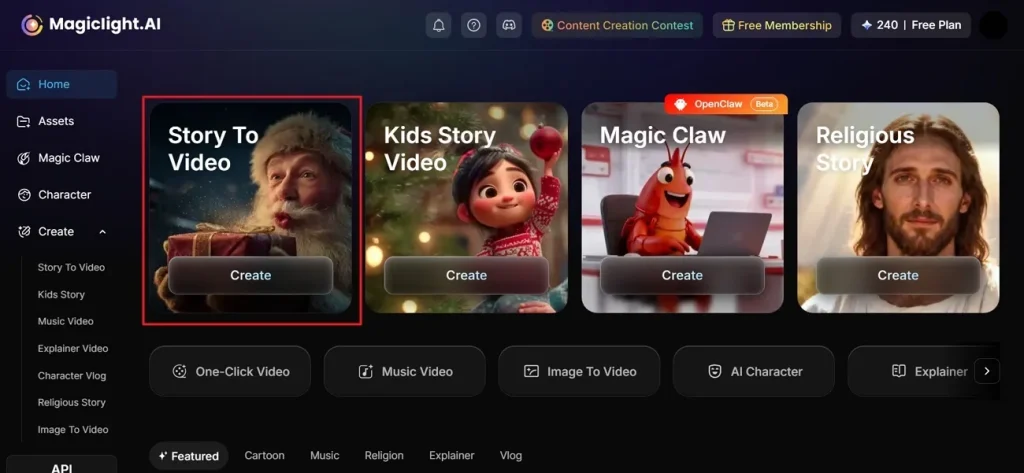
Öffne MagicLight AI und wähle Story to Video.
Schritt 2. Idee eingeben und Videoeinstellungen anpassen
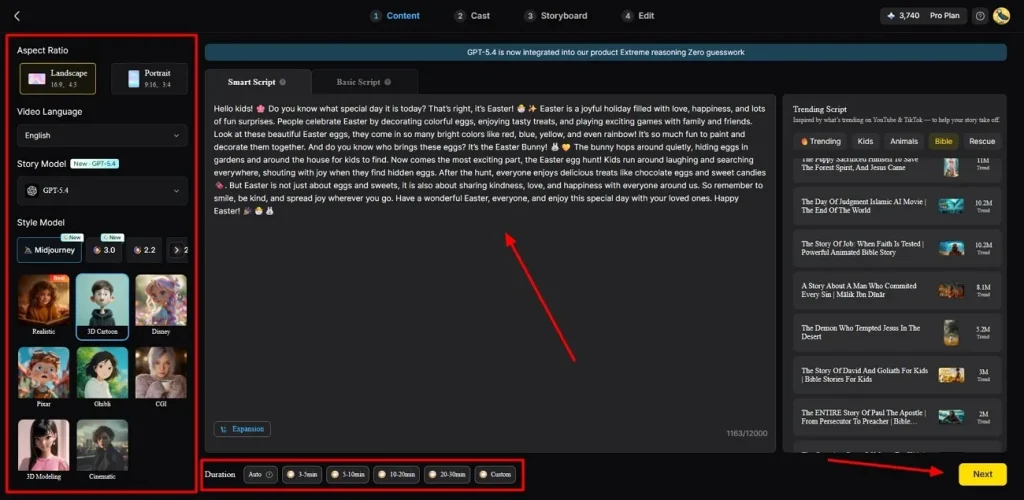
Danach schreibst du die Story-Idee ins Prompt Box und wählst die Video Language. Mit der Option passt du das Aspect Ratio an den Content-Stil an und nimmst ein KI-Story Model. Dann wählst du ein Style Model, setzt die Video Duration und tippst auf Next.
Schritt 3. Die KI-Videozusammenfassung prüfen
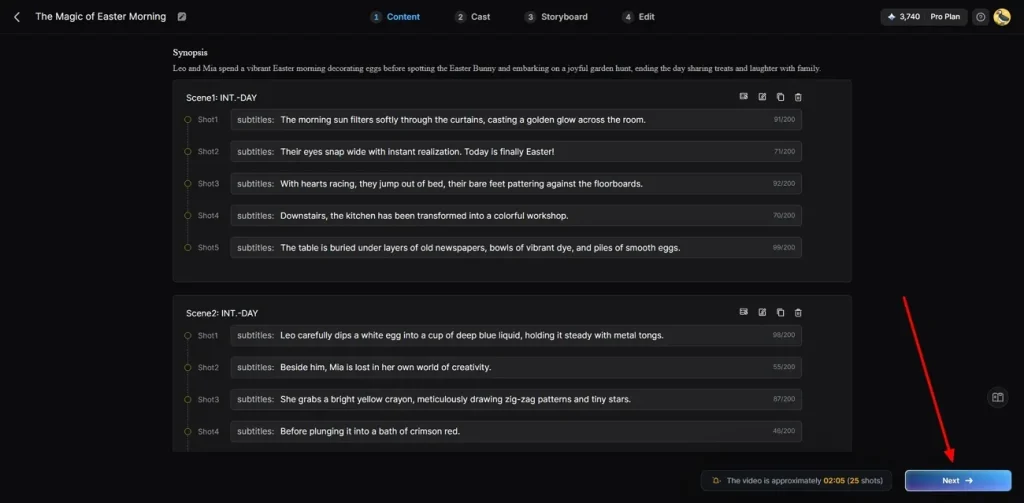
Prüfe die erzeugten KI-Videoszenen und wähle Next, um weiterzugehen.
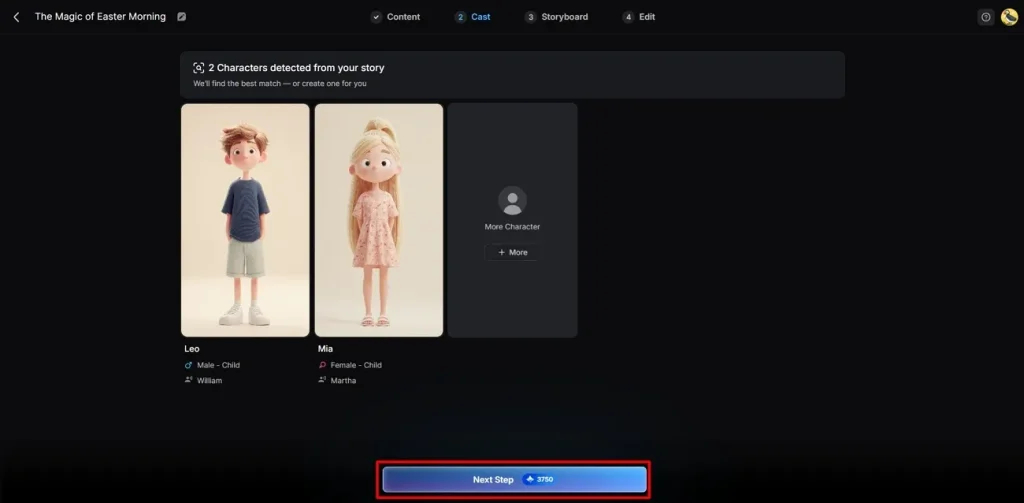
Schritt 4. Charaktere wählen oder bauen
MagicLight AI schlägt Charaktere automatisch nach Story-Stil und Thema vor. Nimm einen aus der Bibliothek oder tippe auf More Character für ein Custom-Design. Wenn der Charakter steht, klicke auf Next Step.
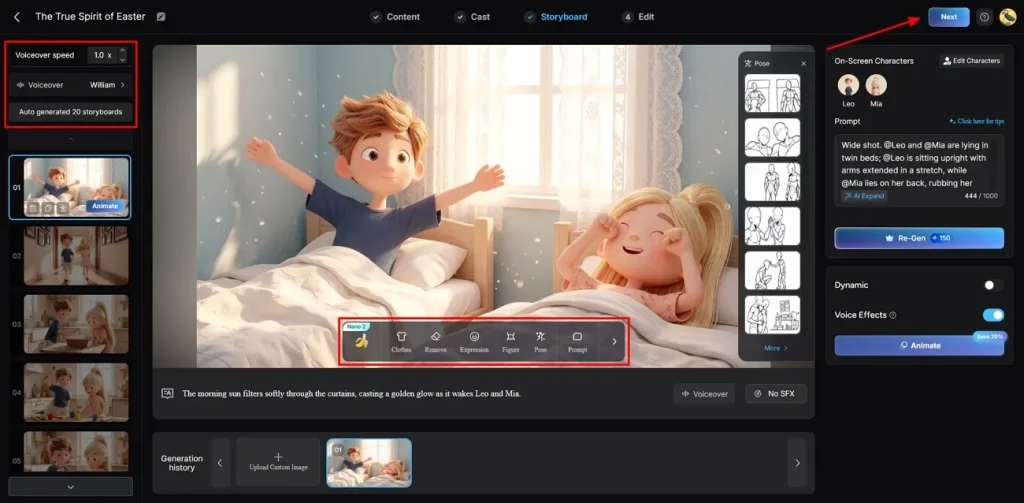
Schritt 5. Das Aussehen des Charakters anpassen
Mit Storyboard passt du Voiceover Speed an und justierst jede Szene. Außerdem änderst du Expressions, Clothes und Poses. Wenn alles sitzt, wähle Next für den nächsten Schritt.
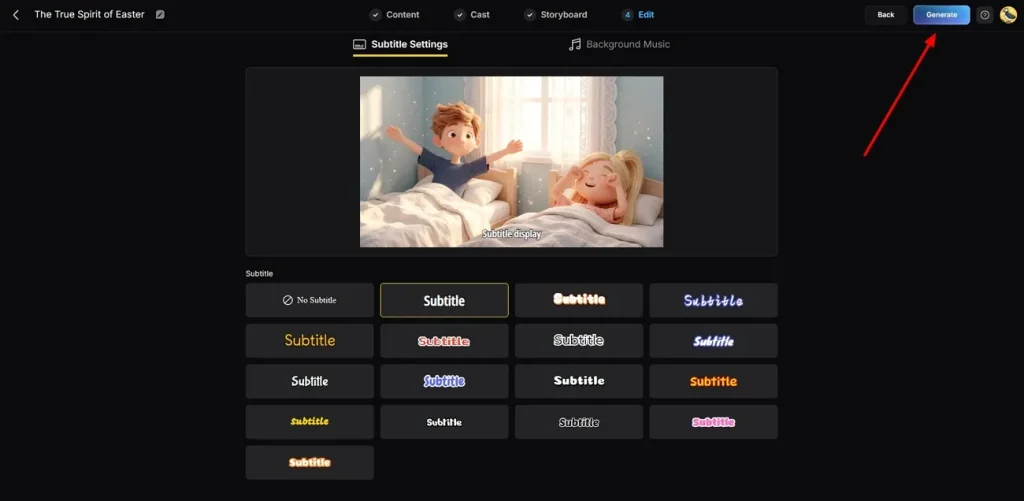
Schritt 6. Hintergrundton und Untertitel einfügen
Danach gehst du zu Subtitle Settings, um eigene Untertitel zu erzeugen. Für Audio öffnest du Background Music und wählst einen Sound, der zu Stimmung und Thema passt. Sieht alles gut aus, klicke auf Generate für das finale KI-Video.
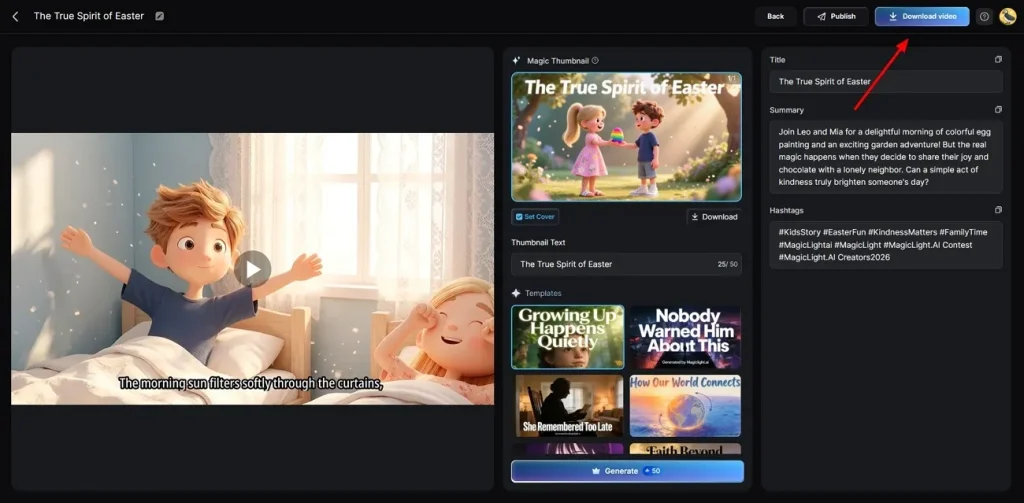
Schritt 7. Fertiges Video ansehen und speichern
Schau dir das fertige Video im eingebauten Player an. Vor dem Speichern kannst du Thumbnail-Text oder trendige Hashtags ergänzen. Wenn alles stimmt, wähle Download und speichere es auf dem Gerät.
Teil 2. 5 starke KI-Tools, um Videos leicht zu machen
Du weißt schon, wie du KI-Videos kostenlos und einfach machst. Trotzdem vereinfachen diese 5 Tools die Produktion für alle:
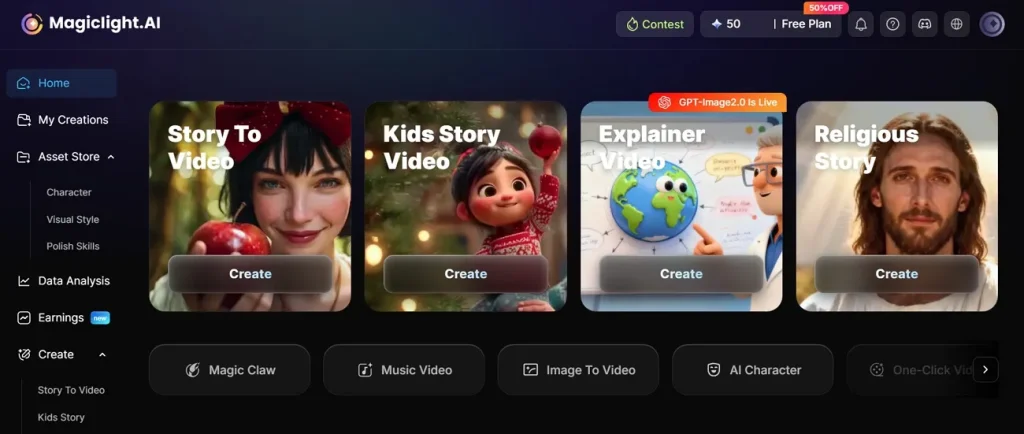
1. MagicLight AI
MagicLight AI gehört zu den führenden KI-Videoplattformen und unterstützt 12 Story-Modelle wie GPT-4 und Claude Opus 4.6. Wenn du lernst, KI-Videos kostenlos zu machen, übernimmt das Tool Szenen-Prompts und Regenerieren im Workflow. Außerdem kannst du lange Videos erstellen – bis 50 Minuten pro Projekt.
Wichtige Funktionen
- Top-KI-Modelle: Erzeuge Inhalte mit Modellen wie Seedance 2.0, Gemini Omni und Kling AI.
- Kids' Stories: Einfache Templates und sichere Story-Optionen für Kindercontent.
- Voice Model: Nutze ElevenLabs oder Minimax Speech 2.8 für hochwertige KI-Stimmen.
Schwachstelle
- Keine Option, Videos über 1080p zu erzeugen.
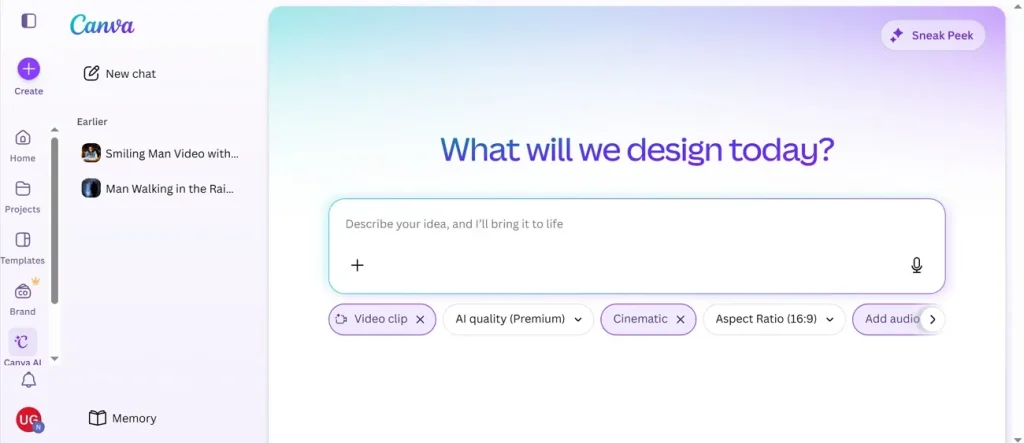
2. Canva
Die Plattform bietet 10 Videostile, die zum Look deines Contents passen, und hilft dir zu lernen, wie man ein KI-Video macht. Schnitte und Übergänge werden automatisch an den Musikrhythmus angelegt. Beim Generieren entfernt Canva tote Stellen und unnötige Pausen.
Wichtige Funktionen
- Framing steuern, damit jede Szene professioneller wirkt.
- Schlüsselmomente erkennen und überflüssigen Inhalt sofort entfernen.
Schwachstellen
- Das Clip-Limit hält KI-Videos auf kurze Segmente bis 8 Sekunden
- Keine fortgeschrittenen Color-Grading-Tools für cineastische Kontrolle
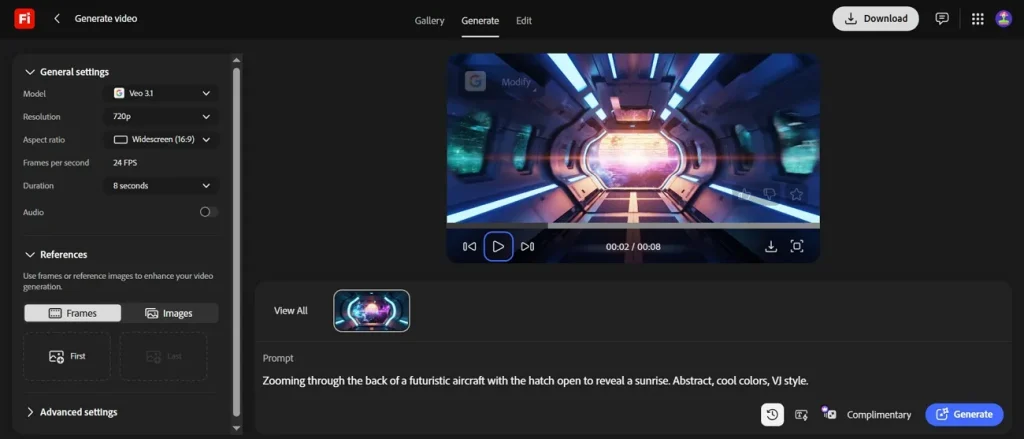
3. Adobe Firefly
Du kannst auch dieses Tool nutzen, das Lichtstimmung und cineastischen Ton per Textprompt anpasst – auch für Fälle wie wie man KI-Baby-Videos macht. Es hat 5 KI-Videomodelle, darunter Kling 3.0 und Veo 3.1. Außerdem nutzt es Frames oder Referenzbilder, um die Generierung zu stärken.
Wichtige Funktionen
- Szenen lassen sich mit KI-generierten visuellen Elementen bearbeiten.
- KI schärft deine Eingabe für klarere, detailliertere Ergebnisse.
Schwachstellen
- Wenig Feinkontrolle über exakte Bewegung und Kamerapräzision.
- Komplexe Prompts liefern oft inkonsistente oder unerwartete Videos.
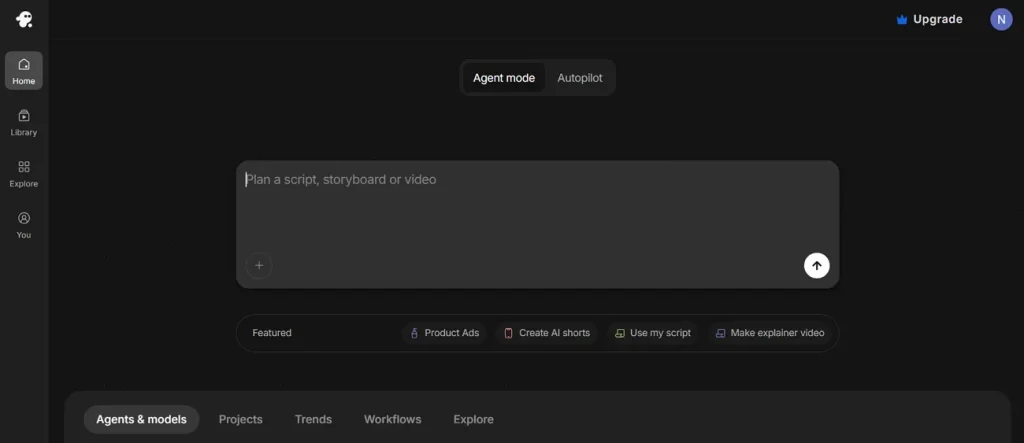
4. Invideo AI
Invideo AI macht Text-to-Video und Image-to-Video sowie UGC-Testimonials leicht. Beim Generieren entstehen Untertitel automatisch, das Video wird zugänglicher und packender. Es hilft dir auch, KI-Videos kostenlos mit Ton zu machen – Stimme, Musik und KI-Audio zusammen.
Wichtige Funktionen
- Nach der Generierung Szene tauschen, Visuals wechseln oder Musik anpassen.
- Die Plattform wählt passende Stock- oder KI-Visuals für jede Szene.
Schwachstellen
- Wenig Kontrolle auf Frame-Ebene, schwächer für cineastische Präzision.
- KI-Visuals passen manchmal nicht zum Skript oder zur Absicht.
5. Leonardo AI
Die Plattform erlaubt Prompts bis 1400 Zeichen für detaillierte Videos, auch für wie man KI-Videos für TikTok macht. Style control hält die gewünschte Ästhetik über animierte Outputs. Einen kurzen Prompt kannst du per KI verstärken, damit das Video stärker wird.
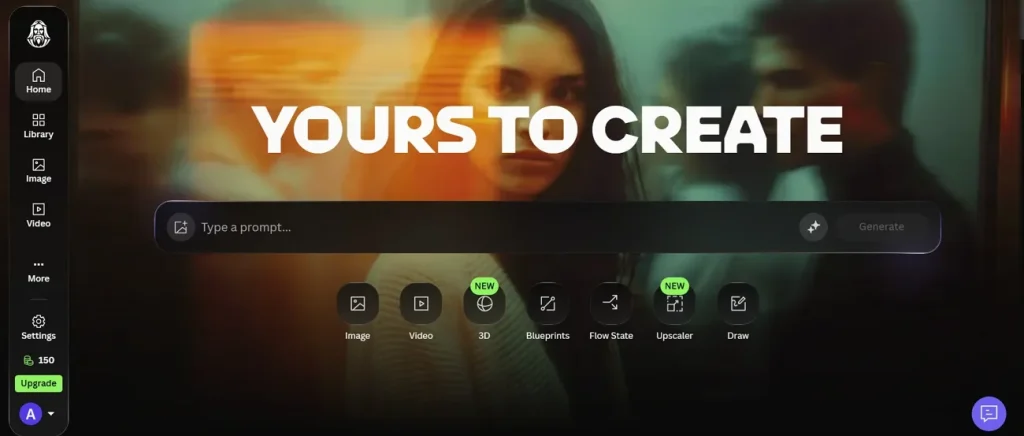
Wichtige Funktionen
- Kamerabewegung in der Intensität anpassen, für weichere, natürlichere Animation.
- Animierte Assets bleiben über mehrere Szenen visuell einheitlich.
Schwachstellen
- Die Bewegung wirkt manchmal zittrig, unnatürlich oder ungleichmäßig.
- Motion-Controls müssen fein austariert werden, sonst wird die Animation chaotisch.
Führende KI-Videotools nach Funktionen und Leistung vergleichen
Verstehe schneller, wie du KI-Video machst, mit diesem Vergleich:
| Funktion | MagicLight AI | Canva | Adobe Firefly | Invideo AI | Leonardo AI |
| Story-Modelle | 12 Modelle | Basis-Styles | 5 Modelle | Mehrere Modelle | Prompt Motion |
| Videolänge | 50 Minuten | 8 Sekunden | Kurze Clips | Vollständige Videos | Kurze Clips |
| Szenen-Editing | Prompt-Editing | Auto-Highlights | Generative Fill | Szenen tauschen | Motion Control |
| Visual Styles | Midjourney V7 | 10 Styles | Lichtsteuerung | Auto-Visuals | Style Control |
| Prompt-Tools | Szenen neu erzeugen | Auto Trim | Prompt Enhance | Textbefehle | AI Enhance |
Fazit
Unterm Strich ist KI-Video machen leichter, als viele Einsteiger denken. Dieser Guide zeigt Tools, die Videos einfach machen – mit Grenzen. Viele brauchen trotzdem etwas Starkes für lange Videos und konsistente Charaktere. Deshalb sticht MagicLight AI mit automatischem Storytelling, langen Videos und Einsteiger-Controls hervor.
FAQs: KI-Videos machen
1. Brauchen KI-Videos Schnittkenntnisse?
Nein. Die meisten KI-Videotools sind für Leute ohne Editing-Erfahrung gebaut. Moderne Tools wie MagicLight AI nutzen einfache Settings und Automatik. Du kannst Videos machen, ohne erst schwere Schnittsoftware zu lernen.
2. Sind KI-Videos kostenlos zu erstellen?
Ja. Viele Plattformen haben Gratis-Pläne mit Limits. MagicLight AI lässt dich die Erstellung testen, bevor du zahlst. Manche fortgeschrittenen Styles, längere Videos und Exporte brauchen Premium.
3. Können Einsteiger KI-generierte Videos machen?
Ja, ohne Technikwissen oder Erfahrung. Automatisierte Systeme wie MagicLight AI bieten einfache Templates und automatische Erstellung. Neue Nutzer machen aus Ideen Videos – nur mit einfachen Textprompts.
4. Wie mache ich KI-Videos kostenlos?
Wähle zuerst einen kostenlosen KI-Videogenerator mit Basis-Tools. Gib die Idee ein, wähle Settings und lass das Video erzeugen. Prüfe das Ergebnis, ändere nach, lade das finale Video herunter.
5. Was ist der einfachste KI-Videogenerator?
Mehrere KI-Tools haben einfache Workflows, aber MagicLight AI sticht mit einsteigerfreundlichen Settings hervor. Du kannst komplette Videos schnell machen, ohne komplexes Editing-Wissen.





