


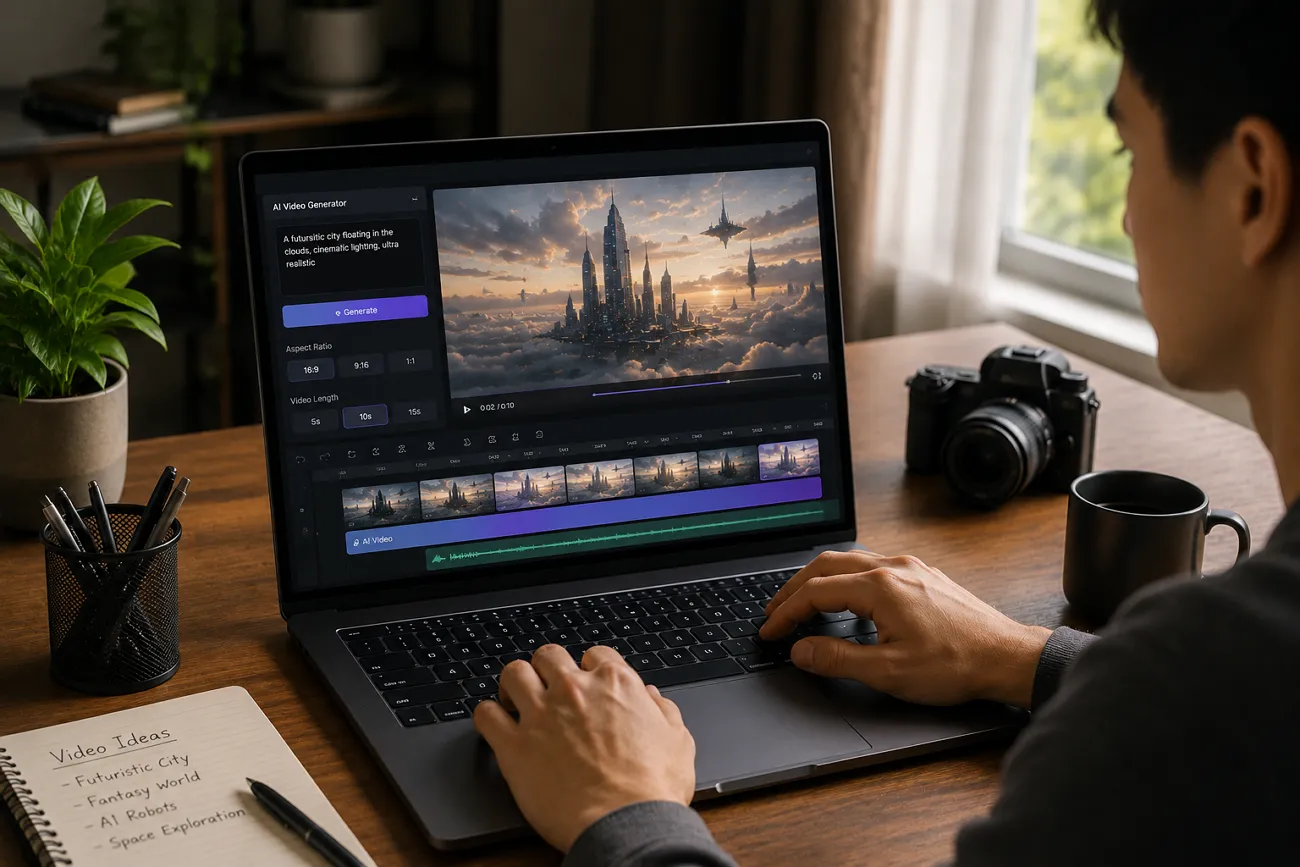
För några år sedan betydde videoproduktion att anlita någon eller köpa mjukvara. Små skapare och nybörjare hade knappt en chans online. Nya AI-verktyg gör video enkelt, snabbt och tillgängligt. Många undrar ändå hur man gör AI-videor på ett enkelt sätt. Den här guiden visar de bästa gratistverktygen och var du börjar.
Del 1. Så gör du AI-videor (steg för steg)
I det här avsnittet går du igenom hela stegen för att göra en AI-video med verktyg som MagicLight AI:
Steg 1. Starta ett nytt videoprojekt
Öppna MagicLight AI och välj Story to Video.
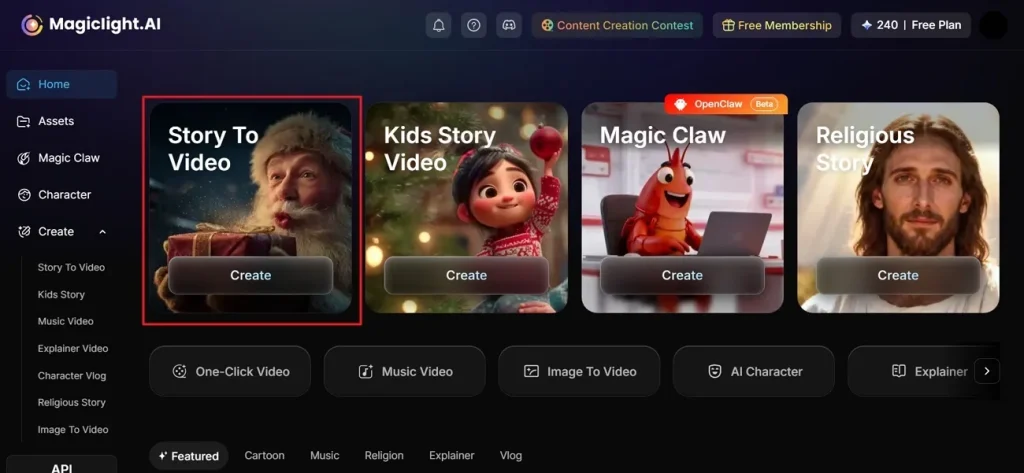
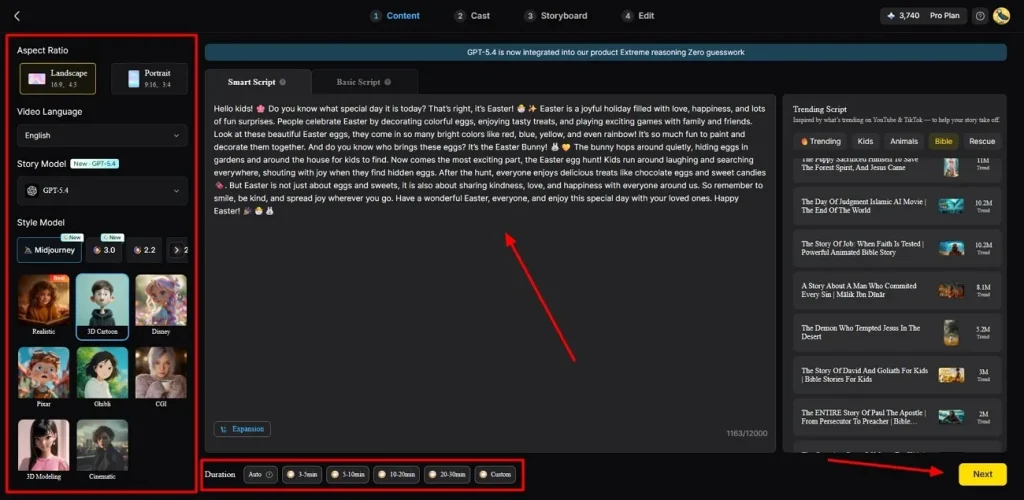
Steg 2. Skriv in idén och justera videoinställningar
När du är inne skriver du storyidén i Prompt Box och väljer Video Language. Med alternativet anpassar du Aspect Ratio efter innehållsstilen och tar en AI-Story Model. Välj sedan en Style Model, sätt Video Duration och tryck på Next.
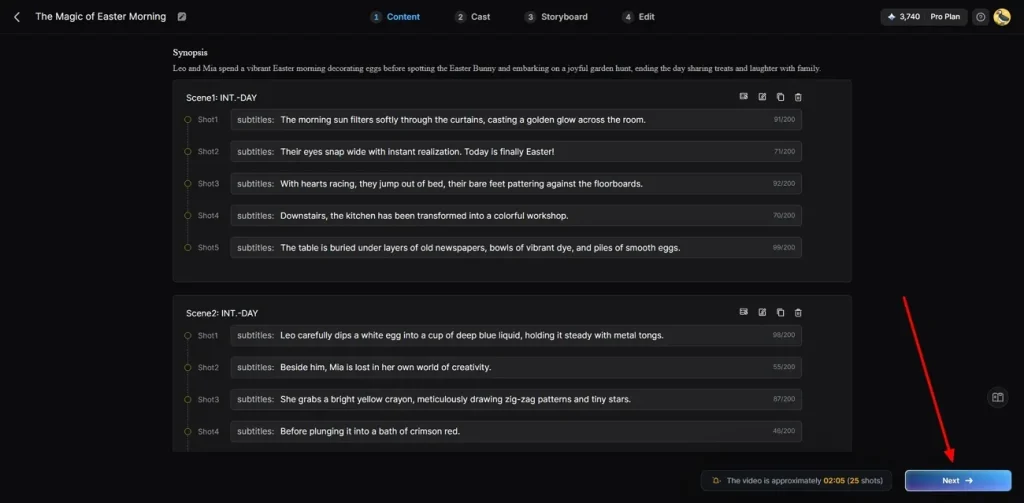
Steg 3. Granska den AI-genererade videosammanfattningen
Kolla de genererade AI-videoscenerna och välj Next för att fortsätta.
Steg 4. Välj eller bygg karaktärer
MagicLight AI föreslår karaktärer utifrån storystil och tema. Välj en från biblioteket eller tryck på More Character för att designa en. När karaktären är klar klickar du på Next Step.
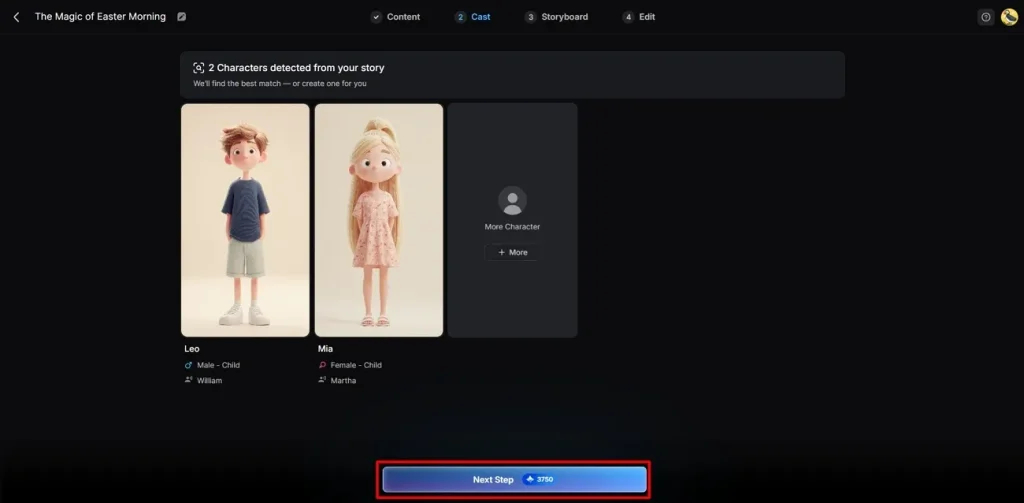
Steg 5. Justera karaktärens utseende
Med Storyboard anpassar du Voiceover Speed och justerar varje scen. Du kan också ändra Expressions, Clothes och Poses. När redigeringen är klar väljer du Next till nästa steg.
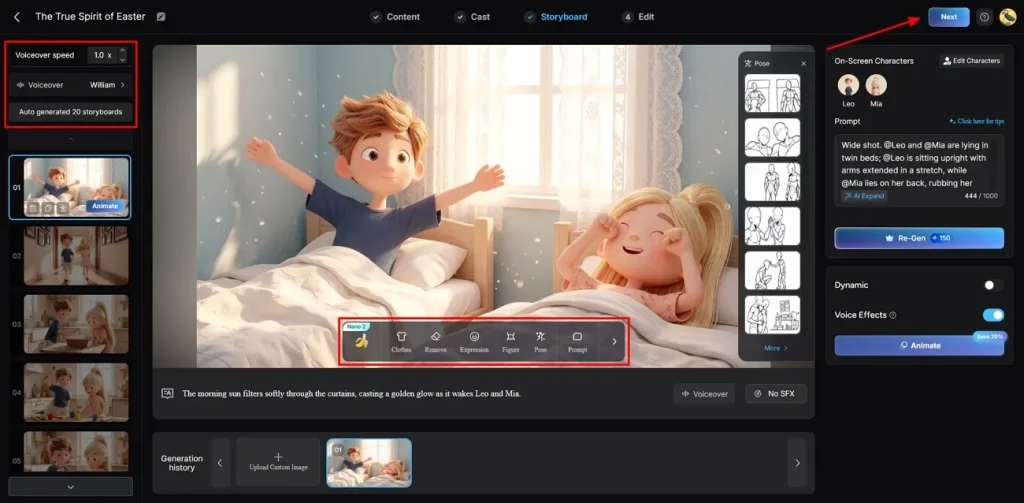
Steg 6. Lägg in bakgrundsljud och undertexter
Gå sedan till Subtitle Settings för att skapa egna undertexter. För ljud öppnar du Background Music och väljer ett sound som matchar stämning och tema. Ser allt bra ut klickar du på Generate för den slutliga AI-videon.
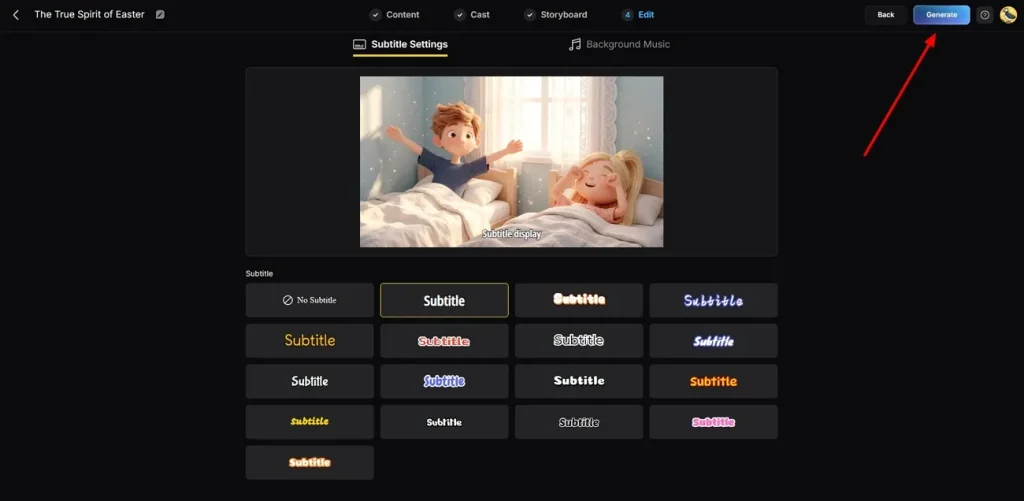
Steg 7. Förhandsgranska och spara den färdiga videon
Titta på den färdiga videon i plattformens inbyggda spelare. Du kan också lägga till Thumbnail-text eller trendande Hashtags innan du sparar. Om allt stämmer väljer du Download och sparar på enheten.
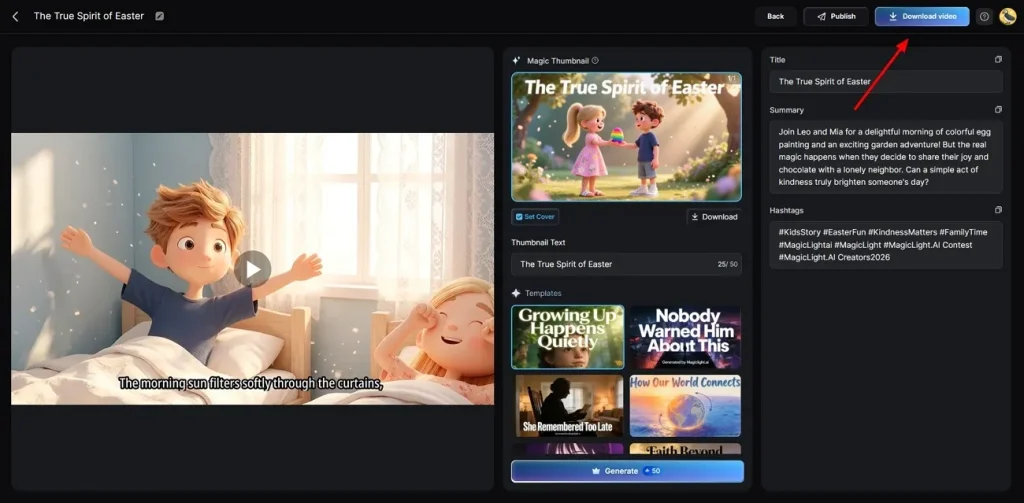
Del 2. 5 AI-verktyg för att göra videor enkelt
Du vet redan hur du gör AI-videor gratis, enkelt. Ändå gör de här 5 starka verktygen skapandet enklare för alla:
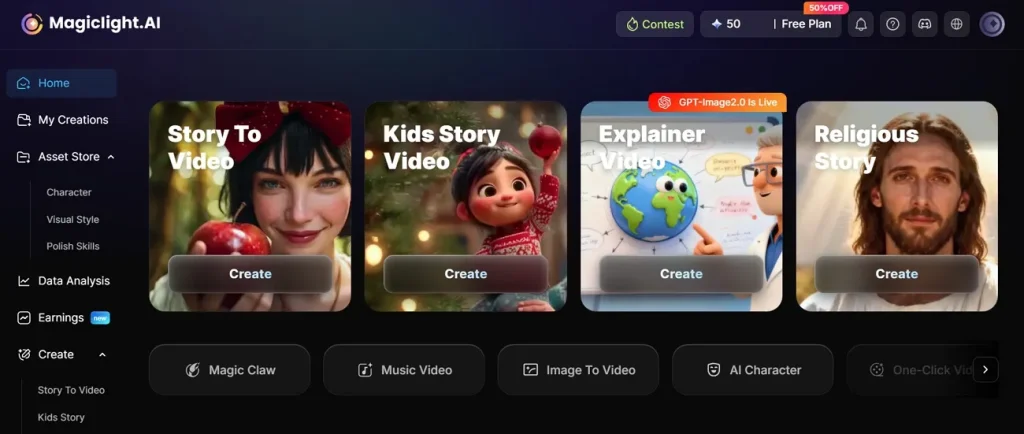
1. MagicLight AI
MagicLight AI är en av de ledande AI-videoplattformarna: den stöder 12 storymodeller som GPT-4 och Claude Opus 4.6. Om du lär dig göra AI-videor gratis hanterar verktyget scenredigeringsprompter och regenerering i flödet. Det stöder också lång videoproduktion upp till 50 minuter per projekt.
Viktiga funktioner
- Topp-AI-modeller: Generera med modeller som Seedance 2.0, Gemini Omni och Kling AI.
- Kids' Stories: Enkla mallar och trygga berättarval för barninnehåll.
- Voice Model: Använd ElevenLabs eller Minimax Speech 2.8 för högkvalitativa AI-röster.
Svaghet
- Ingen möjlighet att generera video över 1080p.
2. Canva
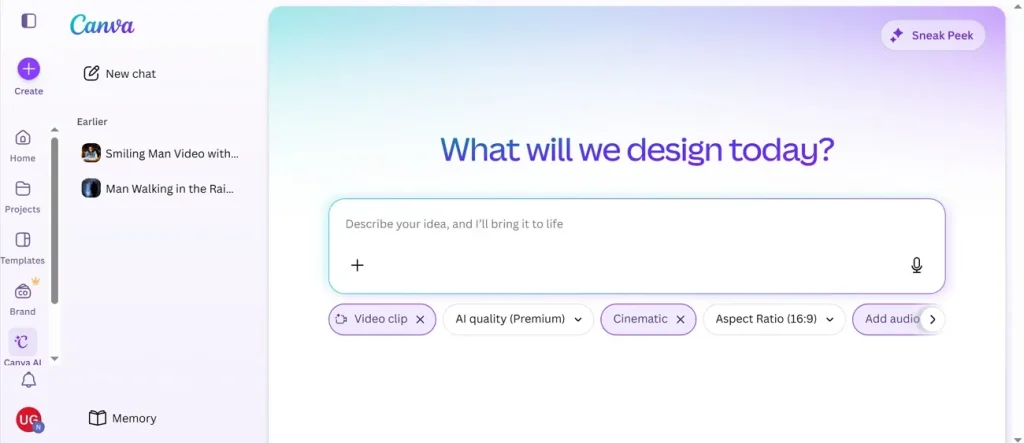
Plattformen har 10 videostilar som matchar innehållets look och hjälper dig lära dig hur man gör en AI-video. Klipp och övergångar läggs automatiskt mot musikens rytm. Vid generering tar Canva bort döda partier och onödiga pauser.
Viktiga funktioner
- Styr inramningen så att varje scen ser mer professionell ut.
- Hitta nyckelögonblick och ta bort överflödigt innehåll direkt.
Svagheter
- Cliptaket håller AI-videor till korta segment på upp till 8 sekunder
- Inga avancerade färgverktyg för filmisk kontroll
3. Adobe Firefly
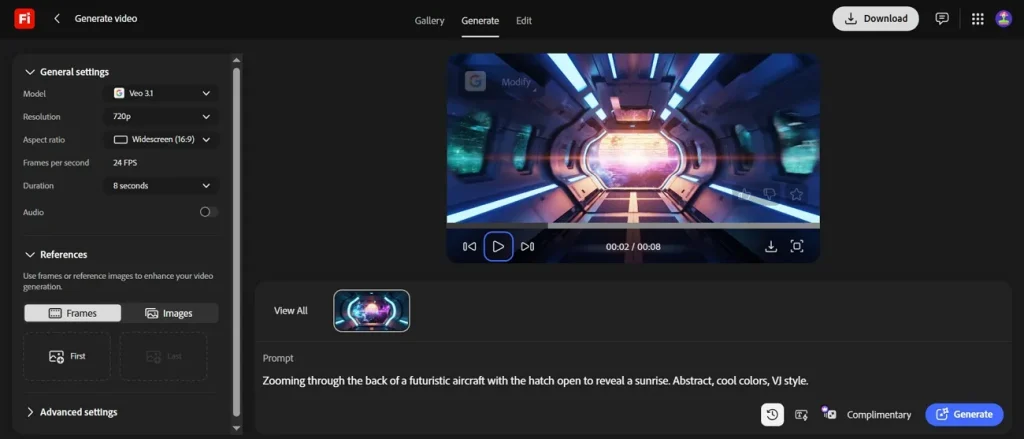
Du kan också använda det här verktyget, som justerar ljusstämning och filmisk ton med textprompter, även för fall som hur man gör AI-bebisvideor. Det har 5 AI-videomodeller, bland annat Kling 3.0 och Veo 3.1. Det använder också rutor eller referensbilder för att stärka genereringen.
Viktiga funktioner
- Låter dig redigera scener genom att lägga till AI-genererade visuella element.
- Förbättrar din input med AI för tydligare, mer detaljerade resultat.
Svagheter
- Lite finstyrning över exakt rörelse och kameraprecision.
- Komplexa prompter ger ofta inkonsekventa eller oväntade videor.
4. Invideo AI
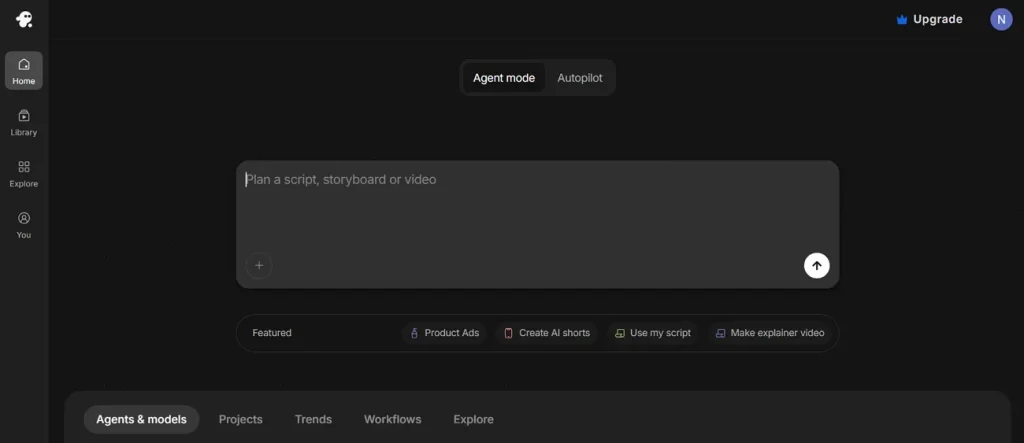
Invideo AI gör text-till-video och bild-till-video samt UGC-liknande omdömen enkelt. Vid generering kommer undertexter automatiskt, videon blir mer tillgänglig och engagerande. Det hjälper dig också lära dig göra AI-videor gratis med ljud genom att kombinera röst, musik och AI-ljud.
Viktiga funktioner
- Efter generering kan du byta scen, visual eller musik.
- Plattformen väljer och lägger till matchande stock- eller AI-visuals i varje scen.
Svagheter
- Begränsad kontroll på ruts-nivå, sämre filmisk precision.
- AI-visuals matchar ibland inte script eller avsikt.
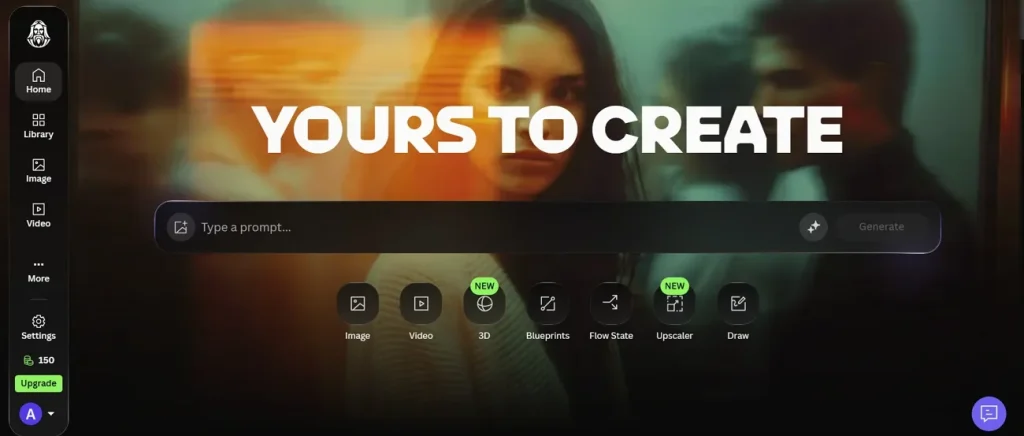
5. Leonardo AI
Plattformen stöder prompter upp till 1400 tecken för detaljerad generering, även för hur man gör AI-videor för TikTok. Style control håller önskad estetik över animerade utdata. En kort prompt kan du förstärka med AI för ett starkare resultat.
Viktiga funktioner
- Justerar kamerarörelsens intensitet för mjukare, mer naturlig animation.
- Håller animerade assets visuellt enhetliga över flera scener.
Svagheter
- Rörelserealismen kan ibland skaka, kännas onaturlig eller ojämn.
- Rörelsekontroller måste balanseras, annars blir animationen kaotisk.
Jämför ledande AI-videoverktyg efter funktion och prestanda
Förstå snabbare hur du gör AI-video med den här jämförelsen:
| Funktion | MagicLight AI | Canva | Adobe Firefly | Invideo AI | Leonardo AI |
| Storymodeller | 12 modeller | Grundstilar | 5 modeller | Flera modeller | Prompt Motion |
| Videolängd | 50 minuter | 8 sekunder | Korta klipp | Hela videor | Korta klipp |
| Scenredigering | Promptredigering | Auto-highlights | Generative Fill | Scenbyte | Rörelsekontroll |
| Visuella stilar | Midjourney V7 | 10 stilar | Ljusstyrning | Auto-visuals | Style Control |
| Promptverktyg | Scenregenerering | Autotrim | Prompt Enhance | Textkommandon | AI Enhance |
Avslutning
Sammantaget är det enklare att lära sig göra AI-videor än många nybörjare tror. Guiden visar verktyg som gör video enkelt, men med begränsningar. Många behöver ändå något starkt för långa videor och konsekventa karaktärer. Därför sticker MagicLight AI ut med automatiskt storytelling, långa videor och nybörjarvänliga kontroller.
Vanliga frågor om att göra AI-videor
1. Behöver AI-videor redigeringskunskap?
Nej. De flesta AI-videoverktyg är gjorda för den som inte redigerar. Moderna verktyg som MagicLight AI använder enkla inställningar och automation. Du kan skapa videor utan att först lära dig ett svårt redigeringsprogram.
2. Kan man skapa AI-videor gratis?
Ja. Många plattformar har gratisplaner med begränsningar. MagicLight AI låter dig testa skapandet innan du betalar. Vissa avancerade stilar, längre videor och exporter kan kräva premium.
3. Kan nybörjare göra AI-genererade videor?
Ja, utan teknisk kunskap eller erfarenhet. Automatiserade system som MagicLight AI ger enkla mallar och automatiskt skapande. Nya användare gör idéer till videor med bara enkla textprompter.
4. Hur gör jag AI-videor gratis?
Börja med att välja en gratis AI-videogenerator med grunderna. Skriv in idén, välj inställningar och generera. Granska, justera och ladda ner den färdiga videon.
5. Vilken är den enklaste AI-videogeneratorn?
Flera AI-verktyg har enkla flöden, men MagicLight AI sticker ut med nybörjarinställningar. Du skapar kompletta videor snabbt, utan komplex redigeringskunskap.





