


Seedance 2.0 es el modelo multimodal de vídeo IA de ByteDance, pensado para crear vídeos cortos con look cinematográfico a partir de texto, imágenes, audio y referencias de vídeo. Usa un mismo sistema de generación de audio y vídeo para crear imagen y sonido en el mismo flujo. En vez de clips básicos, te deja controlar cámara, luz, sombras, ritmo, audio y acciones de escena.
Ese control extra ayuda a crear vídeos más pulidos y cinematográficos, con menos edición a mano. El artículo es para creadores, marketers, diseñadores y gente de redes que busca un flujo más simple al generar vídeo.
Guía paso a paso para usar Seedance 2.0
Seedance 2.0 crea vídeos IA cortos a partir de prompts de texto y referencias. Te ayuda a sacar contenido visual más rápido, sin filmar cada escena ni cortar cada clip a mano. Con Seedance 2.0 puedes fijar una duración de 4 a 15 segundos, elegir calidad de 480p a 4K y seleccionar la proporción de pantalla del vídeo final.
Además, Seedance 2.0 lee juntos tu prompt, los archivos de referencia y los ajustes elegidos. Interpreta sujeto, movimiento, escena y dirección de cámara para generar el vídeo. Luego arma una secuencia con visuales consistentes, transiciones suaves y timing claro. Puedes revisar el resultado y afinarlo con funciones de edición o extensión.
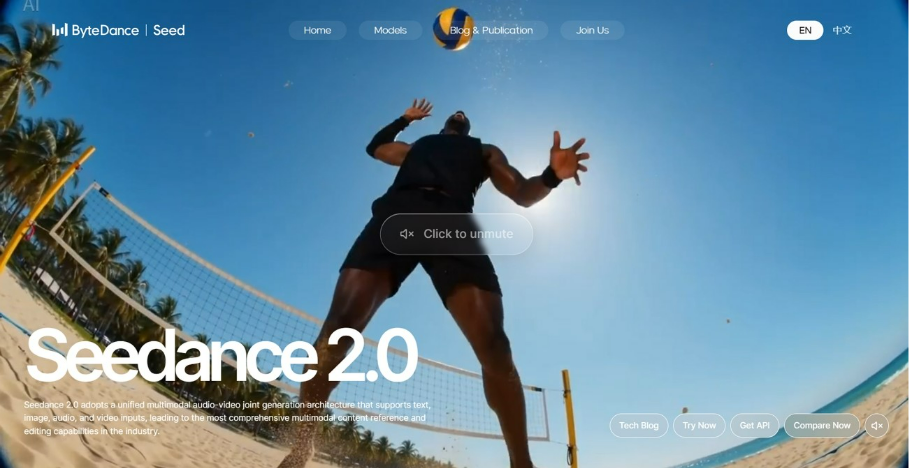
Funciones clave de Seedance 2.0
Antes de usarlo, conviene entender estas funciones, que hacen de Seedance 2.0 una buena opción para vídeo corto, controlado y creativo:
- Generación de vídeo IA
Para demos, historias y posts, los clips suelen durar entre 4 y 15 segundos. Los ajustes de la plataforma pueden ofrecer de 480p a 4K nativo, así que el detalle se ve más limpio. Si la idea es más larga, puedes usar salida multiplano o unir varios clips.
- Creación por prompt
La creación por prompt conecta tu idea con la escena final mediante una dirección escrita clara. Un buen prompt menciona sujeto, acción, entorno, movimiento de cámara y mood, en ese orden. También admite prompts negativos, como no watermark (pégalo tal cual), para resultados de más calidad.
- Personalización de estilo
Las opciones de estilo hacen que la misma idea encaje mejor en cada pantalla. Un vídeo ancho puede ir en 16:9; Reels o Shorts suelen funcionar mejor en 9:16. Para otros layouts, 4:3, 21:9 y 1:1 también sirven. Las referencias de imagen, vídeo y audio ayudan a conservar el look del personaje y el ritmo de escena.
- Control de escena y herramientas de edición
Seedance 2.0 te da más control sobre movimiento, luz, sombras, ritmo y dirección de cámara. Video Extend puede continuar un clip existente, y Video Edit ayuda a ajustar segmentos, cambiar personajes o añadir escenas. Así es más fácil corregir detalles y mejorar la continuidad sin regenerar todo el vídeo.
Cómo usar Seedance 2.0 paso a paso
Cuando ya tengas claras las funciones, sigue estos pasos para crear tu primer vídeo con Seedance 2.0:
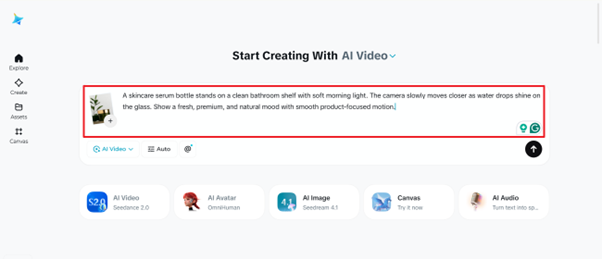
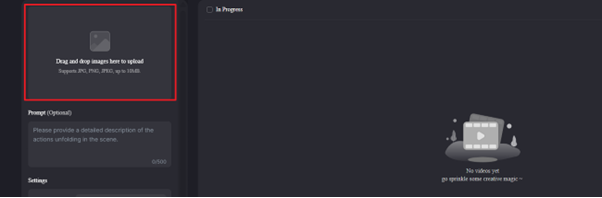
Paso 1. Abre la plataforma asociada a ByteDance y elige AI Video con Seedance 2.0. Sube la imagen del producto y escribe un prompt claro que describa producto, escenario, mood, movimiento de cámara y estilo.
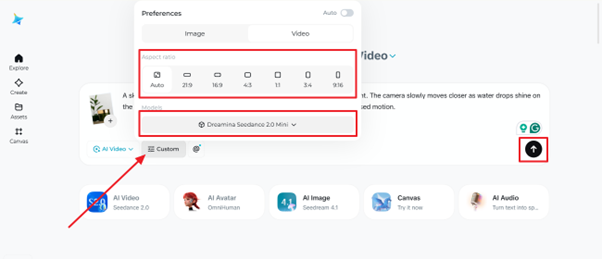
Paso 2. Elige la opción Custom para ajustar los parámetros antes de generar. Selecciona la proporción, elige el modelo Seedance y pulsa el icono Generate para crear el vídeo.
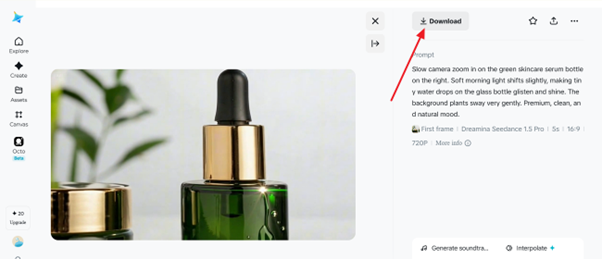
Paso 3. Por último, previsualiza el vídeo de producto en la página de resultados. Revisa prompt, duración, ratio y calidad, y pulsa Download para guardar el vídeo final.
Por qué elegir MagicLight AI para crear vídeo IA con Seedance 2.0
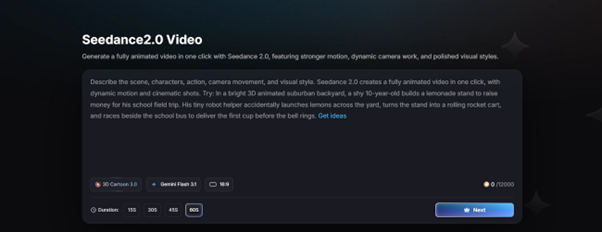
MagicLight AI hace Seedance 2.0 más cómodo cuando tu idea no cabe en un prompt corto. En vez de comprimirla a unos 200 caracteres, puedes escribir prompts detallados de hasta 12.000. Esa diferencia ayuda a explicar ángulos de producto, orden de escenas, acciones del avatar, subtítulos, dirección de voz y estilo de marca en un solo brief, antes de generar.
Además, Seedance 2.0 rinde mejor en clips rápidos, a menudo limitados a unos 15 segundos. Esa duración encaja en demos de producto, escenas de historia o conceptos de anuncio. MagicLight AI da más margen al soportar vídeos de 60 segundos y mantiene voz, subtítulos, diseño de sonido y exportación en un solo flujo.
Razones para elegir MagicLight en vídeo IA con Seedance 2.0
Con lo básico cubierto, revisa estas razones para elegir MagicLight al crear vídeo IA con Seedance 2.0:
- Crea vídeos IA completos con Seedance 2.0, sin flujos enrevesados
Una producción completa suele depender de herramientas aparte para guion, storyboard, generación, edición, voz y subtítulos. En MagicLight AI puedes empezar con un prompt, un guion, una premisa o una imagen de referencia. Luego MagicLight AI estructura las escenas, crea avatares, añade capas de sonido y subtítulos, y deja todo listo para exportar.
- Generación más rápida para un flujo creativo eficiente
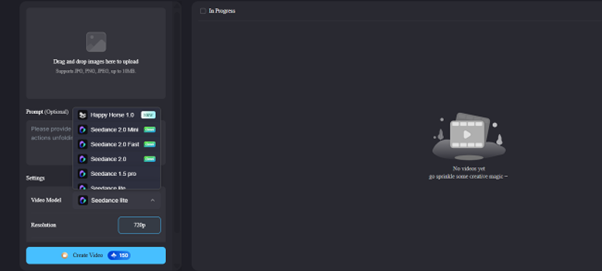
La velocidad importa cuando el equipo necesita posts diarios, tests de anuncio o borradores para un cliente. Seedance 2.0 Mini sirve para sacar borradores más rápidos y de menor fidelidad antes del pulido final. Un solo brief puede crear varios ganchos, tratamientos visuales o versiones regionales en 11 idiomas.
- Resultados visuales de calidad profesional con modelos IA avanzados
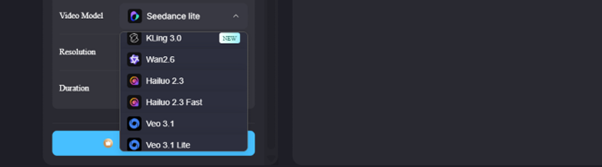
Elegir modelo importa cuando un proyecto pide realismo y otro, animación estilizada. MagicLight AI ofrece 19 modelos de vídeo distintos, entre ellos Seedance 2.0, Kling 3.0 y Veo 3.1. Estos modelos cubren recorridos de cámara, luz suave, niebla, vapor, textura nítida y personajes consistentes.
- Una experiencia de creación de vídeo IA fácil para cualquiera
Quien empieza puede hacerlo sin aprender herramientas de edición. Puedes usar créditos gratis para probar MagicLight AI, subir JPG, PNG o JPEG de menos de 10 MB y crear el primer vídeo. Después reordenas escenas, cambias visuales, añades voz, subtítulos o sonido, y guardas el vídeo.
Conclusión
En resumen, ya puedes hacer clips de alta calidad sin montar una producción entera. El generador de vídeo IA Seedance 2.0 te da un control más claro sobre prompts, referencias, movimiento, estilo y ediciones. Para vídeos más largos o briefs detallados, MagicLight AI te deja más espacio para planear, editar y exportar el vídeo final.
Preguntas frecuentes sobre cómo usar Seedance 2.0
¿Cómo se usa un generador de vídeo IA?
Añade un prompt o una imagen y describe la escena, el movimiento y el estilo. MagicLight AI también te deja escribir briefs más largos antes de generar el vídeo.
¿Qué puede hacer el creador de vídeo IA Seedance 2.0?
Seedance 2.0 convierte texto, imagen, audio y referencias de vídeo en clips con movimiento, luz, control de cámara y sonido sincronizado. Para vídeos de producto, historia o campaña, MagicLight AI ayuda a ordenar el resultado en una pieza más clara.
¿Cómo consigo Seedance 2.0?
Seedance 2.0 está disponible en plataformas compatibles, incluida la herramienta Dreamina de CapCut. También puedes usar MagicLight AI, elegir Seedance 2.0, añadir prompts o referencias y generar vídeos de alta calidad.
¿Seedance 2.0 es gratis o de pago?
Seedance 2.0 no siempre es gratis; depende de dónde lo uses. En MagicLight AI, las pruebas o créditos gratis pueden cubrir los tests, y los vídeos más grandes pueden pedir créditos de pago.
¿Qué diferencia a Seedance 2.0 de otras herramientas de vídeo IA?
Seedance 2.0 admite referencias multimodales, movimiento de cámara, luz, sombras y audio sincronizado. MagicLight AI lo hace aún más fácil con un espacio de creación más completo.





