


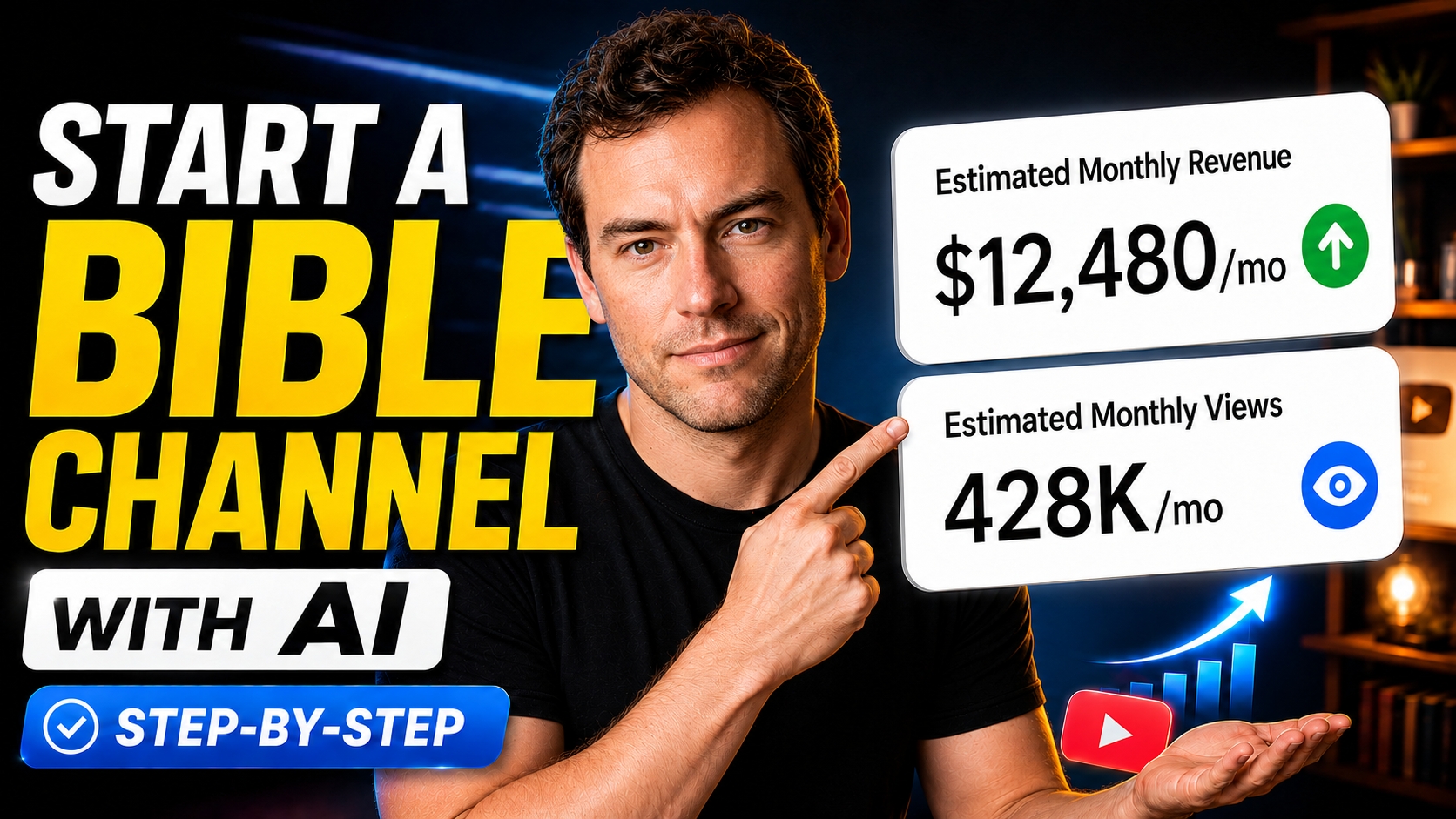
나만의 성경 YouTube 채널을 시작하고 싶으세요? 워크플로만 맞으면, 간단한 성경 이야기 아이디어를 시네마틱 비주얼, 일관된 캐릭터, 자연스러운 움직임, 내레이션, 자막, 배경 음악이 있는 완성 영상으로 바꿀 수 있어요.
이 튜토리얼에서는 Magiclight로 노아의 방주 영상을 만들어요. 같은 과정은 시네마틱 리얼리즘, 애니메이션 성경 이야기, 숏폼, 롱폼 에피소드에도 그대로 응용할 수 있어요.
튜토리얼에서 쓴 프롬프트는 아래에 모아 두었어요. 그대로 가져와 자신의 성경 채널에 맞게 바꿔 쓰면 돼요.
1. 성경 이야기 고르기
캐릭터가 분명하고, 갈등과 감정, 시각적 가능성이 있는 이야기부터 고르세요. ChatGPT에 아이디어를 물을 때는 이 프롬프트를 쓰면 돼요:
Prompt — 영어 그대로 붙여넣으세요
Give me the 5 most epic Bible stories.
이번 튜토리얼에서는 노아의 방주를 골랐어요.
2. 첫 스토리 콘셉트 생성하기
Magiclight를 열고 만들고 싶은 영상을 설명하세요:
Prompt — 영어 그대로 붙여넣으세요
I want to create an amazing video about Noah’s Ark, with cinematic quality, powerful storytelling, and epic visuals.
Story to Video를 선택한 다음 스토리 모델을 고르세요. 이 예제에서는 GPT-5.6을 썼고, Gemini와 Claude도 선택할 수 있어요.
비주얼 스타일도 고르세요. 이 프로젝트는 Sacred Realism이에요. Settings에서 화면비는 16:9, 언어는 English, 길이는 자동 또는 3~50분으로 두세요.
Magiclight가 아이디어를 분석하고, 장면·내레이션·비주얼로 정리된 완성 스크립트를 만들어 줘요.
3. 스크립트 검토하고 다듬기
비주얼을 만들기 전에 스크립트 전체를 읽으세요. 내레이션, 성경 디테일, 템포, 감정 방향을 확인하고, 채널 톤에 맞게 장면이나 나레이션을 고치면 돼요.
4. 일관된 노아 캐릭터 만들기
Magiclight는 이야기 속 인물을 자동으로 찾아요. 기존 캐릭터를 고르거나, 노아를 직접 커스텀할 수 있어요.
Prompt — 영어 그대로 붙여넣으세요
Medium shot, eye-level. @Noah stands on the deck of the Ark, gripping a thick rough wooden railing with both hands. His knuckles are tense, his body leans slightly forward, and his head tilts upward as he stares into the stormy heavens with faith and determination. He has long silver-gray hair, a full white beard, and a deeply weathered face. He wears layered ancient robes in muted earth tones. The massive wooden deck around him is dark with pitch, with ropes, masts, and the towering Ark structure behind him. Above, an immense apocalyptic sky churns with bruised iron clouds, deep purple and leaden gray. Dim twilight and storm light create dramatic highlights, long shadows, and a sacred, foreboding atmosphere. Epic biblical cinematic realism, ultra-detailed, majestic, emotionally powerful.
적용하고 결과를 확인하세요. 같은 커스텀 노아는 이후 에피소드와 관련 성경 이야기에도 다시 쓸 수 있어요.
5. 장면 생성하기
Magiclight는 스크립트와 비주얼 스타일을 바탕으로 샷마다 이미지를 만들어요. 노아의 포즈, 시선, 체형, 표정, 의상, 구도, 이미지 프롬프트를 다듬을 수 있고, 이전 버전도 비교용으로 남아 있어요.
6. 이미지를 움직이기
Animate를 눌러 장면 이미지를 영상 클립으로 바꾸세요. Magiclight에서는 인기 AI 영상 모델을 여러 개 쓸 수 있어요. Seedance 2.5는 결과가 뛰어나고, 여기서는 롱폼에 더 경제적인 MiniMax H3를 골랐어요. 원하면 모든 장면을 한 번에 생성해도 돼요.
7. 자막과 음악 넣기
자막 스타일과 배경 음악을 고르세요. 이 튜토리얼에서는 음악 볼륨을 약 40%로 두었어요. 화면비는 16:9, 해상도는 1080p로 유지한 다음 Generate를 누르세요.
8. 미리 보고 게시하기
완성본을 미리 보며 내레이션, 전환, 캐릭터 일관성, 자막, 음악, 템포를 확인하세요. 이 워크플로면 단순한 이야기 아이디어가 YouTube에 올릴 수 있는 완성 성경 영상이 돼요.
Magiclight에서 직접 해보세요
성경 이야기를 고르고, 구분되는 비주얼 스타일을 정한 다음, Magiclight가 스크립트, 캐릭터, 장면, 애니메이션, 자막, 음악을 한 워크플로에서 잡아 주게 하세요.





