生成一張驚豔的 AI 圖很有成就感,但從生成工具裡匯出只是第一步。對數位創作者來說,真正的挑戰是把它放進 Instagram 動態牆,還不犧牲畫面完整性。
AI 繪圖工具經常輸出超大尺寸或非常規形狀的檔案,直接把原圖丟上 Instagram,容易被狠裁、或壓得很糊。想讓 AI 內容在 Instagram 九宮格裡跟螢幕上一樣利落,你得按平台對解析度、畫面比例和輪播貼文的規則來。
技巧 1:為 Instagram 優化 AI 圖解析度
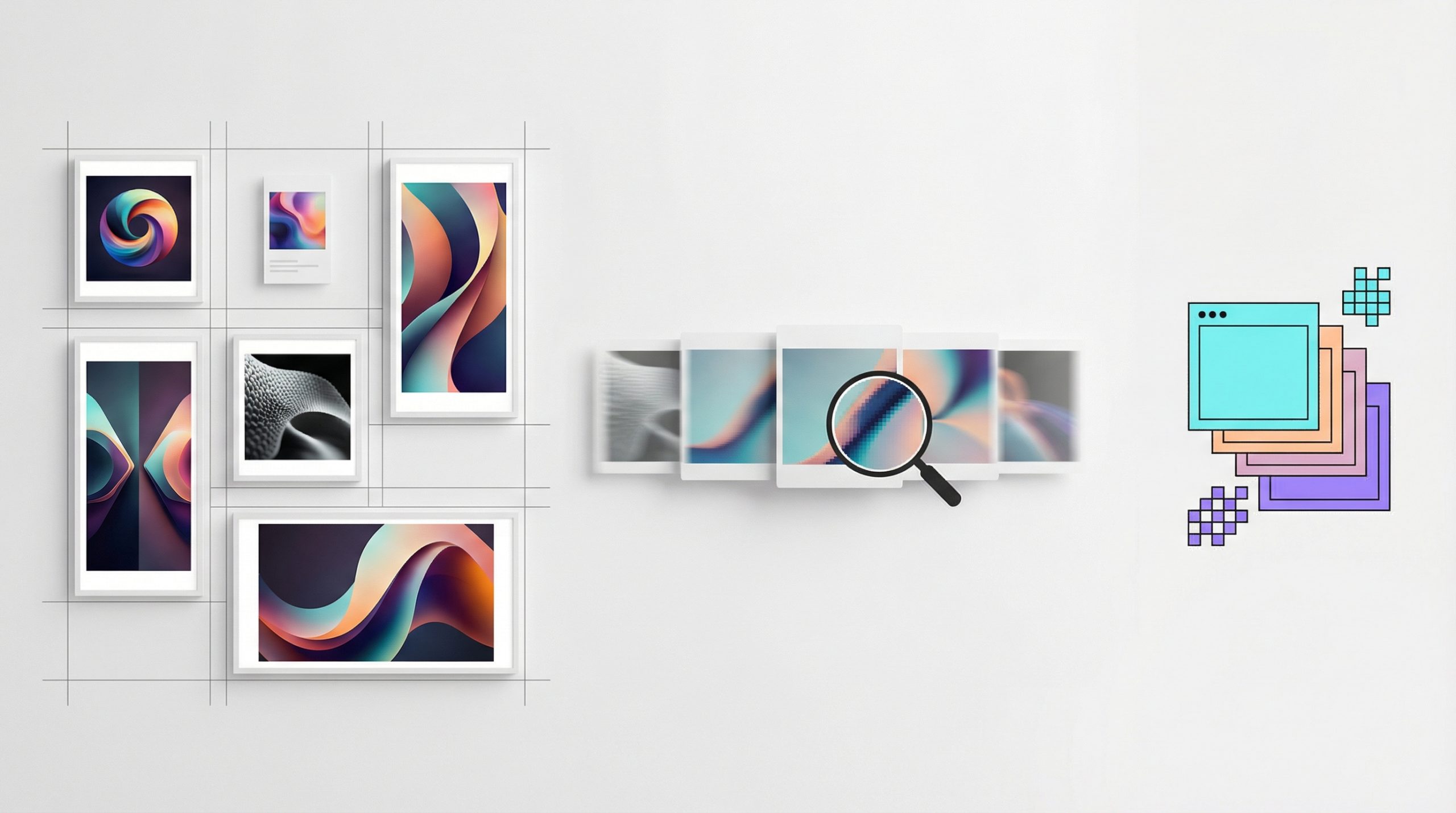
把 AI 圖傳到 Instagram 時,平台演算法會自動處理檔案,好塞進它的網路限制。想讓 AI 作品在 Instagram 上盡量保真,你應該按它能接受的最佳解析度來發,寬度上限是 1,080 像素。
如果生成器吐出的檔案比這更大,Instagram 會自動縮到 1,080 像素寬。反過來,如果你上傳一張寬度不到 320 像素的低解析度 AI 圖,Instagram 會把它放大,作品就容易發虛、發糊。
除了像素數,AI 作品還得落在平台支援的畫面比例裡,才不會被 Instagram 自動裁切。只有比例落在 1.91:1 到 3:4 之間,平台才會保留檔案的原始解析度。橫圖或直圖超出這個範圍,Instagram 就會強制裁切,好塞進支援的比例。
技巧 2:用 Instagram 輪播展示 AI 變體
AI 創作者很少一個提示詞只出一張好圖。如果你有角色設計的多個變體,或 AI 工作流程的分步過程,可以把最多 十張照片和影片 做成一則輪播,發到 Instagram 動態牆。
做 Instagram 輪播時,你可以一次選多張 AI 檔案,再在介面裡調整每張圖怎麼落進畫框。但有一條關鍵規則:你給第一張圖選的方向——方圖、直圖還是橫圖——會決定這則 Instagram 貼文裡後面每一張照片或影片的格式。同一則輪播裡不能混用方向,所以上傳前,最好把所有 AI 變體預裁成完全相同的畫面比例。
技巧 3:用 Instagram 說明和地點補上語境
點發佈之前,加上語境資訊,對演算法發現和觀眾理解都很關鍵。
上傳 AI 照片或影片時,你可以寫一段說明,講講提示詞工程,或作品背後的故事。同一個選單裡,Instagram 還提供 Accessibility 選項,讓你填寫替代文字。這裡很適合準確描述 AI 作品裡的畫面,方便視障使用者理解。
最後,你還可以給 Instagram 貼文標上 具體地點,提高被找到的機會。搜到並選好地點後,它會掛到貼文上;任何人在 Instagram 上點這個地點標籤,都能在同一地理區域的其他內容旁邊看到你的 AI 作品。
把 Instagram 上傳做利落
發佈 AI 作品不該等於犧牲畫質。搞懂 Instagram 怎麼處理解析度和畫面比例,數位藝術在動態牆裡才能保持乾淨。無論你發的是單張精品還是多圖輪播,上傳前把檔案格式做好,才是專業 Instagram 形象的祕密。再加上好讀的說明和有策略的地點標籤,你的 AI 內容就準備好抓住更廣的 Instagram 社群目光。