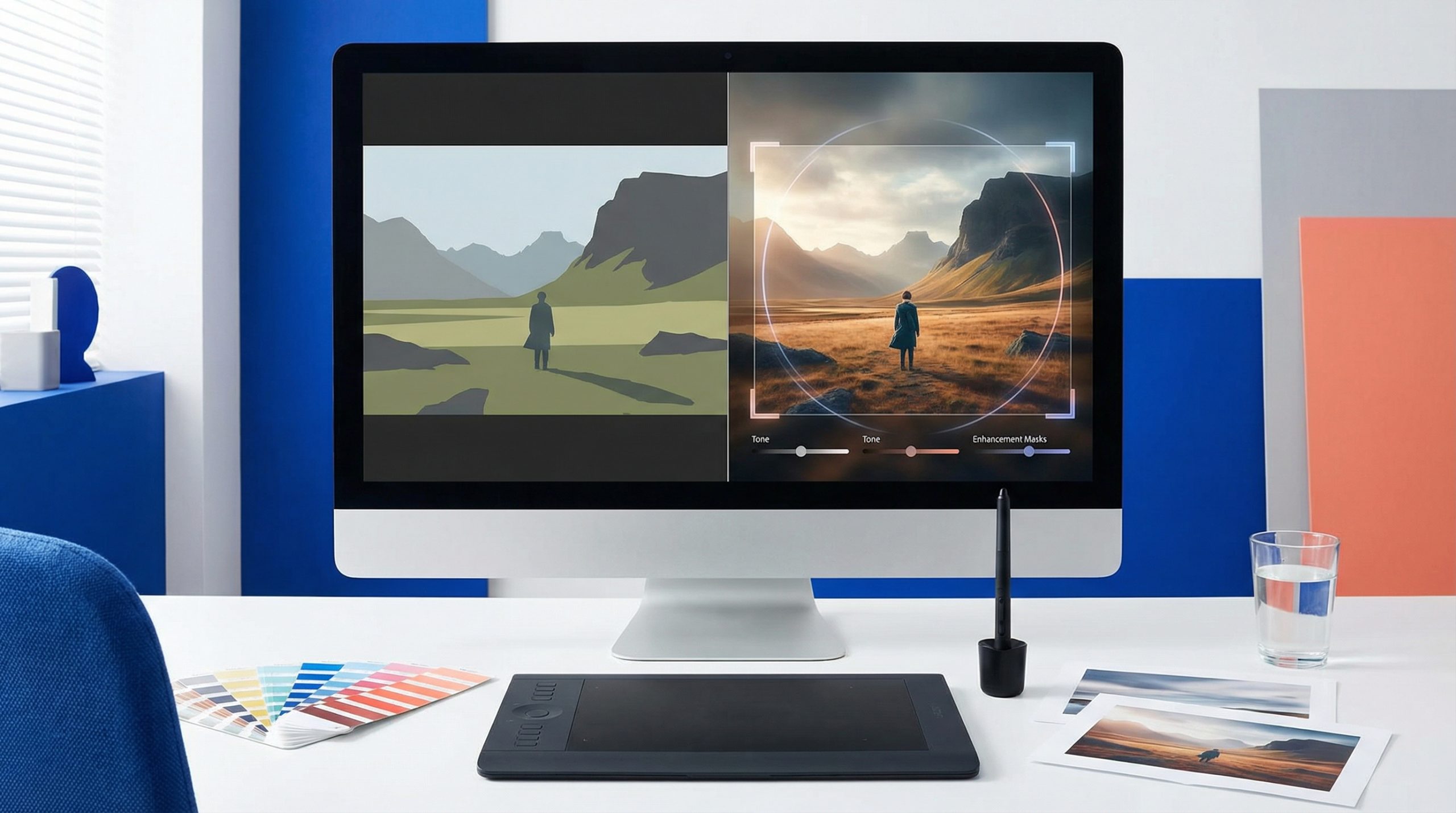
做出一張驚豔的 AI 圖只是第一步。生圖常常略顯扁平、過於完美,或顏色發假。想讓你的 AI 作品無縫融進精心打理的社群動態,還得做後期。
好在你不必靠昂貴的桌面軟體來調色。Instagram 內建的編輯套件,工具意外地扎實,能在你點發布前,把 AI 圖「人味化」。下面就用 Instagram 的內建調整,把生圖收成一張打磨過的成品。
先定構圖和透視
AI 產生器並不總遵守傳統攝影構圖。在 Instagram 上動顏色之前,先把取景修好。
從手機相簿上傳 AI 圖後,可以裁切畫面來改善構圖。Instagram 允許你在畫框裡重新擺放作品,並用滑桿放大,凸顯 AI 成品裡的關鍵細節。
此外,如果 AI 圖裡的建築線條看起來變形,可以調水平和垂直透視,把對齊糾正回來。
用調色做出真實感
讓 AI 成品少一點「生成感」,最快的辦法就是有意識地調色。Instagram 提供了幾項細膩控制,用來改畫面情緒:
- Warmth: AI 圖有時會偏冷、偏硬。把 Warmth 滑桿往橙色推,人像或風景會更像自然日光。
- Brightness and Contrast: 用這兩項修光照不一致,讓亮部跳出來,暗部有扎實的陰影托底。
- Saturation: 如果 AI 成品太卡通,略降飽和度,會更電影感、更克制。
- Color Tints: 想要風格化氣質,可以把特定顏色(比如青色、黃色或紫色)疊進 AI 圖的高光或陰影裡。
加強細節和縱深
生成式 AI 有時搞不定真實的景深或材質清晰度。Instagram 的編輯工具允許你人為補上這些攝影元素。
- Structure and Sharpen: 如果 AI 圖略軟、略糊,加 Structure 能把表面紋理拉出來,Sharpen 則提供整體銳度。
- Tilt Shift: 很適合修缺少縱深的 AI 成品。你可以虛化前景或背景,把視線按到主體上。
- Vignette: 壓暗 AI 圖邊緣,能把注意力從邊框拉開,聚焦畫面中心。
- Fade: 想淡化 AI 成品的「數位感」,加一點 Fade,會更像有年頭的底片照片。
最後拋光,和原圖對比
如果你更想走快流程,也可以直接幫 AI 圖套現成濾鏡。Instagram 允許你選一款濾鏡,再用滑桿把整體強度往下調,避免效果壓得太重。
你做這些調整時,用過的具體工具下方會出現小灰點,方便你記住改了什麼。發布前,可以按住圖片,對比編輯後的版本和原始 AI 生圖。這樣既能加強作品,又不會丟掉它原來的氣質。