


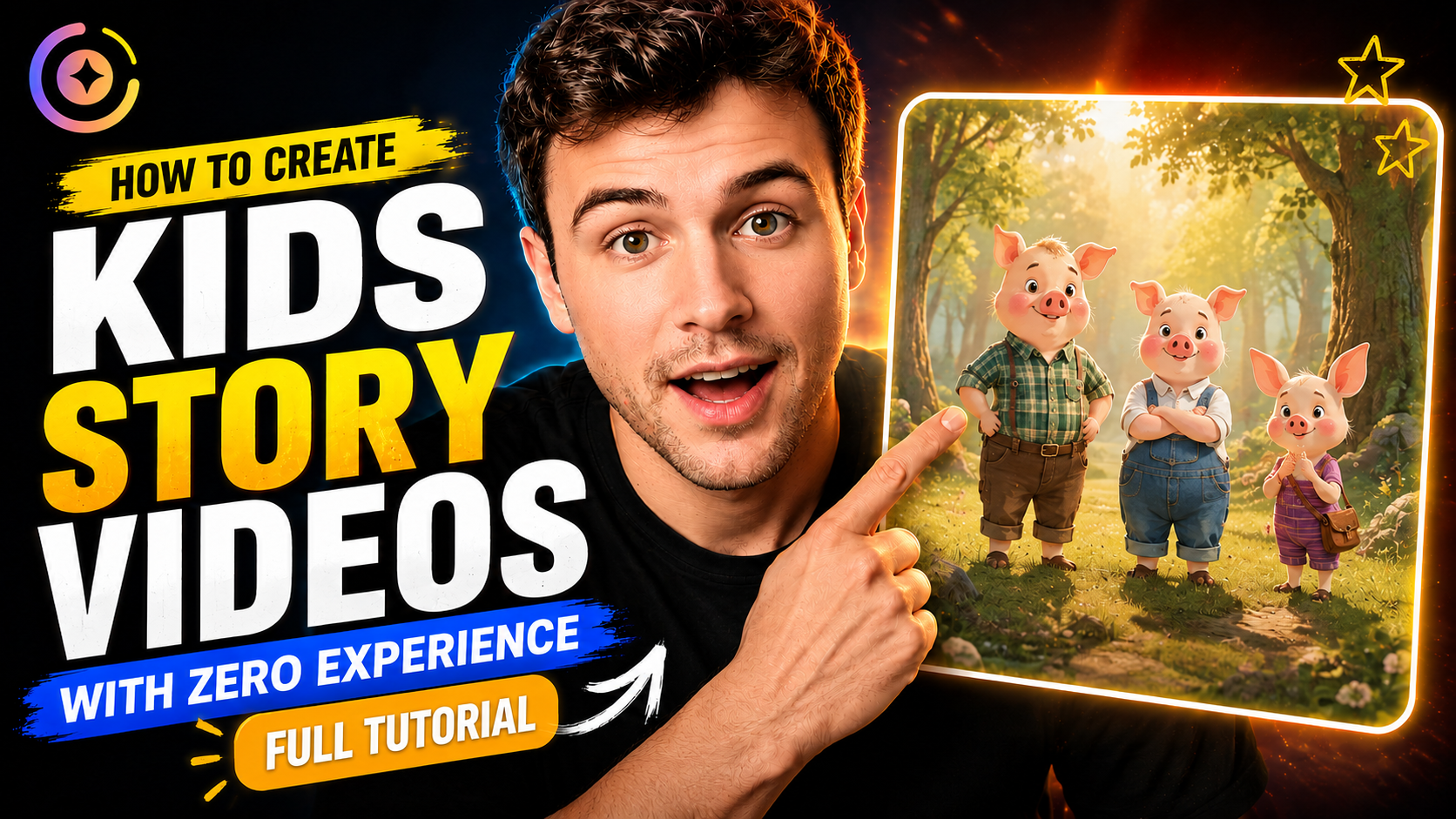
Quer criar sua própria história infantil animada sem escrever um roteiro completo, desenhar personagens, gravar locução nem editar cada cena você mesmo?
Neste tutorial, mostramos como usar o Kids Story do Magiclight para transformar uma fábula curta de Esopo em um vídeo animado de três minutos — tudo no mesmo fluxo.
Assista ao vídeo completo para ver o passo a passo, copie o prompt da história e teste você mesmo no Magiclight.
O que você vai criar
O tutorial segue a história do lenhador honesto, que se recusa a reivindicar um machado de ouro ou de prata que não é dele. A honestidade é recompensada, enquanto um vizinho ganancioso perde ainda mais ao tentar enganar o deus do rio.
É uma história simples, com uma lição clara: a honestidade é recompensada, e a ganância e o engano podem fazer você perder ainda mais.
No fim do fluxo, o Magiclight já criou o roteiro, os personagens, as imagens das cenas, os clips animados, a narração, as legendas, a música e o vídeo editado.
1. Comece com um prompt curto de história
Acesse Magiclight.ai, escolha Kids Story e digite sua ideia.
Você não precisa de um roteiro fechado. Um resumo conciso com personagens, acontecimentos e final já basta para o Magiclight desenvolver o script completo.
Prompt
Cole o prompt em inglês exatamente como está.
A woodcutter accidentally dropped his axe into a river. Having lost the tool he depended on to make a living, he burst into tears. The River God took pity on him and brought out a golden axe.
“Is this the axe you dropped?” the River God asked.
“No,” the woodcutter replied.
The River God then brought out a silver axe and asked the same question. Again, the woodcutter honestly answered, “No.”
Finally, the River God brought out the woodcutter’s own axe. The woodcutter immediately said that it was his. Impressed by his honesty, the River God rewarded him by giving him all three axes.
When the woodcutter’s neighbor heard what had happened, he became jealous. He deliberately threw his own axe into the river and pretended to cry. When the River God appeared and showed him a golden axe, asking whether it was the one he had lost, the neighbor quickly answered, “Yes.”
The River God returned to the river and never appeared again. In the end, the greedy neighbor did not even get his own axe back.
2. Escolha as configurações da história
Na versão do tutorial, use estas configurações:
- Visual Style: 3D Cartoon 3.0
- Aspect Ratio: 16:9
- Video Length: 3 minutes
- Story Model: A Gemini Flash model
- Voiceover: Escolha uma voz que combine com o tom da história
O tutorial recomenda 3D Cartoon 3.0 por um estilo animado e colorido, adequado a conteúdo infantil. O desenvolvimento da história usa um modelo Gemini Flash, segundo os testes do criador.
Com as configurações prontas, clique em Next.
3. Revise o roteiro e os personagens
O Magiclight amplia o prompt curto em um roteiro completo, identifica os personagens e gera um visual para cada um.
Revise o elenco antes de seguir. Se um personagem não combina com a história, você pode escolher outro design na biblioteca do Magiclight ou regenerar até o visual ficar certo.
4. Gere e corrija as imagens das cenas
No passo seguinte, o Magiclight cria uma imagem para cada plano do roteiro.
Revise cada cena com cuidado antes da animação. Se um objeto, personagem ou ação estiver errado, ajuste só aquela imagem e gere de novo. No tutorial, uma cena mostrava o lenhador com um cabo de madeira quando ele deveria estar com um machado. Dá para corrigir na hora, sem refazer o projeto inteiro.
Quando todas as imagens estiverem boas, clique em Next.
5. Anime cada cena
O Magiclight então transforma as imagens aprovadas em clips de vídeo animados.
A plataforma inclui modelos de vídeo como Seedance 2.5, mas o tutorial recomenda testar o MiniMax H3 neste projeto Kids Story: equilibra qualidade e custo em um vídeo de alguns minutos.
Depois de gerar, veja o preview de cada clip. Você pode regenerar um resultado isolado ou ajustar o conteúdo do vídeo sem mexer nas cenas que já funcionam.
Com todos os clips prontos, clique em Next de novo.
6. Adicione legendas, música e a edição final
Escolha um estilo de legenda e uma música de fundo. O Magiclight junta os clips em um vídeo completo, com narração, imagens, legendas e música no lugar.
Dê um preview no resultado final e confira se narração, animação e trilha combinam antes de publicar.
O Magiclight também pode gerar título, descrição e hashtags do YouTube para o vídeo pronto. Se você conectar a conta do YouTube, dá para publicar pelo Magiclight depois de revisar esses detalhes.
Teste você mesmo no Magiclight
Esse é o fluxo completo usado no tutorial.
Comece com o prompt do lenhador acima, ou troque pela sua própria ideia curta. O Magiclight ajuda a desenvolver o roteiro, criar personagens, montar cenas, animar o vídeo e juntar a história final em um só lugar.
Acesse Magiclight.ai, abra Kids Story e crie sua própria história animada.





