


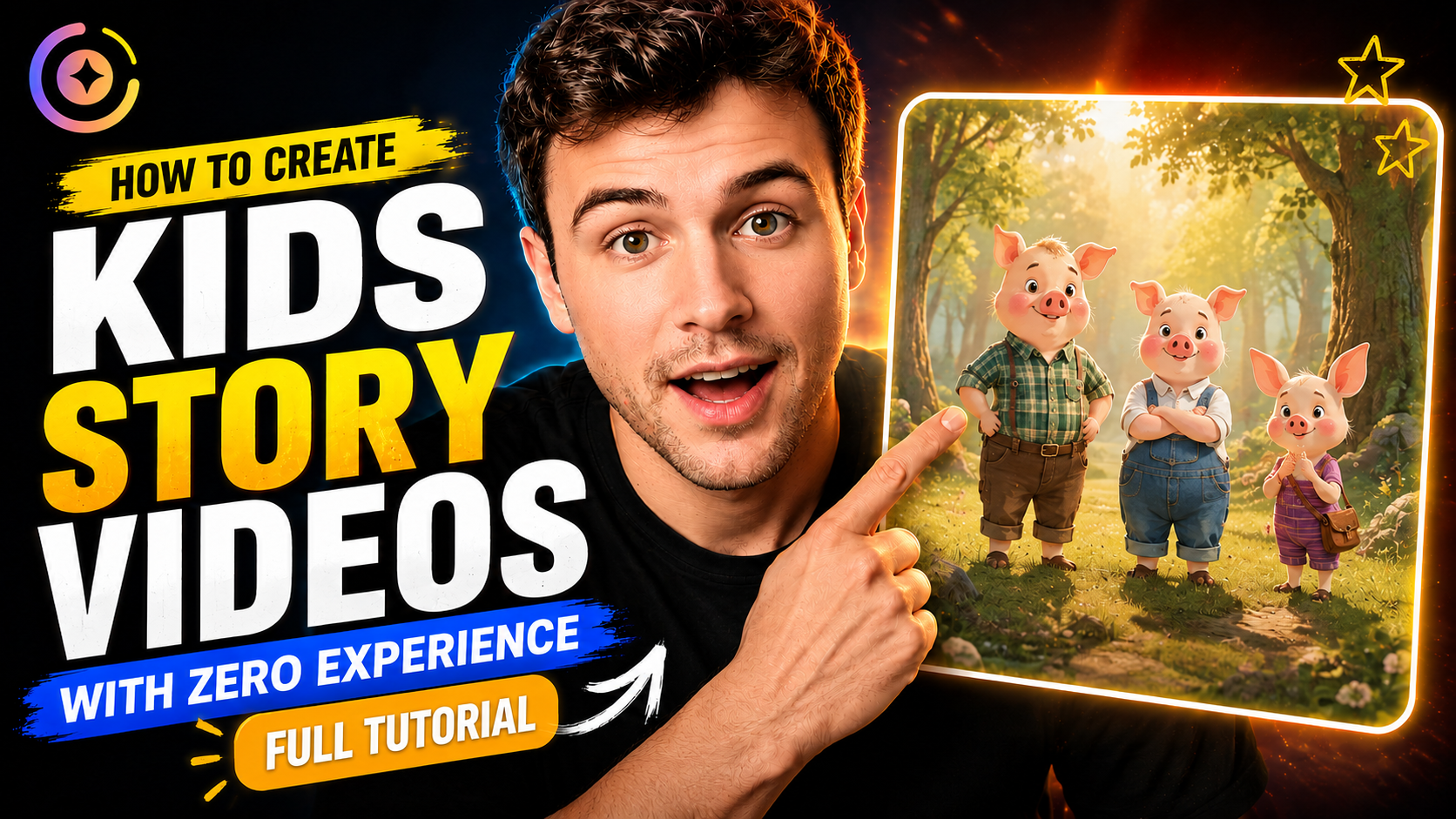
Vill du skapa din egen animerade barnberättelse utan att skriva ett helt manus, rita figurer, spela in speakerröst eller klippa varje scen själv?
I den här guiden visar vi hur du med Magiclights Kids Story förvandlar en kort Aisopos-fabel till en komplett tre minuter lång animerad video — allt i ett och samma flöde.
Titta först på hela videon för stegen, kopiera sedan berättelseprompten och testa själv i Magiclight.
Vad du kommer att skapa
Guiden följer sagan om den ärliga skogshuggaren, som inte tar en guld- eller silveryxa som inte är hans. Ärlighheten belönas, medan en girig granne förlorar ännu mer när han försöker lura flodguden.
Det är en enkel historia med en tydlig läxa: ärlighet belönas, medan girighet och bedrägeri kan få dig att förlora ännu mer.
När flödet är klart har Magiclight skapat manus, figurer, scenerbilder, animerade klipp, speakerröst, undertexter, bakgrundsmusik och den färdiga klippningen.
1. Börja med en kort berättelseprompt
Gå till Magiclight.ai, välj Kids Story och skriv in din berättelseidé.
Du behöver inte ett färdigt filmmanus. En kort sammanfattning med figurer, händelser och slut räcker för att Magiclight ska utveckla ett fullt script.
Prompt
Klistra in den engelska prompten precis som den är.
A woodcutter accidentally dropped his axe into a river. Having lost the tool he depended on to make a living, he burst into tears. The River God took pity on him and brought out a golden axe.
“Is this the axe you dropped?” the River God asked.
“No,” the woodcutter replied.
The River God then brought out a silver axe and asked the same question. Again, the woodcutter honestly answered, “No.”
Finally, the River God brought out the woodcutter’s own axe. The woodcutter immediately said that it was his. Impressed by his honesty, the River God rewarded him by giving him all three axes.
When the woodcutter’s neighbor heard what had happened, he became jealous. He deliberately threw his own axe into the river and pretended to cry. When the River God appeared and showed him a golden axe, asking whether it was the one he had lost, the neighbor quickly answered, “Yes.”
The River God returned to the river and never appeared again. In the end, the greedy neighbor did not even get his own axe back.
2. Välj berättelseinställningar
För versionen i guiden använder du de här inställningarna:
- Visual Style: 3D Cartoon 3.0
- Aspect Ratio: 16:9
- Video Length: 3 minutes
- Story Model: A Gemini Flash model
- Voiceover: Välj en röst som passar berättelsens ton
Guiden rekommenderar 3D Cartoon 3.0 för en färgglad animerad stil som passar barninnehåll. Berättelseutvecklingen använder en Gemini Flash-modell, efter skaparens egna tester.
När inställningarna är klara klickar du på Next.
3. Granska manus och figurer
Magiclight expanderar den korta prompten till ett komplett manus, identifierar figurerna och genererar en design för var och en.
Titta igenom ensemblen innan du går vidare. Passar en figur inte in kan du välja en annan design i Magiclights karaktärsbibliotek eller generera om tills utseendet känns rätt.
4. Generera och rätta scenernas bilder
I nästa steg skapar Magiclight en bild för varje shot i manuset.
Granska varje scen noga innan animering. Om ett föremål, en figur eller en handling är fel justerar du just den bilden och genererar om den. I guiden höll skogshuggaren till exempel bara ett träskaft när han borde ha hållit en yxa. Scenen gick att rätta direkt, utan att bygga om hela projektet.
När alla bilder ser rätt ut klickar du på Next.
5. Animera varje scen
Sedan gör Magiclight om de godkända bilderna till animerade videoklipp.
Plattformen har videomodeller som Seedance 2.5, men guiden rekommenderar att du provar MiniMax H3 för det här Kids Story-projektet: en praktisk balans mellan kvalitet och kostnad för en video på flera minuter.
Efter generering förhandsgranskar du varje klipp. Du kan generera om ett enskilt resultat eller justera videons innehåll utan att röra scener som redan fungerar.
När alla klipp är redo klickar du på Next igen.
6. Lägg till undertexter, musik och slutklipp
Välj en undertextstil och bakgrundsmusik. Magiclight klipper sedan ihop klippen till en komplett video med speakerröst, bild, undertexter och musik på plats.
Förhandsgranska slutresultatet och se till att berättarröst, animation och soundtrack hänger ihop innan du publicerar.
Magiclight kan också ta fram YouTube-titel, beskrivning och hashtaggar för den färdiga videon. Om du kopplar ditt YouTube-konto kan du publicera från Magiclight efter att du granskat de genererade detaljerna.
Testa själv i Magiclight
Det är hela flödet som används i guiden.
Börja med skogshuggarprompten ovan, eller byt ut den mot din egen korta berättelseidé. Magiclight hjälper dig att utveckla manus, rita figurer, bygga scener, animera videon och sätta ihop den färdiga historien på ett ställe.
Gå till Magiclight.ai, öppna Kids Story och skapa din egen animerade berättelse.





