


Seedance 2.0 è il modello video IA multimodale di ByteDance, pensato per creare video corti dal look cinematografico da testo, immagini, audio e riferimenti video. Usa un unico sistema audio-video per creare immagini e suono nello stesso flusso. Invece di clip basici, ti lascia controllare camera, luce, ombre, ritmo, audio e azioni di scena.
Questo controllo in più aiuta a produrre video più curati e cinematografici, con meno montaggio a mano. L’articolo è per creator, marketer, designer e chi sta sui social e cerca un flusso più semplice nella generazione video.
Guida passo passo all’uso di Seedance 2.0
Seedance 2.0 crea video IA corti da prompt di testo e input di riferimento. Ti aiuta a fare contenuti visivi più in fretta, senza girare ogni scena o tagliare ogni clip a mano. Con Seedance 2.0 puoi impostare una durata da 4 a 15 secondi, scegliere qualità da 480p a 4K e selezionare il formato dello schermo del video finale.
Inoltre Seedance 2.0 legge insieme il tuo prompt, i file di riferimento e le impostazioni scelte. Interpreta soggetto, movimento, scena e direzione di camera per generare il video. Poi costruisce una sequenza con visivi coerenti, transizioni fluide e timing chiaro. Puoi rivedere l’output e rifinirlo con funzioni di editing o estensione.
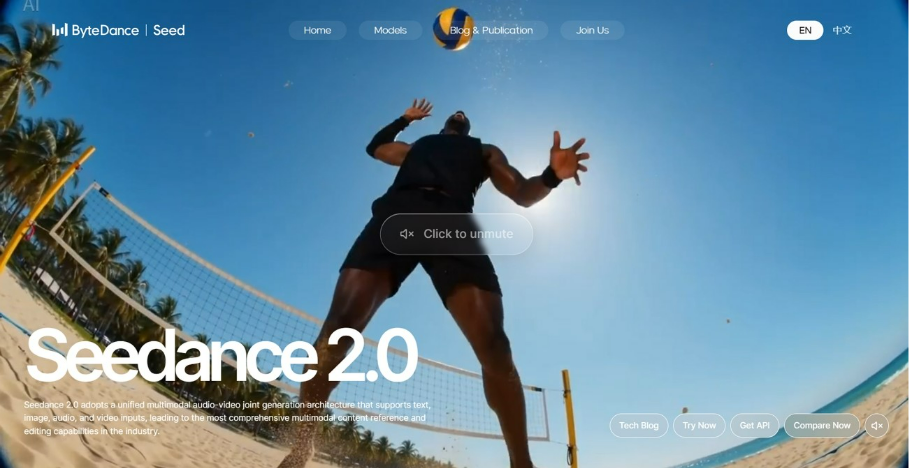
Funzioni chiave di Seedance 2.0
Prima di usarlo, conviene capire queste funzioni, che rendono Seedance 2.0 utile per video corti, controllati e creativi:
- Generazione video IA
Per demo, storie e post, le clip durano di solito 4-15 secondi. Le impostazioni della piattaforma possono offrire da 480p al 4K nativo, così i dettagli restano più puliti. Per un’idea più lunga puoi usare un output multi-shot o unire più clip.
- Creazione basata su prompt
La creazione da prompt collega la tua idea alla scena finale con una direzione scritta chiara. Un buon prompt cita soggetto, azione, ambiente, movimento di camera e mood, in quest’ordine. Supporta anche prompt negativi, come no watermark (incollalo così com’è), per risultati di qualità più alta.
- Personalizzazione dello stile
Le opzioni di stile fanno stare la stessa idea più naturale su schermi diversi. Un video largo può usare 16:9; Reels o Shorts di solito rendono meglio in 9:16. Per altri layout servono anche 4:3, 21:9 e 1:1. Riferimenti immagine, video e audio aiutano a conservare look del personaggio e ritmo di scena.
- Controllo scena e strumenti di editing
Seedance 2.0 ti dà più controllo su movimento, luce, ombre, ritmo e direzione di camera. Video Extend può continuare una clip esistente, mentre Video Edit aiuta a regolare segmenti, sostituire personaggi o aggiungere scene. Così sistemare piccoli problemi e migliorare la continuità è più facile, senza rigenerare tutto il video.
Come usare Seedance 2.0 passo dopo passo
Dopo aver capito le funzioni, segui questi passi per creare il tuo primo video Seedance 2.0:
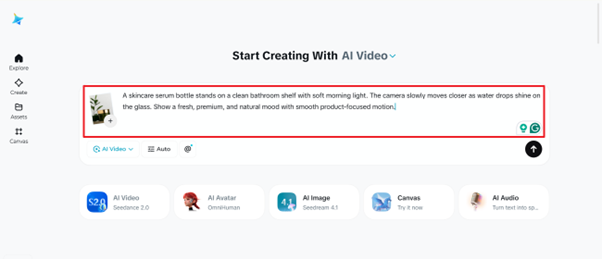
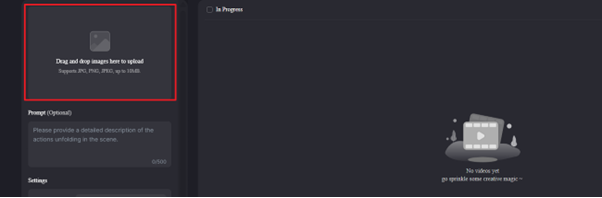
Passo 1. Apri la piattaforma collegata a ByteDance e scegli AI Video con Seedance 2.0. Carica l’immagine del prodotto e scrivi un prompt chiaro che descriva prodotto, setting, mood, movimento di camera e stile.
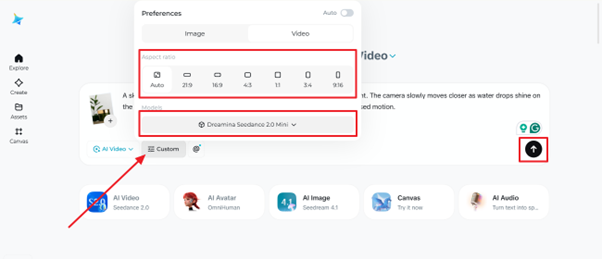
Passo 2. Seleziona l’opzione Custom per regolare le impostazioni prima della generazione. Scegli il rapporto, il modello Seedance e poi clicca l’icona Generate per creare il video.
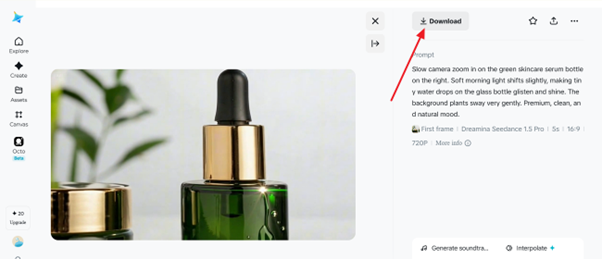
Passo 3. Infine, anteprima il video prodotto nella pagina dei risultati. Controlla prompt, durata, ratio e qualità, poi premi Download per salvare il video finale.
Perché scegliere MagicLight AI per i video IA con Seedance 2.0
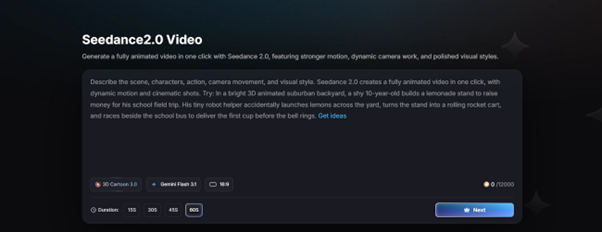
MagicLight AI rende Seedance 2.0 più comodo quando l’idea non entra in un prompt corto. Invece di comprimerla a circa 200 caratteri, puoi scrivere prompt dettagliati fino a 12.000. Quel margine aiuta a spiegare angoli prodotto, ordine delle scene, azioni dell’avatar, caption, direzione vocale e stile di brand in un solo brief, prima di generare.
Inoltre Seedance 2.0 rende al meglio sui clip veloci, spesso limitati a circa 15 secondi. Quella durata sta bene a demo prodotto, scene di storia o concept di ads. MagicLight AI dà più flessibilità supportando video da 60 secondi e tiene voce, caption, sound design ed export nello stesso flusso.
Motivi per scegliere MagicLight nei video IA Seedance 2.0
Con le basi chiare, guarda questi motivi per scegliere MagicLight nella creazione video IA con Seedance 2.0:
- Crea video IA completi con Seedance 2.0, senza workflow complicati
Una produzione completa di solito dipende da tool separati per script, storyboard, generazione, editing, voce e caption. In MagicLight AI parti da un prompt, uno script, una premessa o un’immagine di riferimento. Poi MagicLight AI struttura le scene narrative, costruisce avatar, aggiunge layer sonori e caption e prepara l’export.
- Generazione più veloce per un flusso creativo efficiente
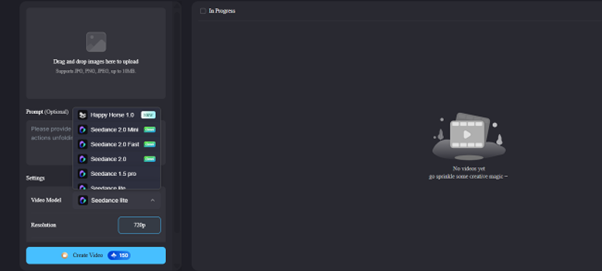
La velocità conta quando i team servono post quotidiani, test ads rapidi o bozze per i clienti. Seedance 2.0 Mini va bene per bozze più veloci e a fedeltà più bassa, prima del polish finale. Un solo brief può creare più hook, trattamenti visivi o versioni regionali in 11 lingue.
- Risultati visivi da professionista con modelli IA avanzati
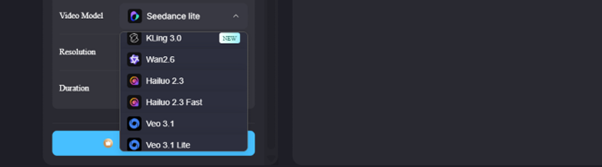
La scelta del modello conta quando un progetto chiede realismo e un altro un’animazione stilizzata. MagicLight AI offre 19 modelli video diversi, tra cui Seedance 2.0, Kling 3.0 e Veo 3.1. Questi modelli coprono tracce camera, luce morbida, nebbia, vapore, texture nitida e personaggi coerenti.
- Un’esperienza di creazione video IA facile per tutti
Chi è nuovo può partire senza imparare tool di editing. Puoi usare crediti gratis per provare MagicLight AI, caricare JPG, PNG o JPEG sotto i 10 MB e costruire un primo video. Poi riordini le scene, sostituisci visivi, aggiungi voce, caption o suono e salvi il video.
Conclusione
In sintesi, ora puoi fare clip di alta qualità senza allestire una produzione intera. Il generatore video IA Seedance 2.0 ti dà un controllo più chiaro su prompt, riferimenti, movimento, stile ed edit. Per video più lunghi o brief dettagliati, MagicLight AI lascia più spazio per pianificare, montare ed esportare il video finale.
Domande frequenti su come usare Seedance 2.0
Come si usa un generatore video IA?
Aggiungi un prompt o un’immagine, poi descrivi scena, movimento e stile. MagicLight AI ti lascia anche scrivere brief più lunghi prima di generare il video.
Cosa può fare il video maker IA Seedance 2.0?
Seedance 2.0 trasforma testo, immagine, audio e riferimenti video in clip con movimento, luce, controllo camera e suono sincronizzato. Per video di prodotto, storia o campagna, MagicLight AI aiuta a organizzare l’output in un risultato finito più chiaro.
Come si ottiene Seedance 2.0?
Seedance 2.0 è disponibile su piattaforme supportate, incluso lo strumento Dreamina di CapCut. Puoi anche usare MagicLight AI, scegliere Seedance 2.0, aggiungere prompt o riferimenti e generare video di alta qualità.
Seedance 2.0 è gratis o a pagamento?
Seedance 2.0 non è sempre gratis: dipende da dove lo usi. Su MagicLight AI, prove o crediti gratis possono coprire i test, mentre i video più grandi possono richiedere crediti a pagamento.
Cosa rende Seedance 2.0 diverso da altri tool video IA?
Seedance 2.0 supporta riferimenti multimodali, movimento di camera, luce, ombre e audio sincronizzato. MagicLight AI lo rende ancora più semplice con uno spazio di creazione più completo.





