


オンライン授業を準備する先生が、学生向けのYouTube動画をもっと楽しくしたいと考えています。長い講義の代わりに、アニメーション映像なら説明がわかりやすく、視聴者の関心も続きやすくなります。YouTubeアニメーション動画の作り方を学べば、シンプルなアイデアを見栄えのよい物語やチュートリアルに変えられます。
いまのAIアニメーションツールなら、高度な技術がなくてもキャラクター、シーン、ナレーションを作れます。流れさえ押さえれば、アニメーションは速く効率よく作れます。このガイドでは、2026年に効果的なYouTubeアニメーション動画を作るための要点、ツール、実践的なコツを説明します。
パート1. YouTubeアニメーション動画の種類
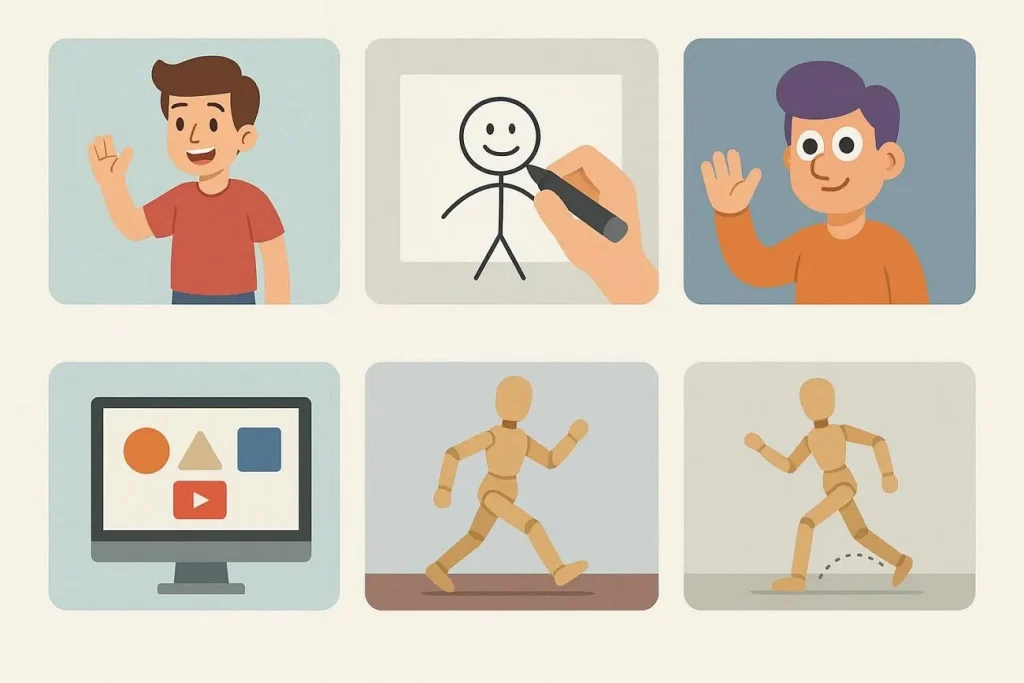
YouTube向けのアニメーション動画を作る前に、よく使われるスタイルを知っておくと役立ちます。下の表は、よく視聴されているYouTubeアニメーションの種類です。
| アニメーションの種類 | 説明 |
| 2Dアニメーション | 平面的なキャラクター、背景、動きを、コマ撮りまたはアニメーションソフトで作ります。 |
| ホワイトボードアニメーション | 白い背景に、いまスケッチしているかのように絵が現れていきます。 |
| 3Dアニメーション | 奥行きとリアルな動きで、キャラクターと空間を立体的に作ります。 |
| モーショングラフィックス | テキスト、アイコン、図形を動かして情報を視覚的に伝えます。 |
| ストップモーション | 実物や模型を1コマずつ撮影し、動きにつなげます。 |
パート2. プロのようにYouTubeアニメーション動画を作る完全ガイド
YouTube向けの本格的なアニメーションは、もう経験豊富なアニメーターや大規模チームだけのものではありません。以下は、アニメーション付きのYouTube動画を作る詳しい手順です。
企画段階:YouTubeアニメーション動画を正しく設計する
構成のよい企画があると、動画はよりプロらしく見え、メッセージもはっきりします。簡単な企画ステップを踏むだけで、制作はかなりスムーズになります。
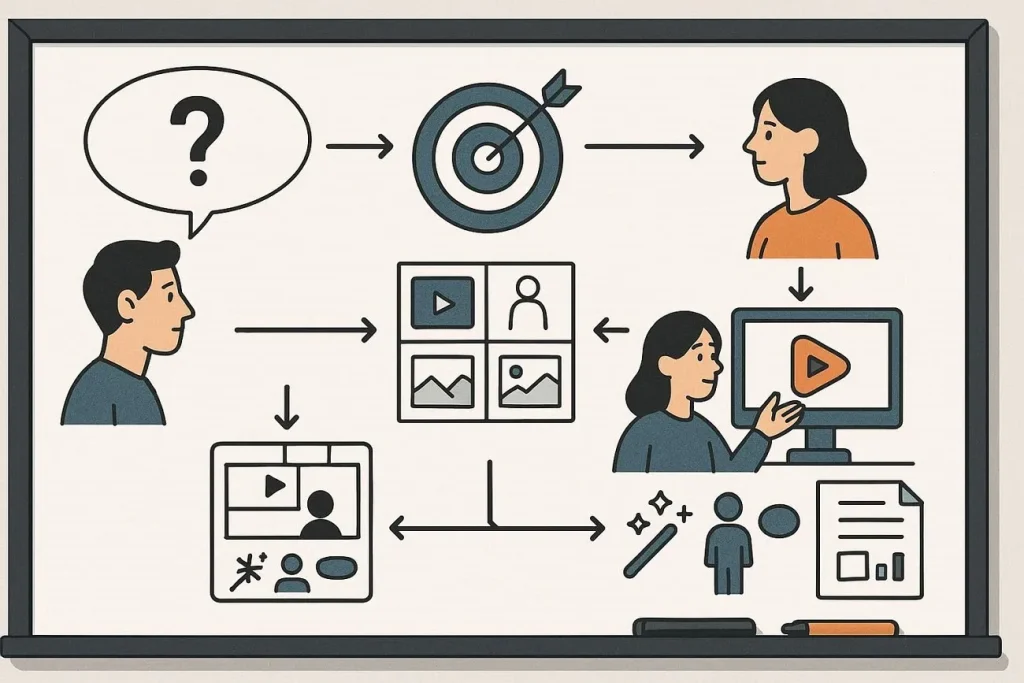
ステップ1. 動画の目的を決める
まずアニメーションの主な目的を明確にします。教育、娯楽、製品紹介、物語のどれかを決めましょう。
ステップ2. 視聴者を特定する
誰が見るかを理解すると、語り方とビジュアルの方向が選びやすくなります。学生向けの教育アニメはシンプルな画面が向き、マーケティング動画は製品の見せ方がはっきりしているほうがよいでしょう。
ステップ3. 絵コンテを作る
絵コンテは、各シーンが動画でどう映るかを示す視覚プランです。アニメーションを始める前に、キャラクターの動き、背景、シーン間のつなぎを整理できます。
ステップ4. アニメーションのスタイルを決める
内容に合う種類を選びます。2D、モーショングラフィックス、ホワイトボードなどです。スタイルはチャンネルの雰囲気に合い、メッセージが伝わるものである必要があります。
ステップ5. 尺とビジュアル要素を計画する
YouTube向けのアニメ動画を作るときは、長さと画面に出す要素を決めます。キャラクター、アイコン、テキスト重ねなどです。短くて画面がわかりやすい動画のほうが、YouTubeでは最後まで見てもらいやすいです。
ツールと準備:YouTubeアニメーション動画を簡単に作る
適切なアニメーションツールを選べば、制作の時間と手間は大きく減ります。いまのAIプラットフォームは、脚本やプロンプトをそのままアニメーションシーンにできます。MagicLight AIはその流れを簡単にするツールです。物語やテキストプロンプトをアニメーション動画に変えるAI動画作成プラットフォームで、キャラクターとシーンを自動生成するため初心者にも向いています。
プラットフォームはstory-to-video生成に重点を置き、すべてのフレームを手描きせずにアイデアをすぐ視覚化できます。自動化により、従来のアニメ制作より短い時間でYouTube向けアニメーションを作れます。Magic Claw機能では、同じ画面でYouTube動画の作成、公開、追跡まで行えます。
MagicLight AIの主な機能
- AIキャラクター作成: 物語のスタイルとトーンに合わせて、調整できるキャラクターを生成します。外見、衣装、表情を内容に合わせて変えられます。
- Automatic Lip Sync: MagicLight AIは、録音または生成したボイスに合わせて口の動きを同期します。手作業なしで自然なセリフになります。
- Voice Cloning: 自分の声やほかの声を複製してナレーションに使えます。複数の動画でも一貫した、個性のある音声を保てます。
- AIナレーション: 脚本から自然なボイスオーバーを生成できます。本格的な録音機材や声優は不要です。
MagicLight AIでYouTubeアニメーション動画を作るには?
脚本とコンセプトが整ったら、AIプラットフォームが制作をスムーズにします。1コマずつ手で動かす代わりに、MagicLight AIがシーン、キャラクター、ナレーションを自動生成します。開始から書き出しまで、MagicLight AIでYouTubeアニメーション動画を作る流れは次のとおりです。
ステップ1. アニメーションプロジェクトを始める
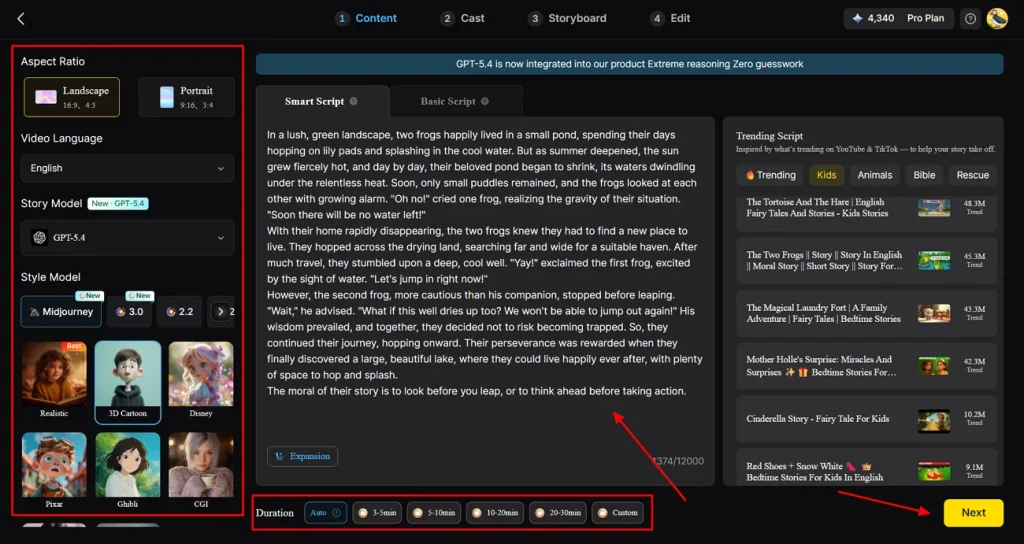
MagicLight AIのStory to Videoツールを開き、YouTubeアニメーションのアスペクト比と尺を選びます。動画の言語、ストーリーモデル、スタイルモデルを選んだら、脚本をSmart Scriptタブに入れてAIに整えてもらいます。Nextをクリックして、アニメーション動画の作成を始めます。
ステップ2. AIのシーン計画を確認する
AIが作ったシーンごとの要約を見て、コンセプトに合うか確認します。シーン操作で場面、トランジション、タイミングを調整し、NextをクリックしてYouTube動画を続けて整えます。
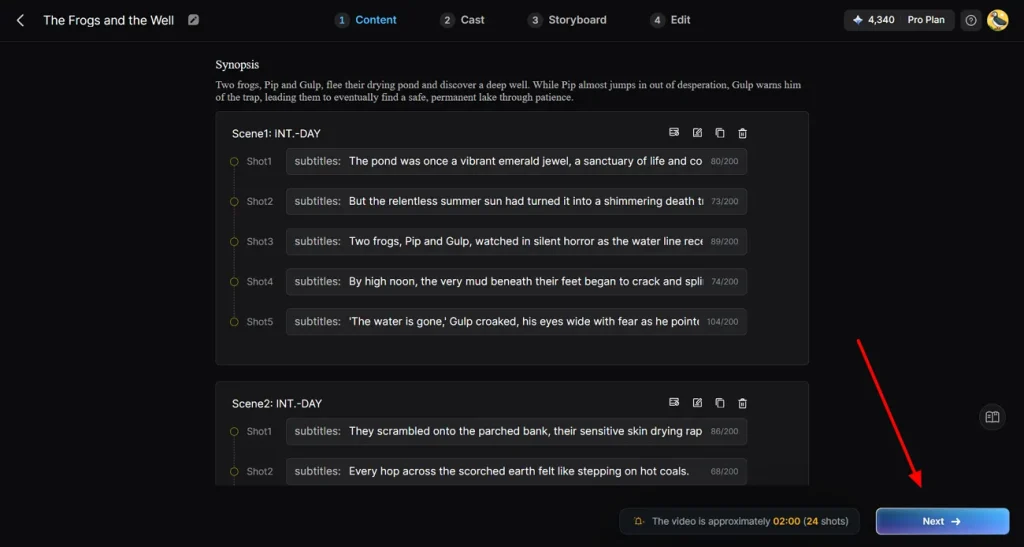
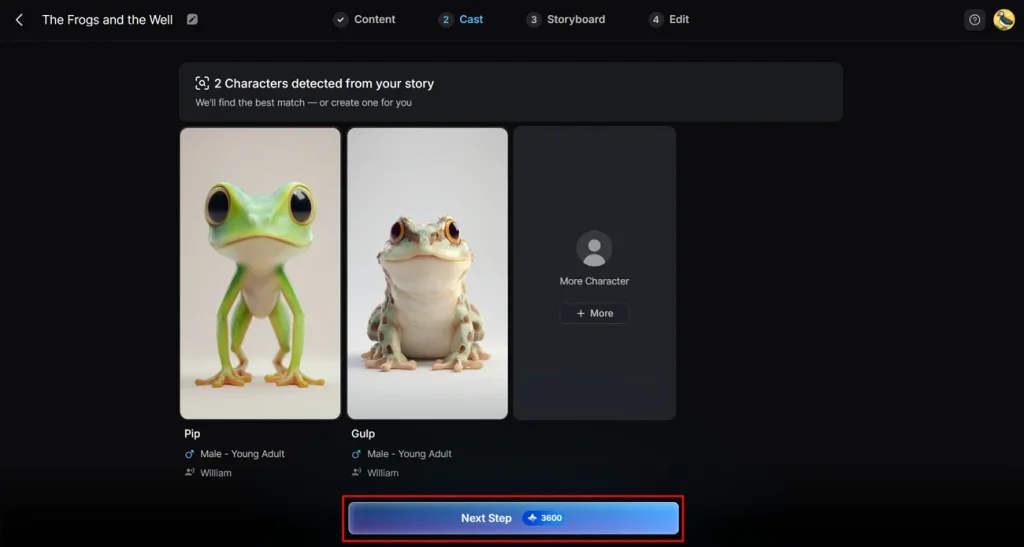
ステップ3. 動画のキャラクターを慎重に選ぶ
MagicLight AIは脚本内のキャラクターを検出して候補を出します。必要なら追加キャラクターを見て、選択を確定したらNext Stepをクリックしてアニメーションを動かします。
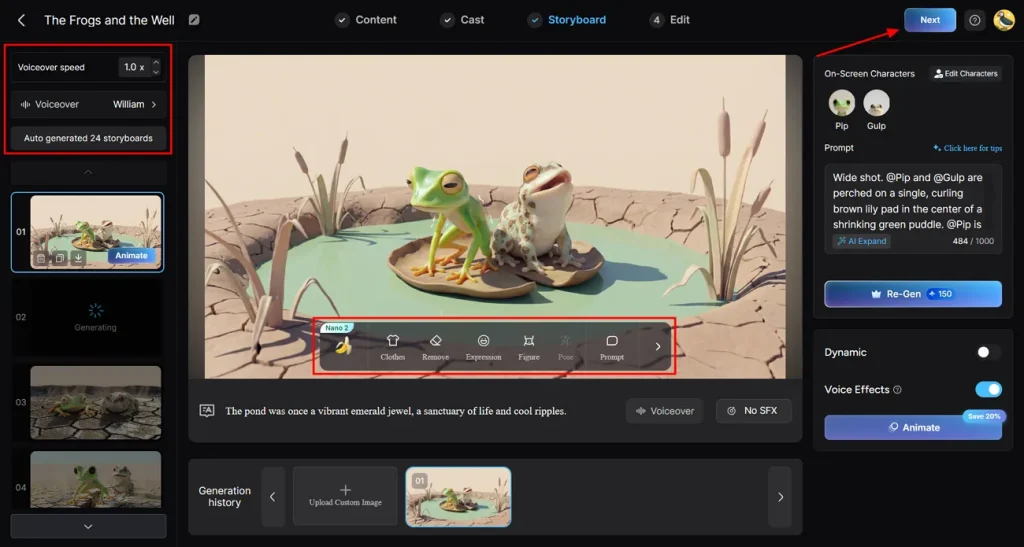
ステップ4. 絵コンテのアニメーションを整える
各絵コンテシーンを見て、視覚的な語りが滑らかか確認します。動画のスタイルに合わせてポーズ、表情、衣装を直し、Nextを押します。
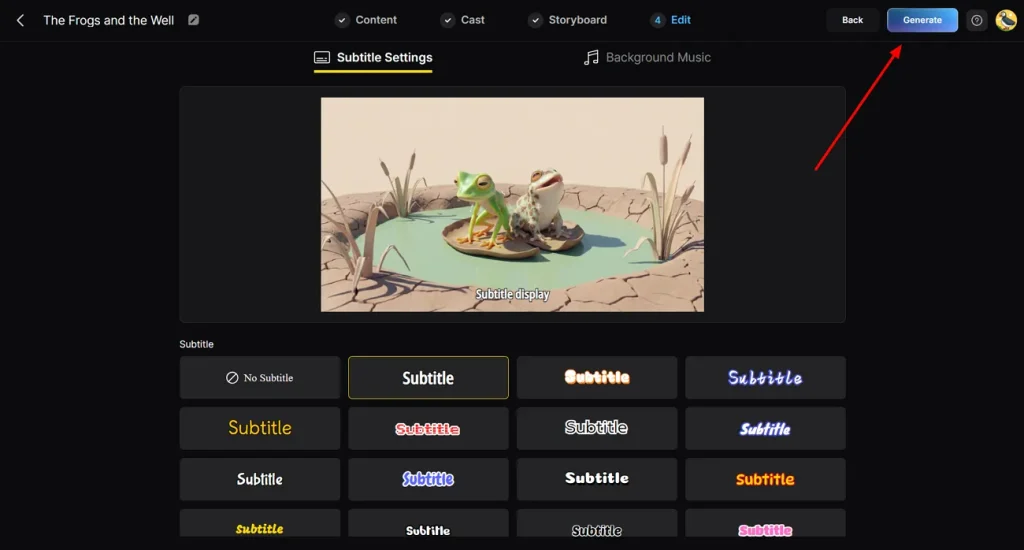
ステップ5. 字幕の見た目をカスタムする
セリフやナレーションがある場合は、YouTubeアニメーションのデザインに合う字幕スタイルを選びます。設定できたらGenerateをクリックして、AIアニメーション動画を生成します。
ステップ6. 最終確認と書き出し
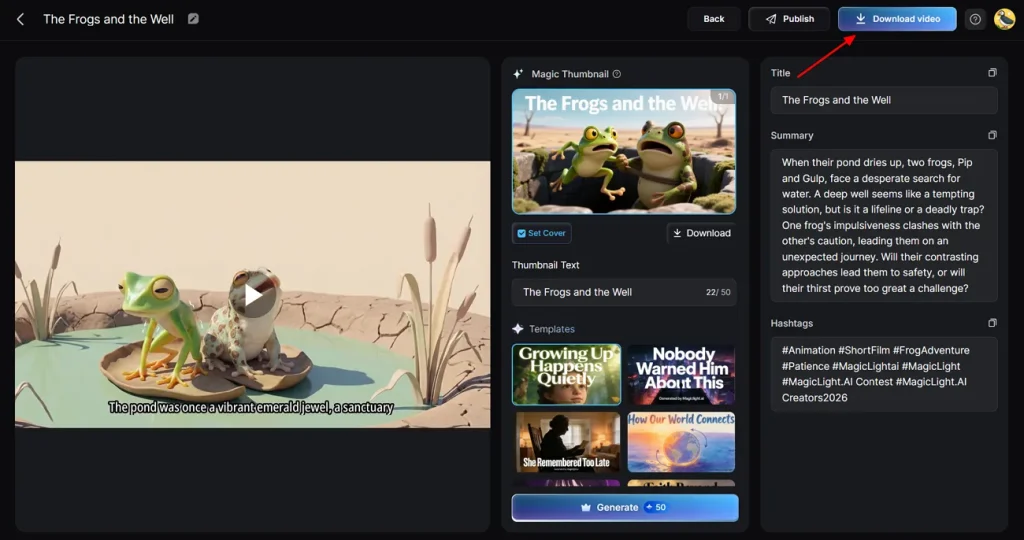
生成されたアニメーションを見て、映像、カバー画像、YouTubeサムネイルとしての適性を確認します。問題なければDownload Videoをクリックして、完成したYouTubeアニメーションを保存します。
まとめ
本記事では、YouTubeアニメーション動画の作り方を、企画、ツール、手順まで詳しく説明しました。この段階を踏めば、経験がなくても見ごたえのある本格的なアニメーションを作れます。ツールの中でもMagicLight AIは、AIによるストーリーから動画への生成、自動キャラクター作成、簡単なシーン編集で特に優れています。
YouTubeアニメーション動画の作り方に関するFAQ
1. YouTubeアニメーション動画を簡単に作れるツールは?
MagicLight AIは、YouTube向けアニメーション動画を速く作る代表的なツールのひとつです。キャラクター作成、シーン生成、ボイスオーバーを担い、技術的な負担を減らします。
2. YouTubeアニメーション動画の制作にはどれくらいかかりますか?
尺と複雑さによりますが、いまのAIツールなら短いアニメーションを1時間以内に作れます。長く細部の多い作品は、キャラクター、シーン、ボイスを手で整えると数時間かかることもあります。
3. 初心者でも無料でYouTubeアニメーション動画を作れますか?
はい。初心者はMagicLight AIのような基本機能付きの無料AIツールから始められます。無料版は脚本から動画への生成とキャラクター選択に対応しており、アニメ経験がなくても使えます。
4. 経験なしでYouTubeアニメーション動画を作るには?
MagicLight AIのようなAIプラットフォームは、シーン作成、リップシンク、ナレーションを自動化します。案内に沿って進めれば、技術がなくても完成度の高いアニメーションを作れます。
5. スマホでアニメーション付きYouTube動画を作るには?
MagicLight AIのモバイルアプリなら、スマートフォン上で直接YouTubeアニメーション動画を作れます。脚本を入力し、キャラクターを選び、完成したアニメーションシーンを生成できるので、外出先でも本格的な制作が可能です。





