


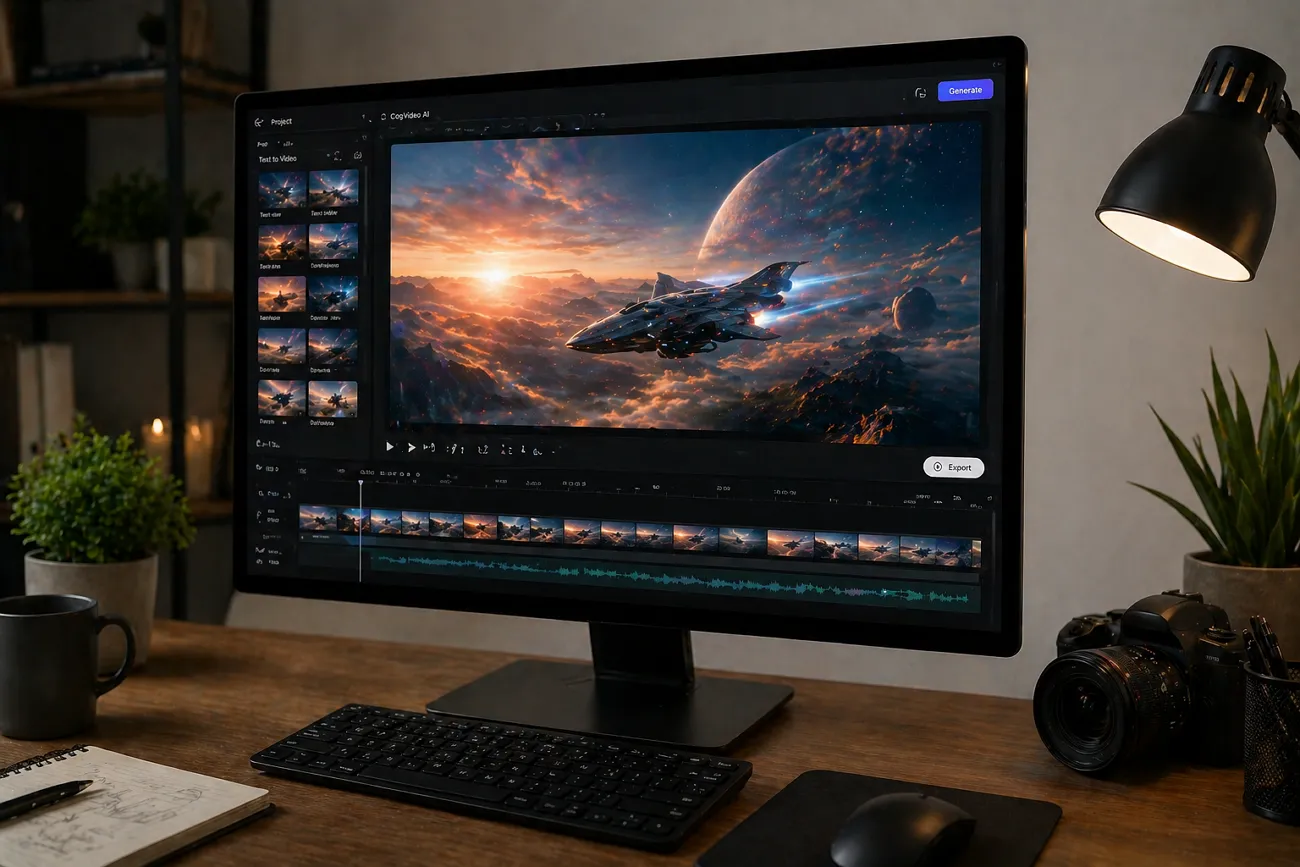
Beaucoup veulent de superbes vidéos sans avoir le savoir-faire. Un vrai film prend du temps et des outils chers. Certains utilisent CogVideo AI pour partir d’un texte ou d’une image. Mais les clips sont courts, avec peu de qualité et de contrôle. D’où la recherche d’outils plus solides.
Une plateforme qui monte est MagicLight AI, de plus en plus utilisée pour la vidéo IA. Ses fonctions de génération cognitive la placent parmi les meilleures. Ce guide parcourt CogVideo AI et vous aide à choisir.
Partie 1. Qu’est-ce que CogVideo AI
CogVideo AI est un outil web qui crée de courts clips à partir de texte ou d’images. Il s’appuie sur CogVideo et les modèles CogVideoX plus récents, pensés pour le texte vers vidéo. Il gère aussi l’image vers vidéo et ajoute du mouvement aux photos. Les looks vont du cinématographique au réaliste, jusqu’à l’animation.
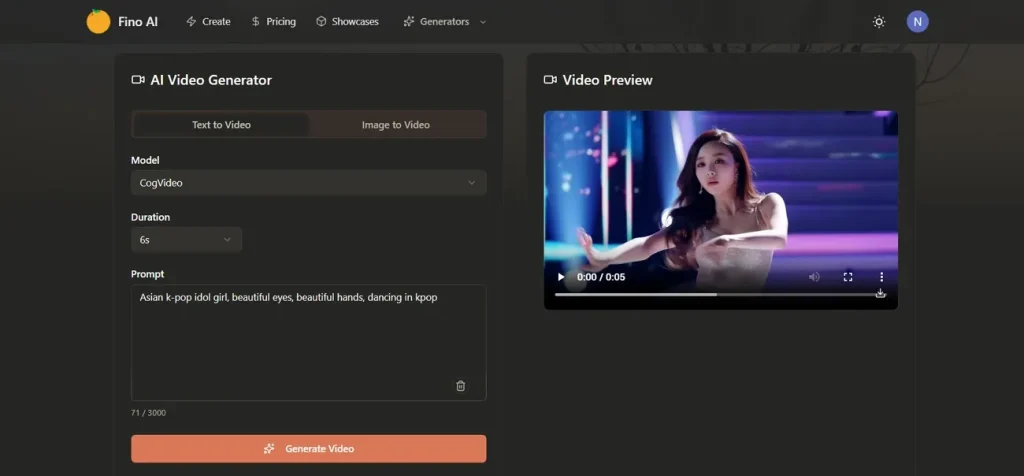
Vous pouvez envoyer des photos ou un script et récupérer vite des clips prêts. L’outil améliore et upscale pour un rendu plus net. Plusieurs ratios et formats aident à publier sur plusieurs plateformes. Pour un débutant, c’est un moyen simple de créer vite.
CogVideo AI est-il gratuit ?
CogVideo AI est surtout payant, avec un essai limité pour les nouveaux comptes. Le service tourne en abonnement mensuel, avec plusieurs paliers. Les offres de base donnent plus de générations et retirent le filigrane. L’essai bride les fonctions et les exports gratuits. L’accès gratuit n’est donc que partiel.
Limites de CogVideo AI
Voici les limites de l’outil image vers vidéo de CogVideo :
- Uniquement des vidéos courtes, résolution et durée limitées.
- Qualité instable, avec parfois distorsion ou scintillement.
- Visages réalistes et mouvements de mains détaillés restent faibles.
Partie 2. Meilleure alternative à CogVideo AI pour la vidéo IA
Beaucoup se heurtent aux limites de CogVideo AI sur des projets longs. Ils cherchent alors des options plus souples. MagicLight AI comble ce manque avec de meilleurs outils et un flux plus fluide. Vous pouvez créer jusqu’à 50 minutes pour du long storytelling. Il y a aussi 16 réglages de sous-titres pour un texte plus juste.
Plusieurs modèles de style sont là : Midjourney V7, MagicLight 2.0 et 3.0. Huit modes réalisateur aident à diriger le récit et les scènes. Vous pouvez cloner votre voix dans la vidéo. L’export se fait en 720p et 1080p.
Fonctions clés
- Publication auto : planifie et publie les vidéos sur plusieurs réseaux.
- Contrôle du format : vous choisissez le ratio d’export selon la plateforme.
- Multilingue : 11 langues pour créer sans barrière de communication.
Guide pas à pas : une longue vidéo de storytelling IA à partir de texte
Vous connaissez les capacités de MagicLight AI ; suivez ces étapes pour générer une vidéo IA :
Étape 1. Ouvrir Magiclight AI pour Generate Video
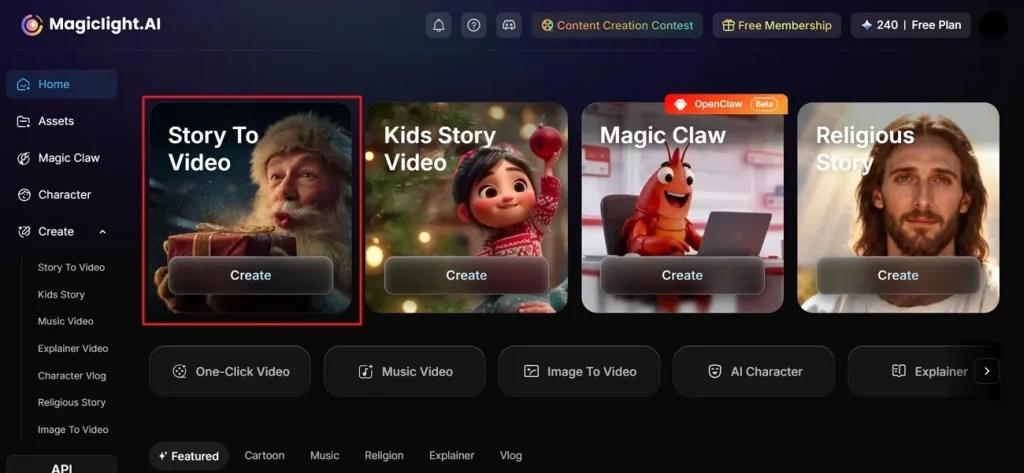
Accédez à MagicLight AI et lancez un nouveau projet en cliquant sur Story to Video.
Étape 2. Ajouter l’idée et régler les paramètres
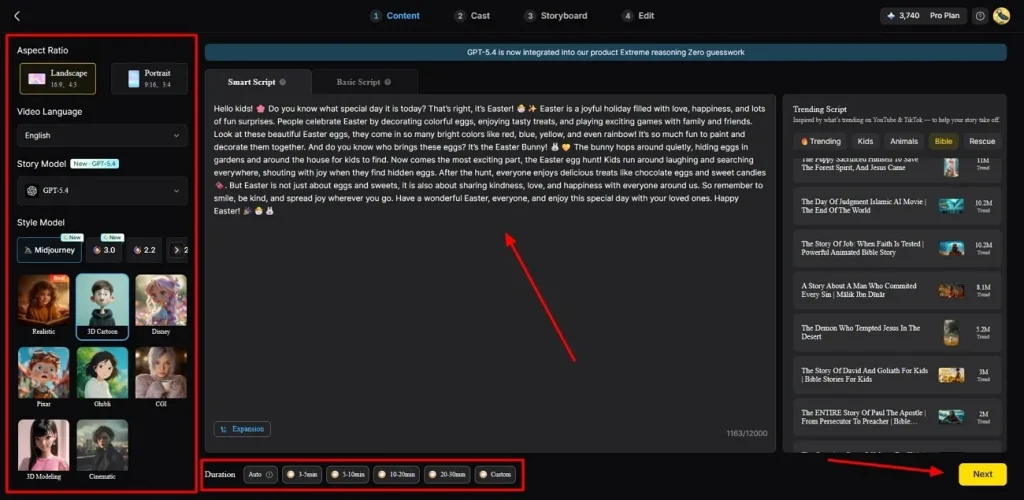
Dans Story to Video, tapez votre prompt vidéo dans le Text Box. Dans le panneau gauche, choisissez Video Language et ajustez l’Aspect Ratio. Puis prenez un Story Model IA, comme GPT-5.4, pour un rendu plus pro. Ensuite, choisissez Style, réglez Video Duration et cliquez sur Next.
Étape 3. Lire le résumé de la vidéo IA
La plateforme génère toute seule un résumé des scènes. Relisez-le, puis cliquez sur Next.
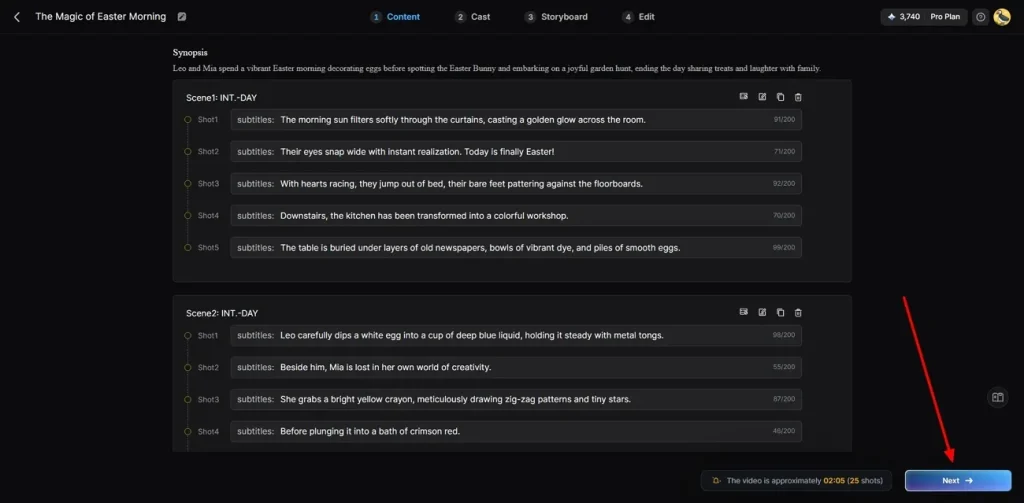
Étape 4. Choisir ou ajouter un personnage IA
MagicLight AI propose plusieurs personnages selon la vidéo. Vous en prenez un ou en ajoutez un via More Character. Puis cliquez sur Next Step.
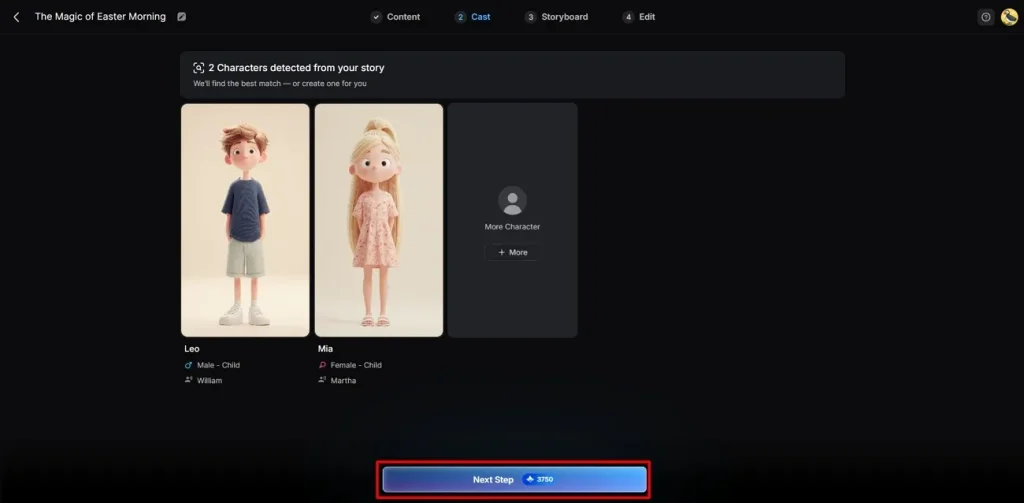
Étape 5. Ajuster l’apparence du personnage
Sur le storyboard principal, réglez le Voiceover Speed. Vous pouvez aussi changer Clothing ou Body Figure. Une fois bon, cliquez sur Next.
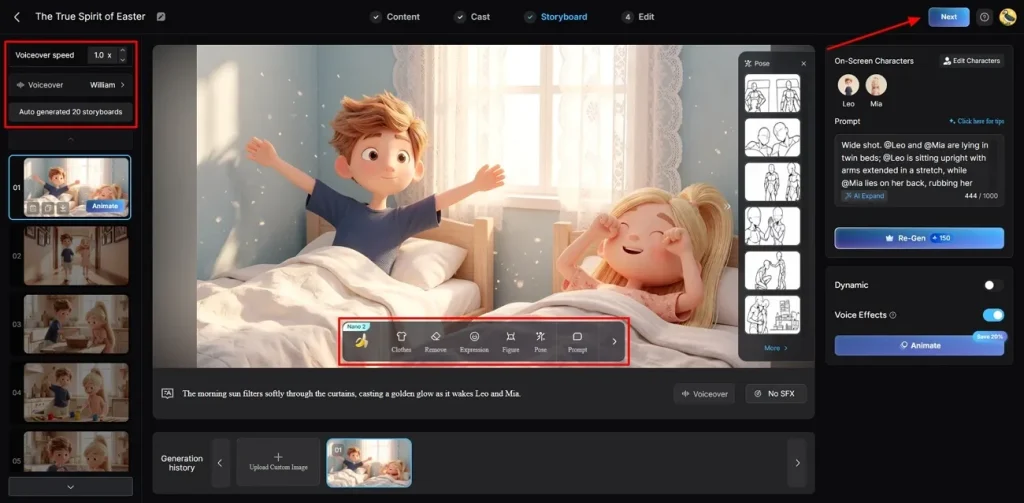
Étape 6. Ajouter sous-titres et bande-son
Allez dans Subtitle Settings pour poser du texte en bas. Puis choisissez un morceau dans Background Music. Enfin, cliquez sur Generate pour finir le clip.
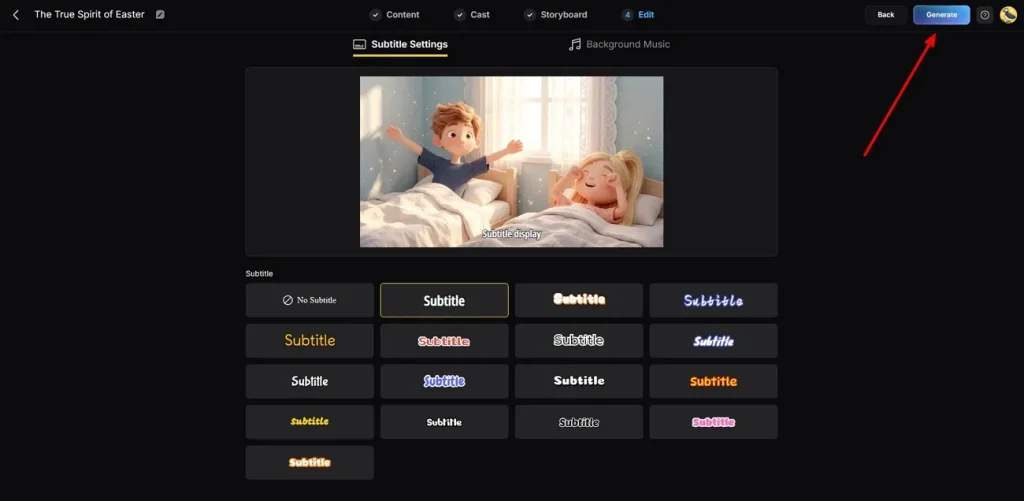
Étape 7. Relire et enregistrer le film
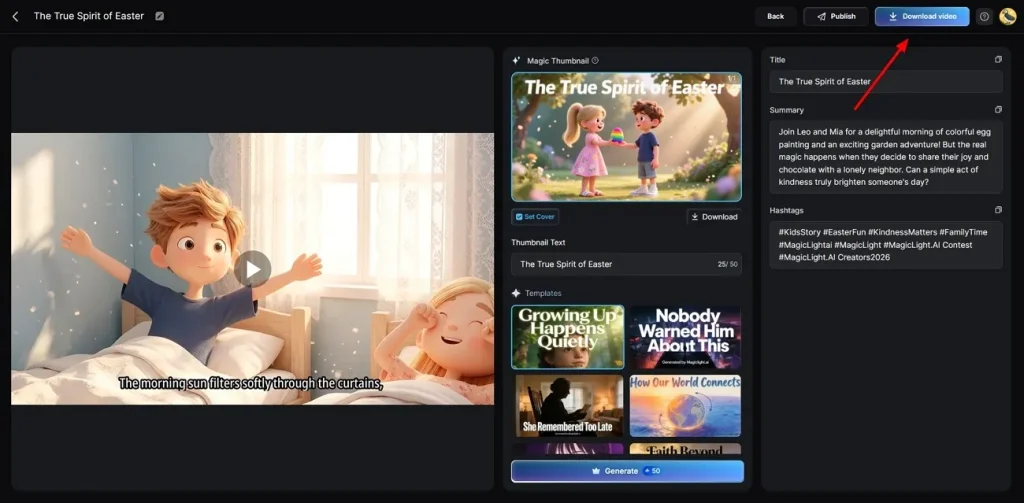
Vous pouvez ensuite regarder le film créé avec MagicLight AI. Vérifiez chaque partie du clip. Si la scène convient, cliquez sur Download.
Pourquoi choisir MagicLight AI pour la génération vidéo IA
Au fond, on choisit MagicLight AI pour de meilleurs résultats. Voici ce qui le distingue :
- clonage vocal : 37 voix et un clonage avancé pour une narration naturelle. Les personnages sonnent plus humains, l’émotion passe mieux.
- Nano Control : réglages Nano pour poses, expressions, vêtements et morphologie. Vous tenez chaque petit détail visuel.
- Système de covers : couvertures automatiques avec 21 modèles. Utile pour le taux de clic sur les réseaux.
- Flux d’animation : MagicLight AI transforme le storyboard avec 16 modèles de rendu. Le mouvement reste cohérent d’une scène à l’autre.
- Génération en un clic : la vidéo complète part de 14 modèles IA. Vous gagnez du temps et évitez le montage manuel.
Conclusion
Pour conclure, CogVideo aide à créer de courtes vidéos à partir de texte et d’images. C’est simple, mais qualité et contrôle restent limités. Pour des projets longs et détaillés, il faut plus. Ces limites poussent vers des solutions plus souples. MagicLight AI apporte des fonctions plus avancées et un flux plus fluide.
FAQ sur CogVideo AI
1. Comment fonctionne le générateur vidéo CogVideo AI ?
CogVideo AI lit vos phrases simples et les transforme en clips animés. Le système utilise des modèles de génération vidéo IA pour bâtir des scènes claires à partir d’un court texte. Il relie les images et, en quelques secondes, sort un mini-film plus fluide.
2. Les débutants peuvent-ils l’utiliser facilement ?
Oui. Les étapes sont très simples. La plupart des outils en ligne se résument à taper et générer. Pour plus de contrôle et un meilleur rendu, essayez les fonctions avancées de MagicLight AI.
3. CogVideo AI est-il sûr et légitime ?
Oui, CogVideo AI est un vrai outil de vidéo IA, plutôt sûr. Il a des règles classiques et des infos claires sur la vie privée et l’usage. Évitez tout de même d’y partager des données trop personnelles.
4. Quelles sont les meilleures alternatives à CogVideo AI ?
Beaucoup cherchent une alternative quand CogVideo AI ne couvre pas les besoins avancés. Certains outils offrent plus de contrôle, des vidéos plus longues et une qualité plus stable. MagicLight AI est une option solide, avec des fonctions avancées et un flux plus fluide.
5. CogVideo AI sort-il de la haute qualité ?
CogVideo AI peut générer de la HD, mais avec des limites fréquentes. La qualité varie selon le prompt, le modèle et les conditions. Beaucoup préfèrent MagicLight AI pour plus de qualité et de constance.





