


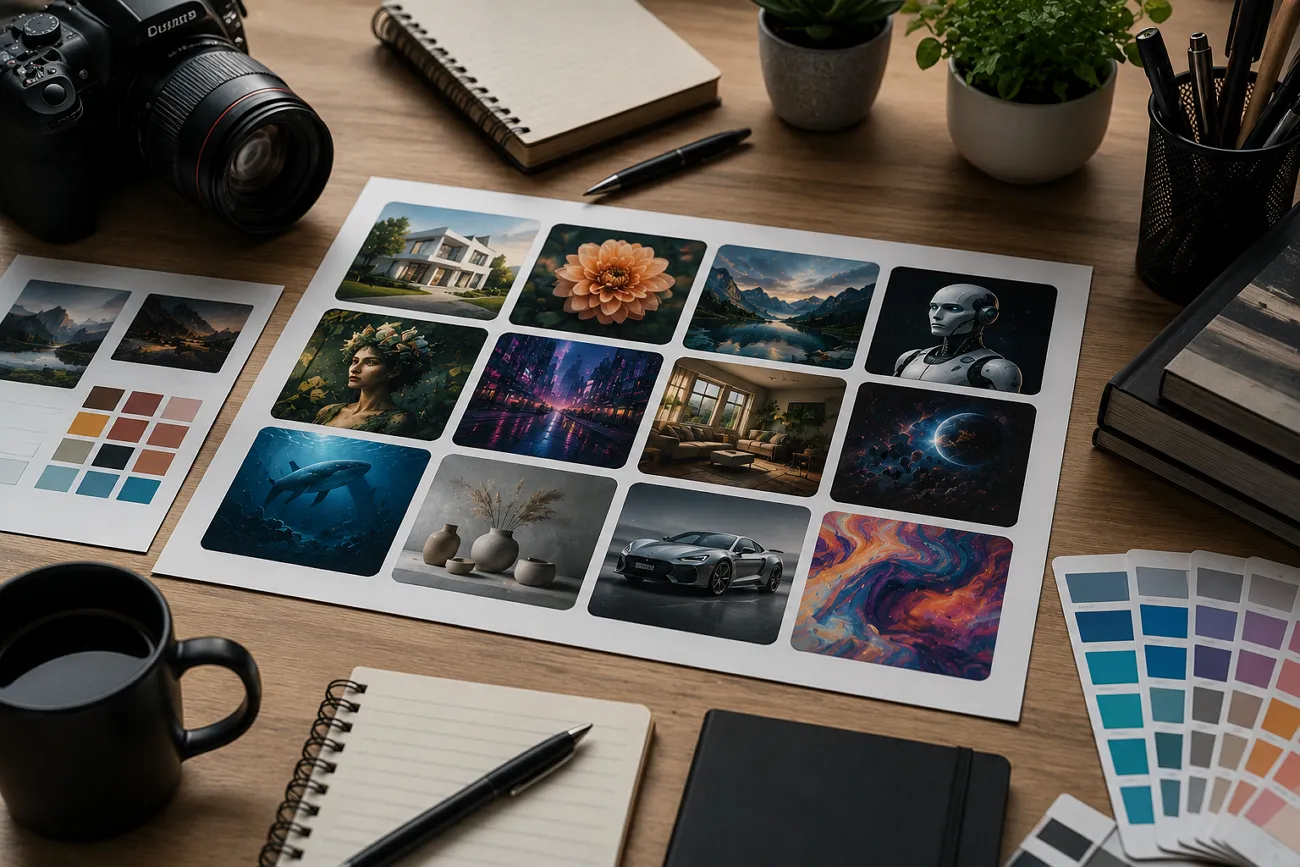
Beaucoup de personnes passent des heures à chercher l’outil pour créer de beaux visuels en ligne. C’est là qu’intervient le nouveau Freepik AI : il transforme des prompts en images et designs prêts, avec moins de travail manuel. Malgré son succès, certains utilisateurs rencontrent encore des soucis techniques pendant la génération. Cet avis pose les avantages, les limites et une alternative plus simple à choisir.
Partie 1. Qu’est-ce que Freepik AI ?
Le générateur vidéo Freepik AI, désormais appelé Magnific, est un outil visuel IA utilisable dans le navigateur. Il crée aussi plusieurs variantes à partir du même prompt, pour plus d’options vidéo tout de suite. Vous pouvez même améliorer le prompt avec l’IA afin de gagner en qualité.
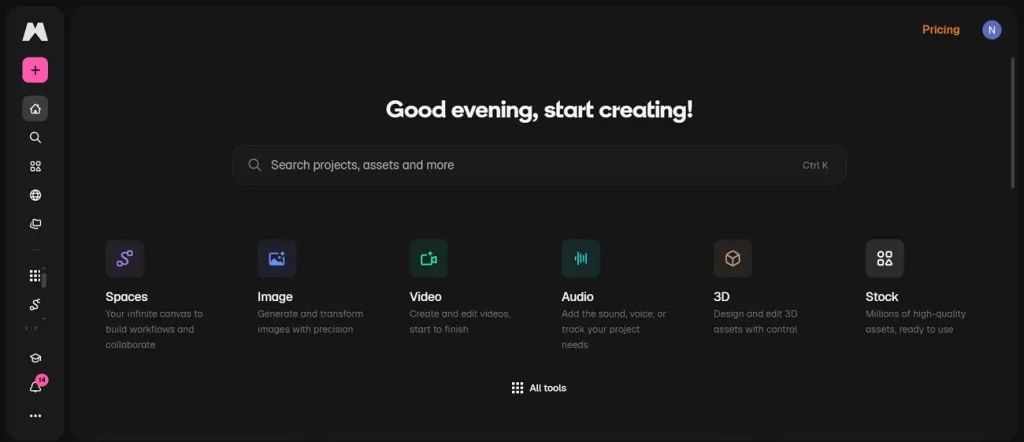
Un seul passage de création peut produire jusqu’à 6 plans cinématographiques. Magnific prend aussi en charge plusieurs modèles vidéo IA, dont Kling 3.0 et Seedance 2.0. Les transitions s’appuient sur Start Frame et End Frame. En plus de la création visuelle, la plateforme propose upscale, détourage et édition d’objets.
Fonctions clés de Freepik AI
- Lighting Adjust : Contrôlez l’éclairage des visuels générés pour une ambiance cohérente et plus de profondeur cinéma.
- Noise Reduction : Retirez grain et bruit indésirables des images et vidéos pour plus de netteté.
- Color Adjust : Ajustez les tons couleur des images et vidéos pour une identité visuelle plus stable.
- Audio Sync : Synchronisez automatiquement l’audio généré avec les visuels pour un rendu plus fluide.
- Object Replace : Supprimez ou remplacez des objets indésirables grâce à une édition IA intelligente.
Avantages et limites de Freepik AI à connaître
Le générateur Freepik AI offre de solides outils créatifs, mais aussi des limites. Avant de commencer, passez en revue ces forces et faiblesses :
Avantages
- Créez des mock-ups produit réalistes pour des présentations de marque et des supports marketing, tout de suite.
- Les modèles prêts à l’emploi aident à produire des designs professionnels rapidement, sans effort supplémentaire.
Limites
- Les visuels générés demandent parfois des ajustements manuels pour un meilleur rendu final.
- Les vidéos sont limitées à 20 secondes, ce qui bride les récits cinématographiques plus longs.
Partie 2. Comment utiliser Freepik AI pour générer des médias facilement
Beaucoup d’utilisateurs trouvent le générateur vidéo IA de Freepik très utile pour des visuels marquants. Dans cette partie, vous suivez chaque étape :
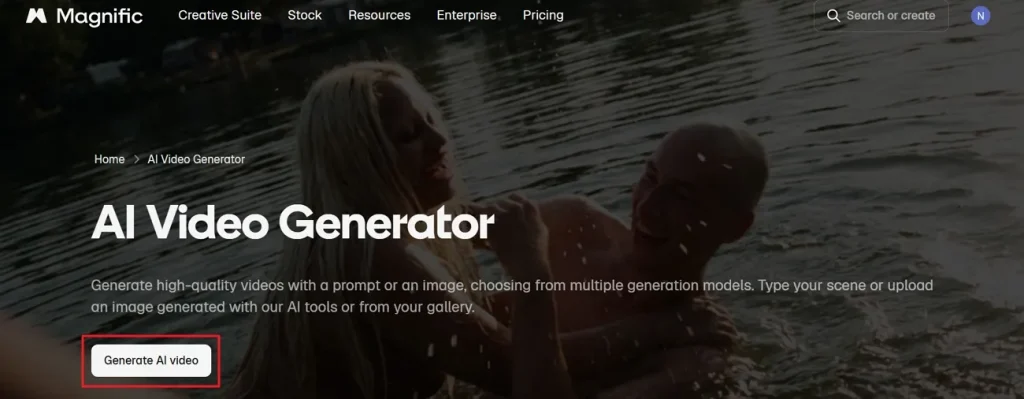
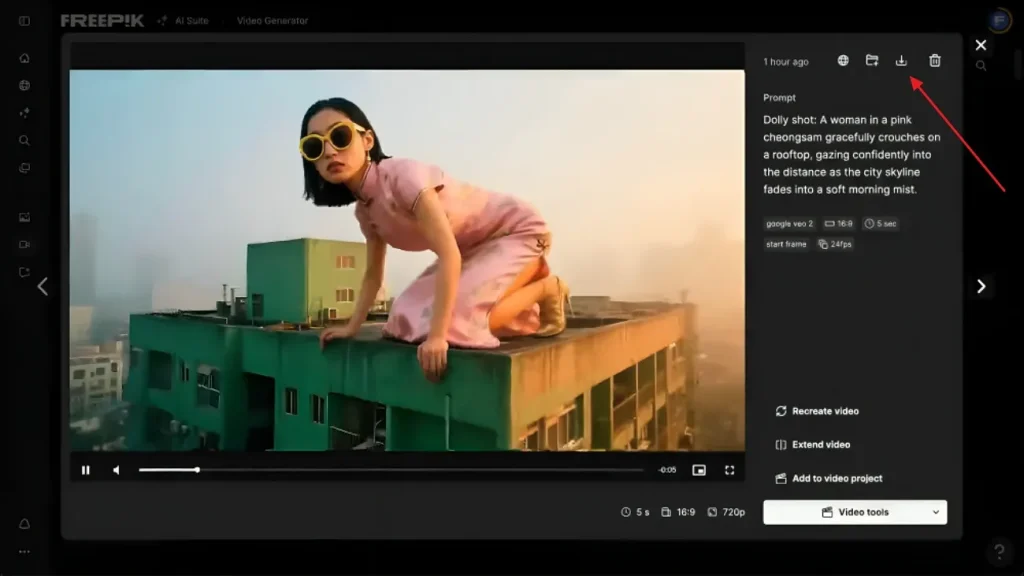
Étape 1. Ouvrez la page officielle de Freepik AI et cliquez sur Generate AI Video.
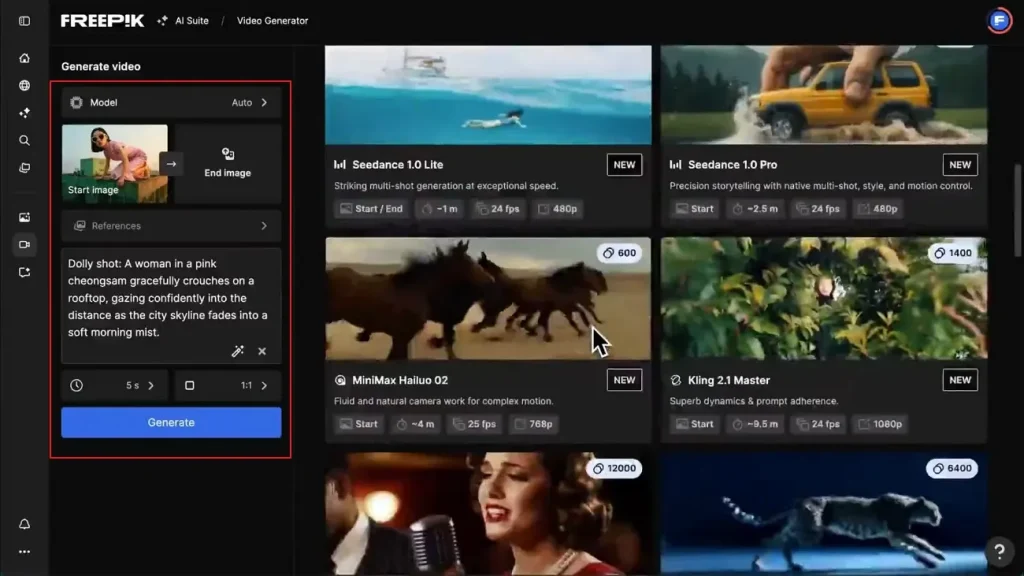
Étape 2. Saisissez ensuite le script dans le Text Box. Vous pouvez aussi fournir Start Frame et End Frame pour guider la génération. Choisissez la durée et l’Aspect Ratio selon vos besoins. Enfin, cliquez sur Generate pour lancer la vidéo.
Étape 3. Une fois la vidéo générée, visionnez-la puis utilisez l’icône Download pour l’enregistrer.
Partie 3. Pourquoi MagicLight AI est plus pertinent que Freepik AI
Beaucoup apprécient le générateur d’images Freepik AI pour la vitesse. Pourtant, des limites apparaissent dès qu’il s’agit de contenu cinématographique avancé. Dans ce cas, MagicLight AI devient l’alternative la plus utile. Cet outil dédié prend en charge la création de vidéos longues jusqu’à 50 minutes pour les projets narratifs. Il couvre aussi le flux complet, de l’idée à l’export cinématographique.
Avec Scene Control, vous ajustez actions, expressions et timing dans chaque scène. Nano Storyboard permet des retouches de scène très fines et un contrôle du rythme. Au-delà du texte vers vidéo, MagicLight AI gère aussi l’image vers vidéo avec 19 modèles vidéo IA pour des styles cinématographiques variés. Plusieurs formats d’image sont possibles, avec un export en 720p et 1080p.
Fonctions clés
- Animation Convert : Transforme un storyboard en séquences animées grâce à 16 modèles d’animation avancés.
- Director Mode : Propose 8 modes pour contrôler le point de vue caméra, le rythme et le flux narratif.
- Re-edit Video : Permet de rééditer pendant la génération pour améliorer scènes, timing et qualité finale.
- Script Length : Accepte jusqu’à 12 000 caractères, ce qui ouvre des récits longs et détaillés.
- Music Library : Offre 40 pistes de fond pour renforcer l’émotion et l’impact narratif.
Guide complet pour générer une vidéo IA avec MagicLight AI
Plutôt que de rester sur le générateur photo de Freepik AI, suivez ce guide pour créer une vidéo IA :
Étape 1. Démarrer un nouveau projet vidéo
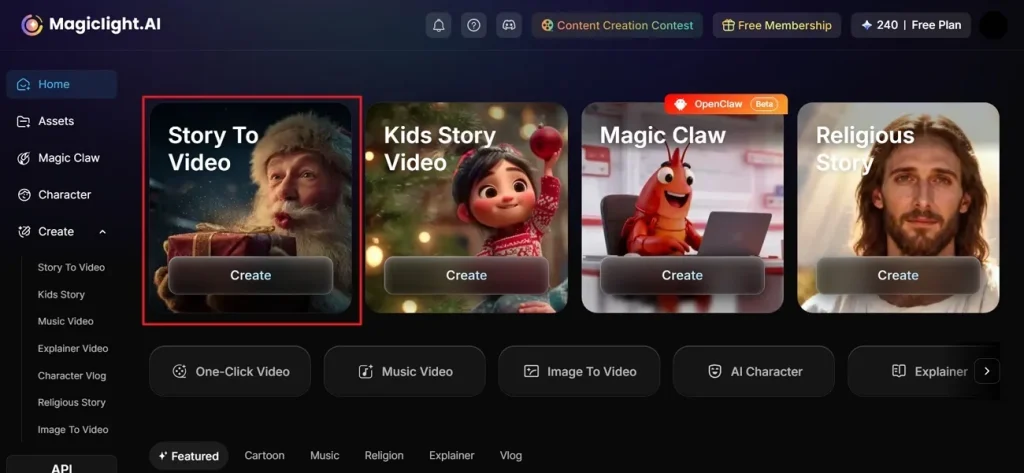
Pour commencer, choisissez l’option Story to Video de MagicLight AI afin de générer une vidéo IA.
Étape 2. Configurer l’histoire
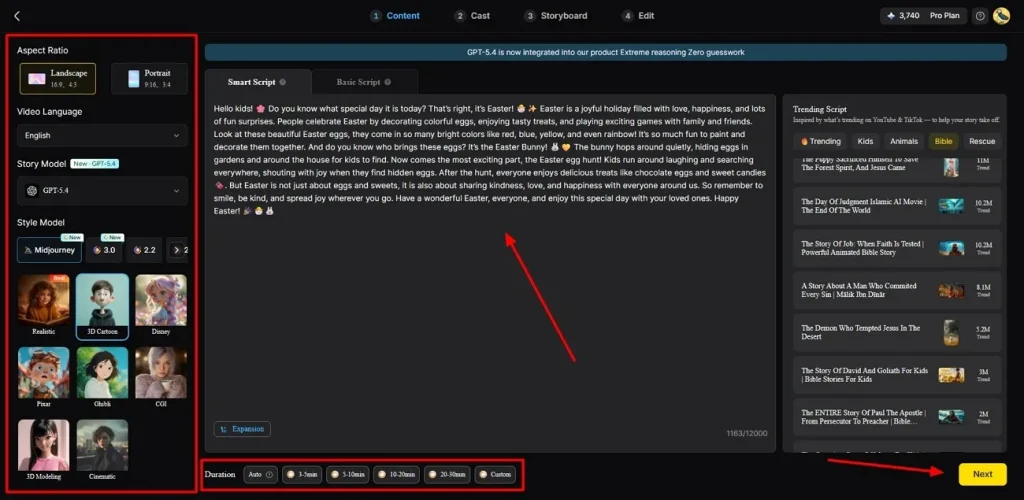
Ajoutez ou affinez ensuite votre histoire dans Smart Script et choisissez l’Aspect Ratio dans le panneau de gauche. Sélectionnez la Video Language et un Story Model IA comme GPT-5.4. Choisissez un Style Model (Disney ou 3D cartoon) et réglez la Video Duration. Une fois tout prêt, cliquez sur Next.
Étape 3. Relire la structure de scènes générée
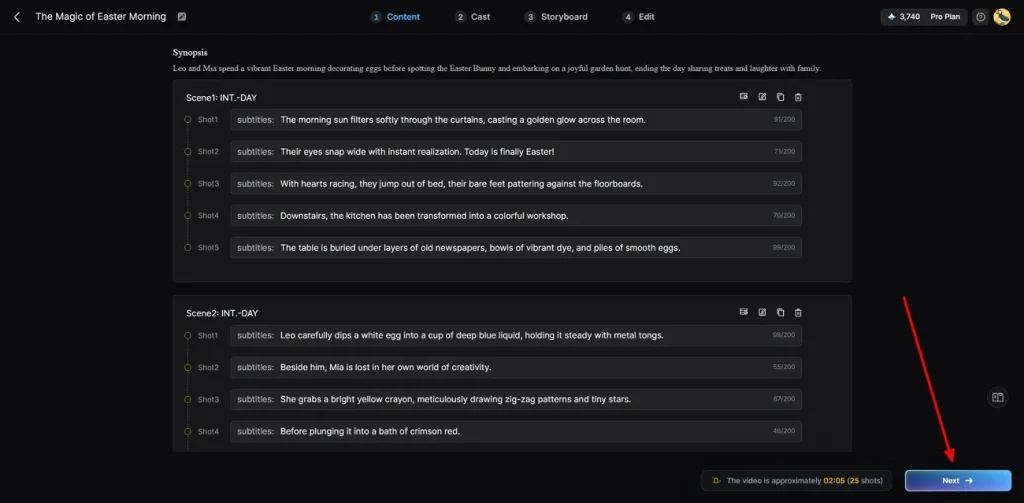
Quand le traitement est terminé, examinez le résumé et le découpage détaillé. Vous pouvez aussi modifier ou supprimer des scènes selon vos besoins. Vérifiez chaque plan, le timing et le flux, puis cliquez sur Next.
Étape 4. Choisir ou ajouter des personnages
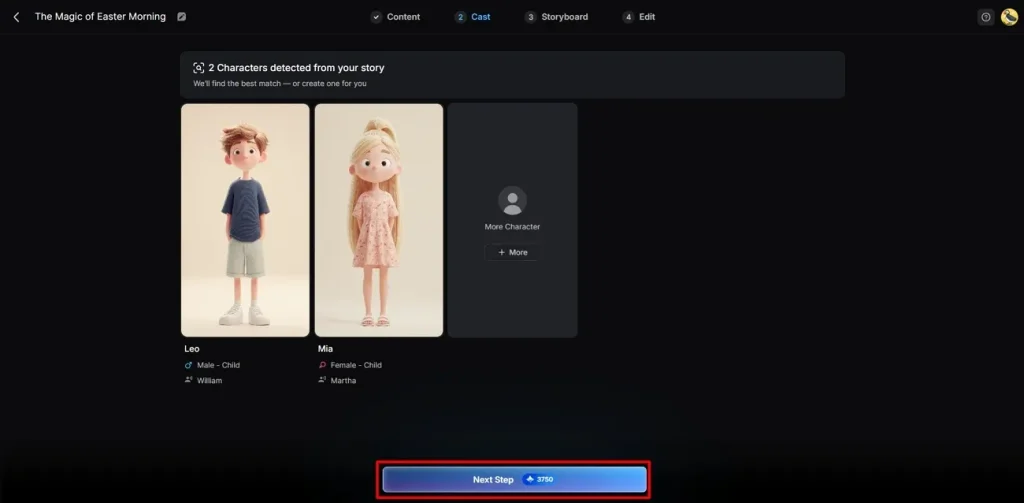
À l’étape Cast Stage, MagicLight AI propose différents personnages IA selon vos besoins. Vous pouvez garder les suggestions ou en ajouter avec More Character. Après confirmation, cliquez sur Next.
Étape 5. Personnaliser les images du storyboard
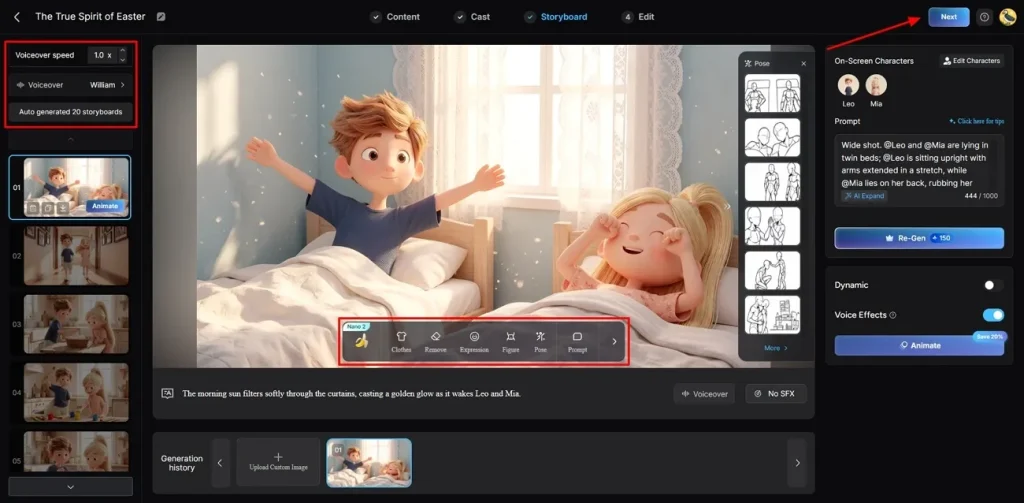
Relisez chaque image du storyboard et ajustez clothing, expressions, poses, character appearance ou les prompts. Vous pouvez aussi modifier la vitesse de voice-over, choisir une voix, régénérer des scènes, puis cliquer sur Next.
Étape 6. Régler sous-titres et style musical
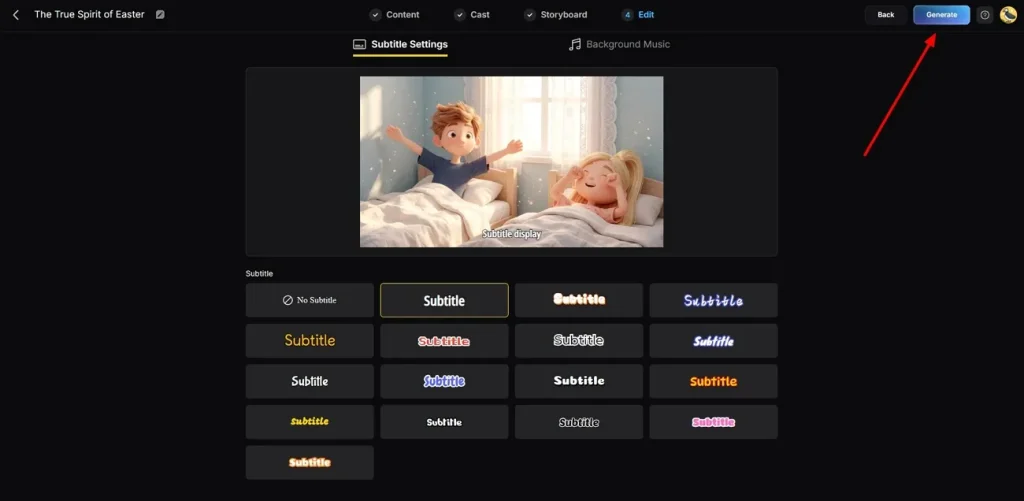
Dans la fenêtre d’édition, ouvrez Subtitle Settings pour vérifier l’affichage des sous-titres. Passez ensuite à Background Music et choisissez une musique adaptée à l’ambiance. Quand tout est confirmé, cliquez sur Generate pour créer la vidéo IA finale.
Étape 7. Visionner et exporter la vidéo finale
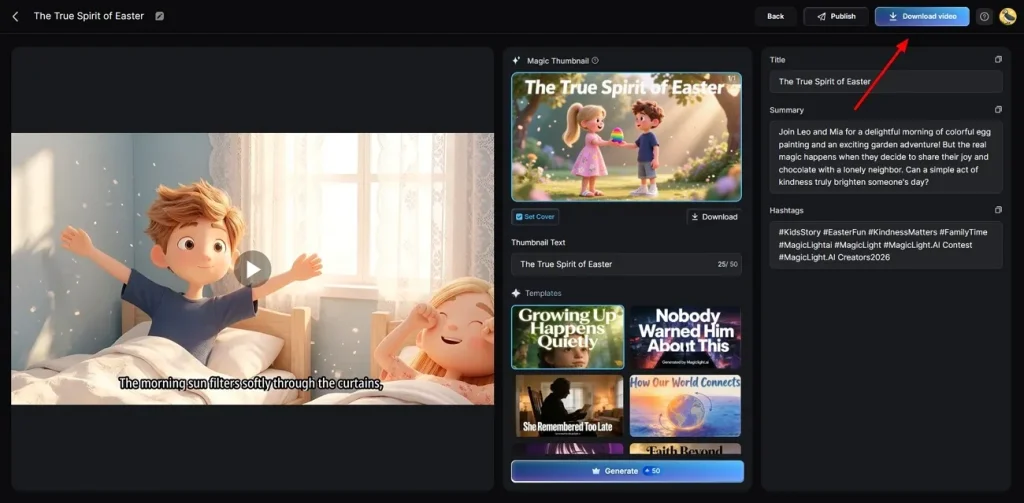
Après le rendu, prévisualisez la vidéo avec le Magic Thumbnail et les Hashtags. Si les derniers réglages conviennent, cliquez sur Download Video pour l’enregistrer sur votre appareil.
Partie 4. Freepik AI vs MagicLight AI : quel outil choisir ?
Le générateur d’images IA de Freepik et MagicLight AI offrent des expériences créatives très différentes. Parcourez le tableau pour voir lequel correspond à vos besoins :
| Fonction | Freepik AI | MagicLight AI |
| Durée max. de vidéo | 20 secondes seulement | Jusqu’à 50 minutes |
| Modèles de création vidéo | Kling 3.0 et Seedance 2.0 | 19 modèles vidéo IA |
| Contrôle du storyboard | Start Frame et End Frame de base | Édition Nano au niveau de la scène |
| Plans cinématographiques | 6 plans maximum | Contrôle complet de la timeline |
| Réédition | Pas d’édition pendant la génération | Réédition pendant la génération |
| Résolution d’export | Sortie standard uniquement | 720p et 1080p disponibles |
| Expressions de scène | Pas de contrôle d’expression | Ajuster les expressions par scène |
| Flux vidéo | Créer seulement | Créer, publier et suivre |
Verdict
Choisissez le générateur vidéo de Freepik si vous visez surtout des visuels rapides. Il propose des modèles d’image comme Flux et Mystic pour le marketing. Pour une vraie production vidéo, préférez MagicLight AI si vous voulez des films complets. Script, audio et animations restent au même endroit, ce qui convient aux chaînes sans visage à l’écran.
Conclusion
Pour résumer, cet avis montre que Freepik AI est excellent pour les projets graphiques rapides. Ses outils automatisés vous aident à terminer le travail visuel très vite. Les créateurs pressés ont toutefois souvent besoin d’un système tout-en-un pour produire de longs films marketing sans changer d’app. Essayez donc MagicLight AI pour gérer tout le flux de production vidéo plus sereinement.
FAQ sur Freepik AI
1. Freepik AI peut-il générer des vidéos ?
Oui. Freepik AI génère de courtes vidéos à partir de texte ou d’images importées. Il propose aussi des outils d’amélioration et de création média simple. C’est adapté au contenu rapide pour le marketing, l’éducation et les réseaux sociaux.
2. Freepik AI convient-il aux débutants ?
Les nouveaux utilisateurs s’y retrouvent facilement pour générer des images de qualité. Les modèles prêts à l’emploi simplifient le processus. En revanche, MagicLight AI offre un flux vidéo complet plus guidé et plus accessible.
3. Freepik AI prend-il en charge la génération de photos ?
Oui. Freepik AI génère des photos à partir de prompts texte et de croquis. Vous pouvez créer des visuels réalistes avec différents styles et modèles. Le détourage et le remplacement d’objets accélèrent aussi les retouches.
4. Quelles alternatives à Freepik AI ?
Plusieurs alternatives existent si vous avez besoin d’une création vidéo plus solide. MagicLight AI se distingue par les vidéos longues et le storytelling avancé. Il prend aussi en charge plusieurs modèles, des voix et un contrôle détaillé du storyboard.
5. Freepik AI est-il meilleur que d’autres outils de design IA ?
Freepik AI fonctionne bien pour le design visuel rapide et le contenu court. Le meilleur outil dépend de vos objectifs et du projet. MagicLight AI convient mieux aux flux vidéo professionnels et aux récits plus longs.





![Comment faire Anime dans Infinite Craft [Guide 2026]](https://blog-new.magiclight.ai/wp-2/wp-content/uploads/make-anime-in-infinite-craft-300x168.webp)