


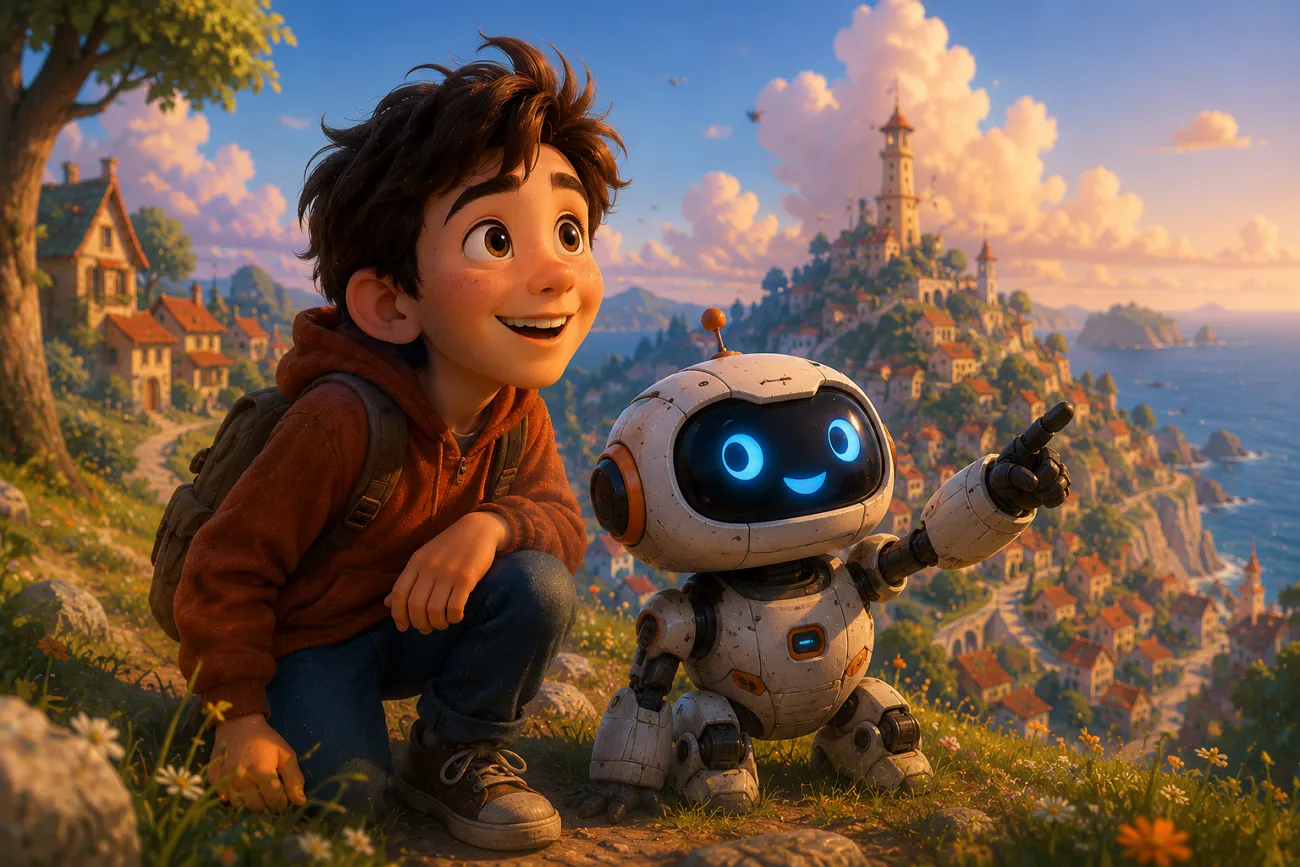
3D-Computeranimation prägt moderne Filme mit realistischen Geschichten und starken visuellen Effekten. Creator wechseln zu Tools, die den ganzen Animationsworkflow vereinfachen. Trend-Tools wie Seedance 2.0 helfen dir, Pixar-Level-Animation zu bauen – mit einigen Limits. Dieser Guide erklärt Pixar-Level-Animation mit Seedance 2.0 klar und einfach. Er zeigt auch, wie die Alternative Bilder in Animationsclips verwandelt und bessere Ergebnisse liefert.
Teil 1. Wie Seedance 2.0 Pixar-Level-Animation erzeugt
Seedance 2.0 nutzt ein smartes System namens multimodale Architektur, das Text oder Bilder in flüssige Videoszenen verwandelt. Statt jedes Frame per Hand zu zeichnen, sagt das System Bewegung, Licht und Charakterverhalten automatisch voraus. Es zielt auf natürliche Bewegung und storytelling-lastige Visuals, die sich wie Animationsfilme anfühlen. Das Tool analysiert den Input und baut eine Frame-Sequenz, die echte cineastische Bewegung simuliert.
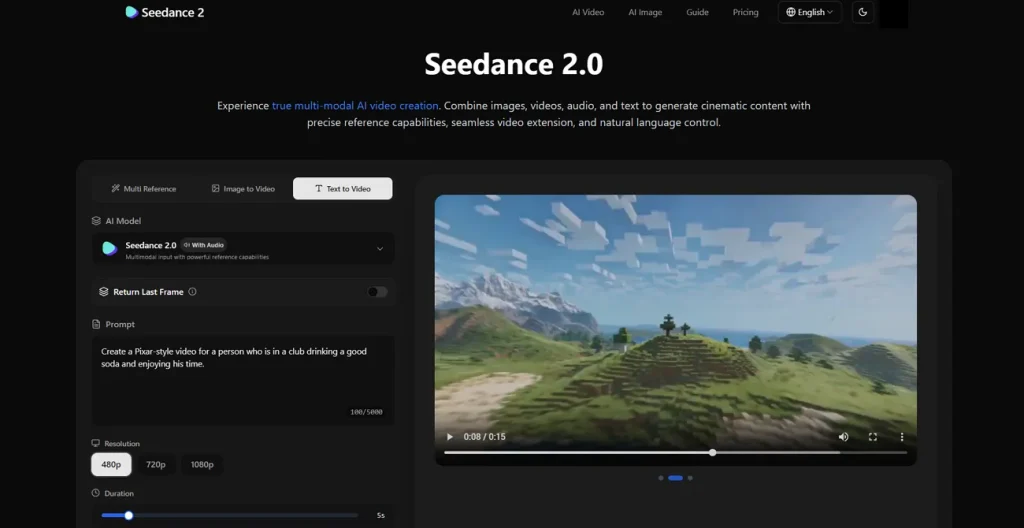
Dazu gehören cineastische Bewegung, Kamerawinkel, Tiefeneffekte und Mimik, damit die Animation realistischer wirkt. Der Animationsprozess von Seedance 2.0 sorgt für glattere Bildqualität und bessere Bewegungskontrolle. Eine spezielle Engine lässt Objekte mit realistischer Physik fallen oder springen. So fühlen sich Charaktere schwer und echt an, wie in deinen Lieblings-3D-Filmen.
Warum Seedance 2.0 mit Pixar-Level-Animation verglichen wird
Die 2D-Animation von Seedance 2.0 erzeugt starke visuelle Tiefe und emotionale Story-Szenen. Hier siehst du zentrale Gründe für den Vergleich mit Pixar-Animation:
- Cineastischer Look: Seedance 2.0 erzeugt starke 3D-Visuals mit Lichttiefe und Color Grading. Kurze Clips bekommen Pixar-Level-Politur und Filmqualität.
- Shot-Konsistenz: Charakterdesign und Umgebung bleiben über Winkel und kurze Sequenzen stabil. Das hält visuelle Kontinuität, auch wenn die Kameraperspektive wechselt.
- Audio-Sync: Soundeffekte und Musik passen zu Charakterbewegung und Szenen-Timing. Emotionale Momente wirken stärker, weil Bild und Ton zusammenlaufen.
- Bewegungsphysik: Realistische Bewegung entsteht durch gravitationsbasierte Animation und stabile Objektinteraktion. Szenen bleiben geerdet, selbst wenn Aktionen stark übertrieben sind.
- Medienkontrolle: Text, Bilder, Video und Audio steuern den gesamten Animationsprozess. Du arbeitest wie ein Director und steuerst Szenen über einfache kreative Prompts.
Teil 2. Warum MagicLight AI für Seedance-2.0-Animation
Oft erzeugt Seedance 2.0 über verschiedene Szenen hinweg inkonsistente Visuals. Bei diesen wiederkehrenden Problemen suchen User eine Plattform, die Aufwand senkt und Tempo hebt. So wird MagicLight AI eine starke Alternative für einen konsistenten Pixar-Style-Animationsworkflow. Das Tool rendert Narrative in 3D-Animationen mit Pixar-Level-Physik, emotionalen Charakteren und reichen Texturen.
Es gibt 17 KI-Videomodelle, darunter Seedance 2.0 und Kling, mit denen du Videos in verschiedenen Stilen erzeugst. Beim Generieren hält MagicLight AI Stilklarheit und Texturen des Originalbilds und legt Bewegung darüber. Das System akzeptiert Prompts bis 1500 Wörter für detaillierte Animationsszenen. Creator können JPG, PNG und JPEG bis 10MB hochladen, um Bewegung zu erzeugen.
Wichtige Funktionen
- Dauer-Optionen: Du kannst Animationsclips mit wählbarer Länge bis 15 Sekunden erstellen.
- Hintergrundkontrolle: Die Hintergrund-Einstellungen lassen dich Szenen leicht anpassen, für einen cineastischeren Animationslook.
- Re-Edit: Du kannst Animationen während der Generierung nachbearbeiten, für schnellere Korrekturen und ein glatteres Endergebnis.
Kompletter Guide: Pixar-Level-Animations-KI-Video mit MagicLight AI
Wenn du die Videofunktionen von MagicLight AI kennst, folge dieser Anleitung, um ein KI-Video mit dem Tool zu erzeugen:
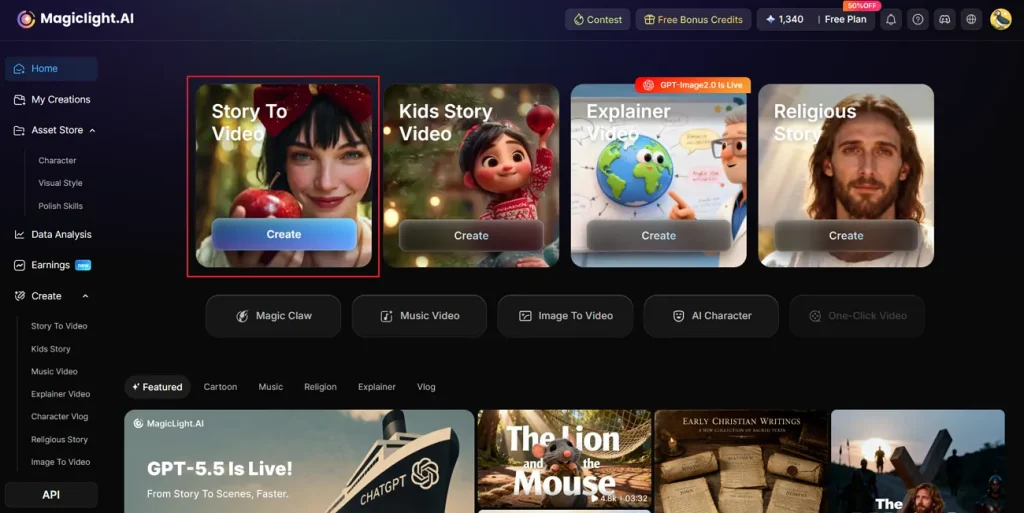
Schritt 1. Öffne MagicLight AI, um ein Video zu erstellen
Öffne zuerst MagicLight AI und wähle die Funktion Story to Video.
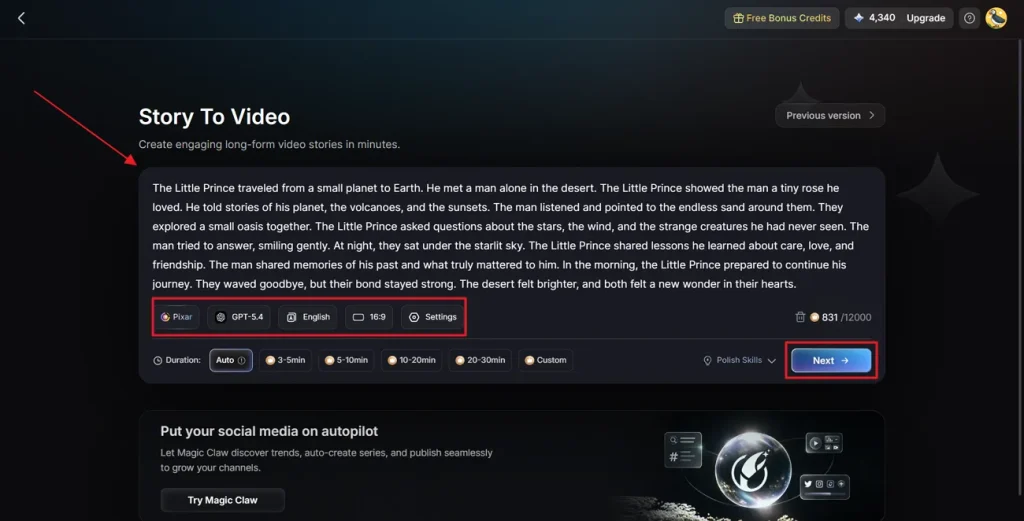
Schritt 2. Prompt hinzufügen und Videoeinstellungen anpassen
Gib danach deine Story-Idee ins Text Box ein und wähle Video Language. Wähle mit den Optionen den Video Style, etwa Pixar, und passe das Aspect Ratio an den Inhalt an. Wähle dann das KI-Story Model wie GPT-5.4 und stelle Video Duration ein. Wenn du fertig bist, klick Next um weiterzugehen.
Schritt 3. Generierte KI-Videoszenen prüfen
Als Nächstes erzeugt MagicLight AI einen kompletten Szenenfluss und eine Videozusammenfassung zum Preview. Wenn alle Szenen stimmen, klick Next um fortzufahren.
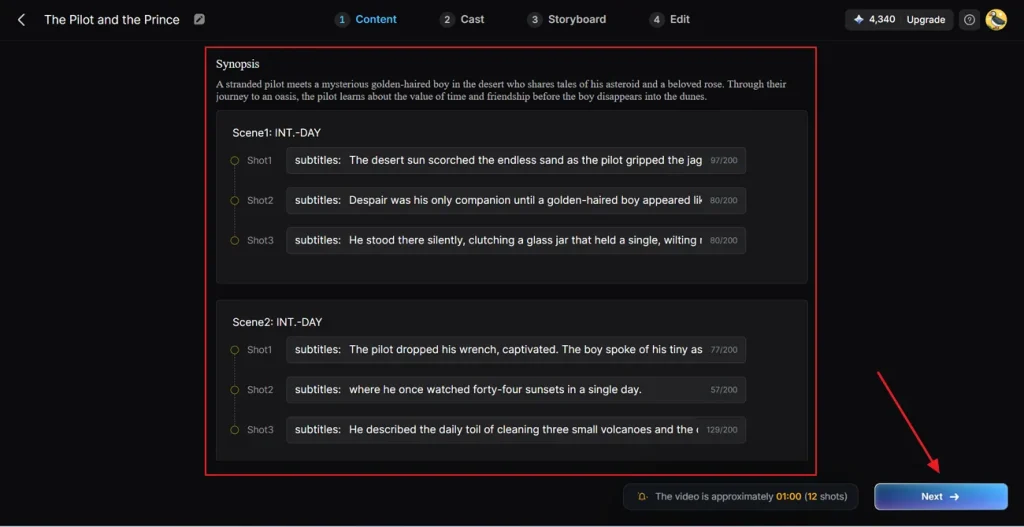
Schritt 4. KI-Charaktere wählen oder erzeugen
Danach schlägt das Tool Charaktere anhand von Story-Thema und Visual Style vor. Du kannst sie aus der Library wählen oder über More Character einen eigenen erstellen. Nach der Bestätigung klick Next um weiterzumachen.
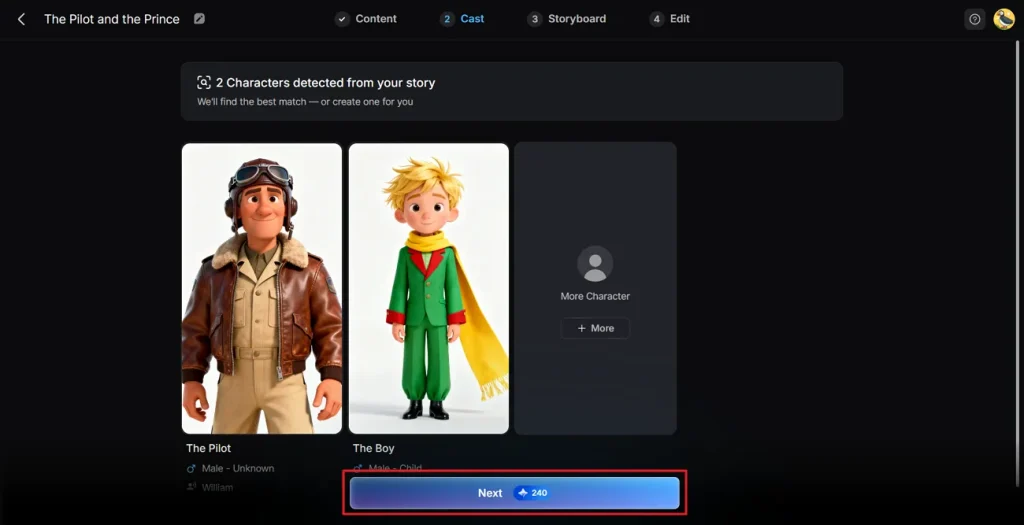
Schritt 5. Charakter-Aussehen anpassen
Im Storyboard Bereich kannst du Voiceover Speed anpassen und generierte Szenen einzeln ändern. Die Plattform lässt dich auch Outfits, Expressions, Poses und das komplette Charakter-Look ohne Aufwand ändern. Wenn alles steht, klick Next um weiterzugehen.
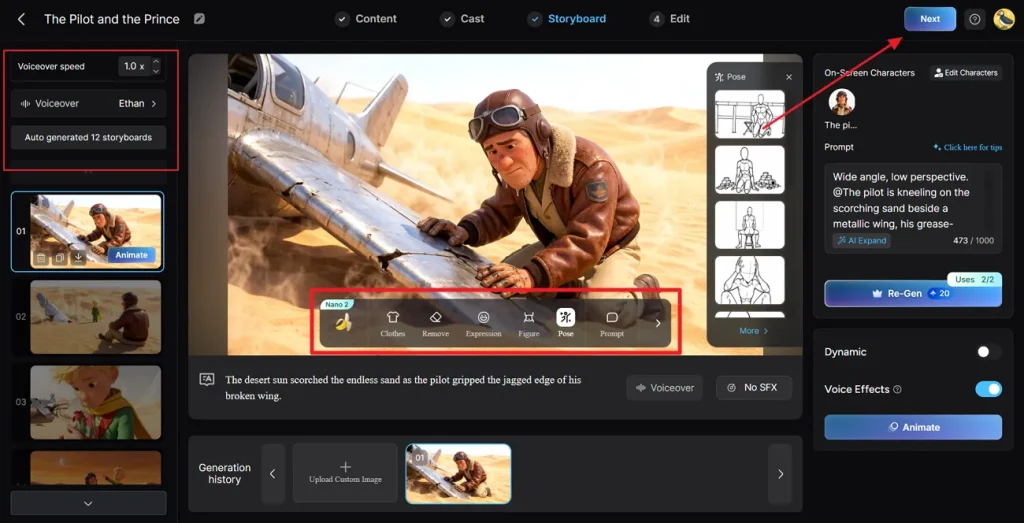
Schritt 6. Hintergrundmusik und Untertitel einfügen
Öffne jetzt Subtitle Settings und füge Captions zu deinem KI-Video hinzu. Geh danach zu Background Music und wähle Musik, die zur Stimmung passt. Wenn alle Settings stimmen, klick Generate um das finale KI-Video zu erzeugen.
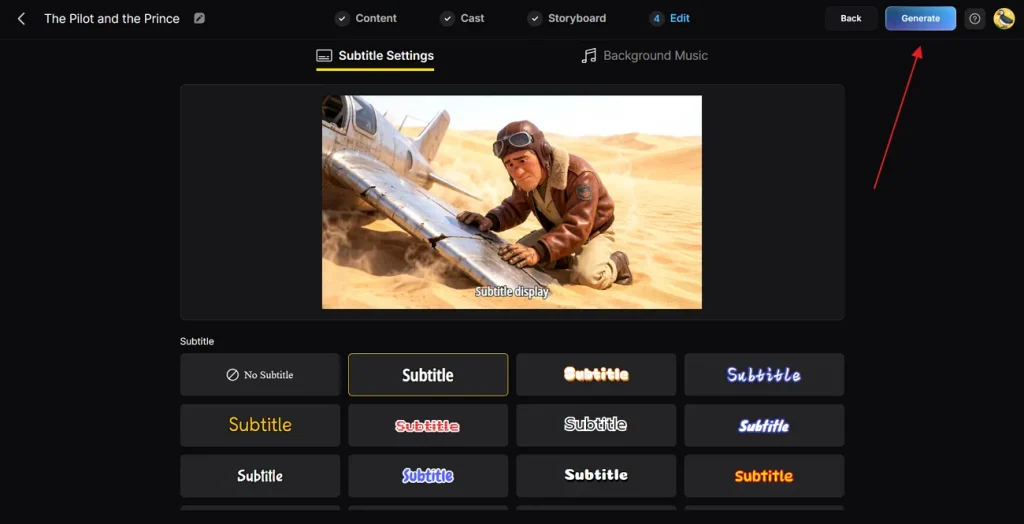
Schritt 7. Finales KI-Video previewen und herunterladen
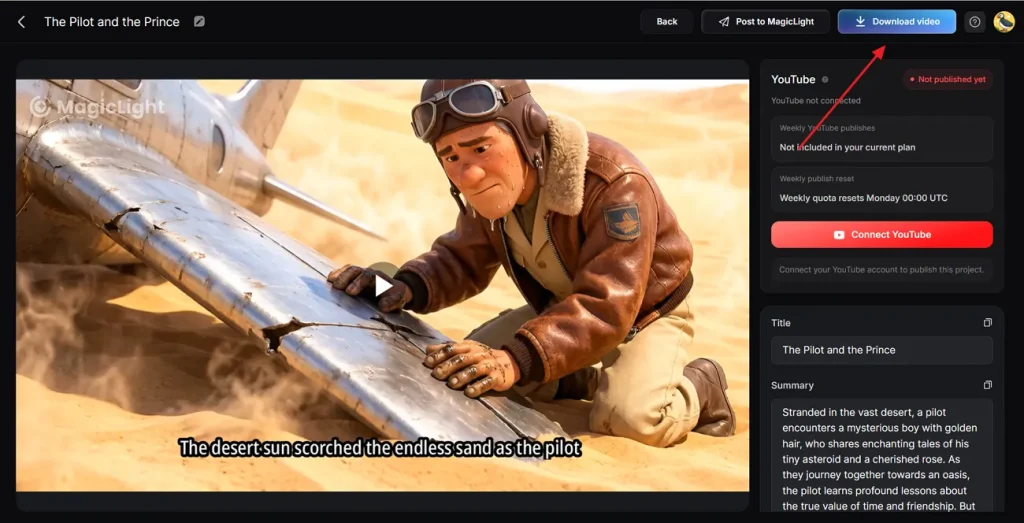
Zum Schluss previewst du das generierte KI-Video mit der integrierten Wiedergabe. Wenn die letzten Edits passen, klick Download Video um es auf deinem Gerät zu speichern. Vor dem Export kannst du außerdem eigenen Thumbnail Text oder einen trendigen Hashtag einfügen.
Fazit
Kurz gesagt: Pixar-Level-Animation mit Seedance 2.0 verändert moderne Animation durch glattere Bewegung und cineastisches Storytelling. Es hilft Creatorn, realistische Animationsszenen zu erzeugen, ohne fortgeschrittenes Editing oder Zeichnen. In längeren Projekten bleibt es trotzdem schwer, Output glatt und Edits schnell zu halten. Hier wird MagicLight AI eine nützliche Alternative für stabile Image-to-Video-Animation mit besserer cineastischer Qualität und mehr kreativer Kontrolle.
FAQs zu Pixar-Style-Animation mit Seedance 2.0
1. Ist Seedance 2.0 gut für 2D-Animation?
Ja. Seedance 2.0 unterstützt 2D-Animation mit glatter Bewegung und ausdrucksstarker Charakterbewegung. Es verwandelt einfache Bilder in Animationsszenen, ohne fortgeschrittenes Zeichnen. Alternativ kannst du MagicLight AI nutzen, um diese 3D-Szenen in schöne, flache 2D-Looks zu bringen.
2. Können Einsteiger Seedance 2.0 nutzen?
Ja, weil die Plattform einfache Creation-Tools bietet. Du brauchst nur Prompts oder Bilder, um glatte Animationsvideos zu erzeugen. Viele neue Creator bevorzugen trotzdem MagicLight AI wegen einfacherer Controls und eines schnelleren Animationsworkflows.
3. Was sind die besten Alternativen zu Seedance 2.0?
Mehrere KI-Animationsplattformen bieten cineastische Videogenerierung ähnlich wie Seedance 2.0. Manche setzen auf schnelleres Rendering, einfachere Controls und mehr Customizing. Trotzdem bleibt MagicLight AI eine Top-Wahl für zuverlässige Image-to-Video-Animation.
4. Kann Seedance 2.0 cineastische Animationsvideos erzeugen?
Ja. Seedance 2.0 erzeugt cineastische Animationsvideos mit realistischer Bewegung und Lichteffekten. Die Plattform unterstützt Kamerabewegung und synchronen Sound für Story-Visuals. Für mehr Tiefe und fortgeschrittene Effekte nutzen viele Creator MagicLight AI für einen glatteren cineastischen Animationsworkflow.
5. Ersetzt KI-Animation traditionelle Animation?
KI-Animation hilft, Videos schneller zu produzieren, aber traditionelle Animation bleibt wichtig. Professionelle Studios nutzen weiter manuelle Techniken für detailliertes Storytelling und künstlerische Kontrolle. Für Fans und Creator machen Tools wie MagicLight AI den Animationsworkflow trotzdem leichter.





