


2026 ist KI-Visuals zu erstellen ein globaler Trend, aber das Generieren fällt vielen noch schwer. Tools wie Civitai AI helfen dir, Visuals und kreative Inhalte online schneller zu machen.
Einsteiger verlieren sich oft in der Navigation und den Modelloptionen, deshalb suchen sie einfachere Alternativen. Hier zerlegen wir Features, Limits und einsteigerfreundliche Optionen.
Teil 1. Was ist Civitai AI? Wie funktioniert Civitai?
Civitai App ist eine Online-Plattform zum Teilen und Entdecken generativer KI-Kreativmodelle. Sie unterstützt 12 KI-Modelle, darunter Kling und Google Veo 3, und gibt dir Raum, Inhalte zu zeigen und zu monetarisieren. Aus Text und Bildern entstehen Anime-, realistische, cineastische und 3D-Looks.
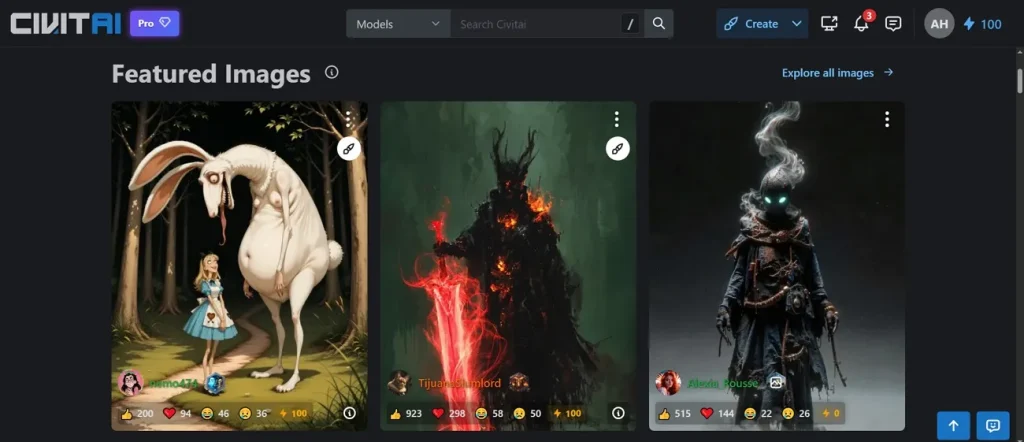
Es funktioniert als Online-Hub zum Stöbern und Download von kreativen KI-Modellen. Es gibt Filter, Tags, Bewertungen, Prompts und downloadbare Ressourcen. Jede Modellseite zeigt Previews, Kommentare, Settings und empfohlene Prompts. Bilder kannst du auch direkt im Browser generieren.
Teil 2. Die wichtigsten Features des Civitai AI Generators
Civitai-Modelle helfen dir, mit unterschiedlichen Stilen und Settings eigene Visuals zu erzeugen. Damit du dich zurechtfindest, hier die wichtigsten Features des Civitai AI Generators:
- Quality Enhancement: Eingebautes Upscaling schärft Bilder und holt kleine Details automatisch nach. Face Enhancement rettet unscharfe Porträts und verzogene Ergebnisse.
- Image Remixing: Du kannst vorhandene Bilder ändern und die Komposition weitgehend behalten. So entstehen bessere Versionen, ohne alles neu zu bauen.
- History Tracking: Frühere Generierungen samt Prompts, Settings und Outputs bleiben gespeichert. Du kannst alte Projekte öffnen, Settings wiederverwenden und nachbessern.
- Video Creation: Mit Prompts und Referenzbildern entstehen kurze Videos bis etwa 10 Sekunden. Community-Videomodelle wie Vidu Q1 eignen sich für animierte Szenen und sprechende Charaktere.
- Style Presets: Fertige Presets setzen schnell einen eigenen Look. Einsteiger kommen zu saubereren Visuals, ohne komplexe Settings von Hand zu drehen.
Teil 3. 5 typische Probleme mit Civitai
Wer „what is Civitai“ googelt, stolpert oft bei den fortgeschrittenen Features. Hier die typischen Hürden für Einsteiger und Creator:
- Server Issues: Bei Last bricht der Generator oft ab, Bildfehler sind häufig. Wer „is Civitai down“ sucht, sieht langsame Ladezeiten, hängende Queues und 503.
- Update Bugs: Große Updates knacken oft Feed, Verlauf und Bildladung. Danach gibt’s Redirects, fehlende Outputs und instabiles Verhalten.
- Filter Confusion: NSFW-Inhalte verschwinden manchmal, selbst wenn Mature- oder Full-Content-Filter an sind. Die Settings wirken richtig, Bilder bleiben trotzdem gesperrt.
- New Limits: Neue Accounts dürfen Reviews und Feedback nur eingeschränkt abgeben. Ohne freie Modellbewertungen fühlt sich das Entdecken schnell eng an.
- Model Quality: Die Modellqualität schwankt stark, Ergebnisse sind ungleich. Manche Modelle treffen, andere bleiben hinter dem erwarteten Look.
Lohnt es sich?
Civitai lohnt sich, wenn du Open-Source-KI-Kunst und Modelle frei ausprobieren willst. Es passt zu Leuten, die gern mit Settings experimentieren. Ähnliche Seiten gibt’s, oft mit schlichterem Interface. Für professionelle oder kommerzielle Arbeit ist es insgesamt weniger geeignet.
Vorteile
- Das Tagging ist stark und macht die Stilsuche treffsicherer.
- Du kannst Outputs mehrerer Modelle nebeneinander vergleichen und besser auswählen.
Nachteile
- Manche Stile überlappen, da fällt die Wahl einzigartiger Outputs schwer.
- Beim Stöbern durch viele Kategorien und Tags wirkt das Layout schnell überladen.
Teil 4. Warum Einsteiger MagicLight AI Civitai vorziehen
Civitai AI ist stark bei modellbasierter Erstellung, reicht für langes Storytelling aber oft nicht. Viele wollen einen einfacheren Flow und klar bessere Videos. Deshalb kommt MagicLight AI als entspannte Civitai-Alternative. Es kann image-to-video und text-to-video in Langform, bis etwa 50 Minuten.
Mit 12 Story-Modellen baust du strukturierte Plots für verschiedene Video-Looks. Ein automatisches Storyboard lässt sich vor dem Finalrendern editieren und neu erzeugen. Du hast 20 Visual Styles, 37 KI-Stimmen und sofortiges Voice Cloning. Cover entstehen automatisch, ohne Thumbnail-Design von Hand.
Wichtige Features
- Music Model: Mit Suno entsteht cineastische Hintergrundmusik, die Emotion und Story trägt.
- One Click Generation: Mit 14 KI-Modellen entstehen Videos per Klick — das spart Zeit und Schleifen.
- Precision Editing: Nano-Anpassungen steuern Gesicht, Kleidung und Posen sehr fein für detailreiche Bilder.
- Long Script: Bis zu 12.000 Zeichen Skript geben Raum für detailliertes Storytelling und lange, klare Videos.
- Global Languages: 11 Sprachen helfen dir, Inhalte für internationale Zuschauer mit sauberem Mehrsprach-Output zu machen.
Schritt-für-Schritt: KI-Video aus einem Textprompt mit MagicLight AI
Diese kurze Anleitung zeigt dir, wie du mit MagicLight AI KI-Videos mit wenig Aufwand erstellst:
Schritt 1. Starte das Projekt in MagicLight AI
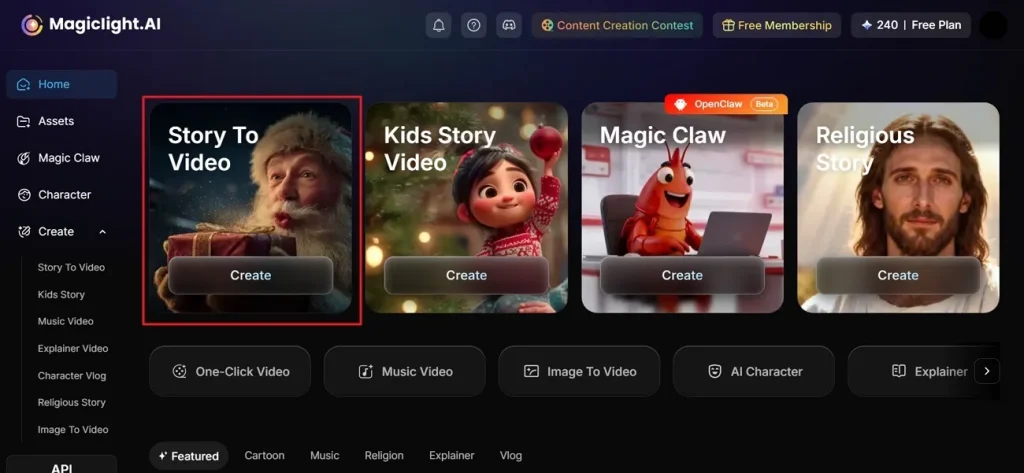
Öffne die offizielle MagicLight-AI-Website und wähle auf der Startseite Story to Video.
Schritt 2. Idee eingeben und Settings setzen
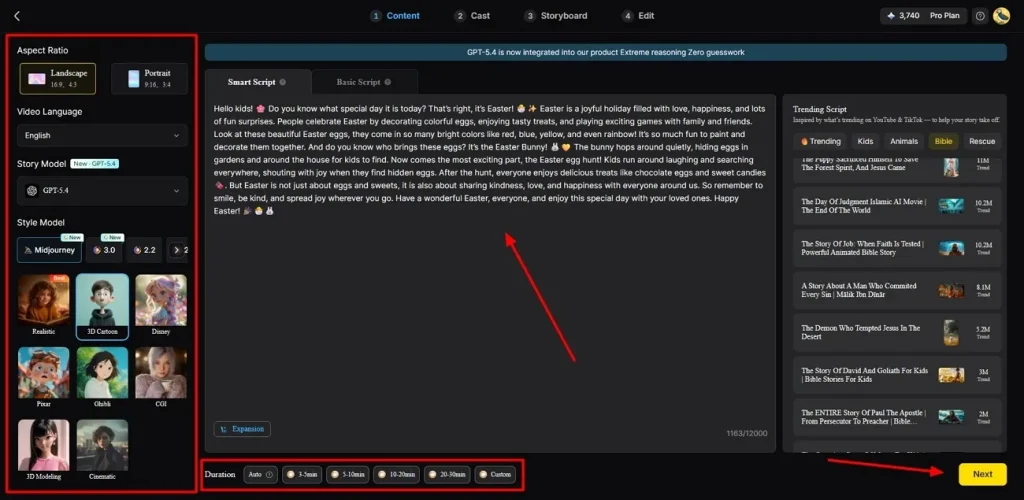
Tippe den Prompt ins Text Field und lass ihn per KI aufwerten. Wähle links Video Language und stelle das Aspect Ratio ein. Nimm ein AI Story Model wie GPT-4 und ein Style Model wie Disney oder 3D cartoon. Setze die Video Length und klick Next.
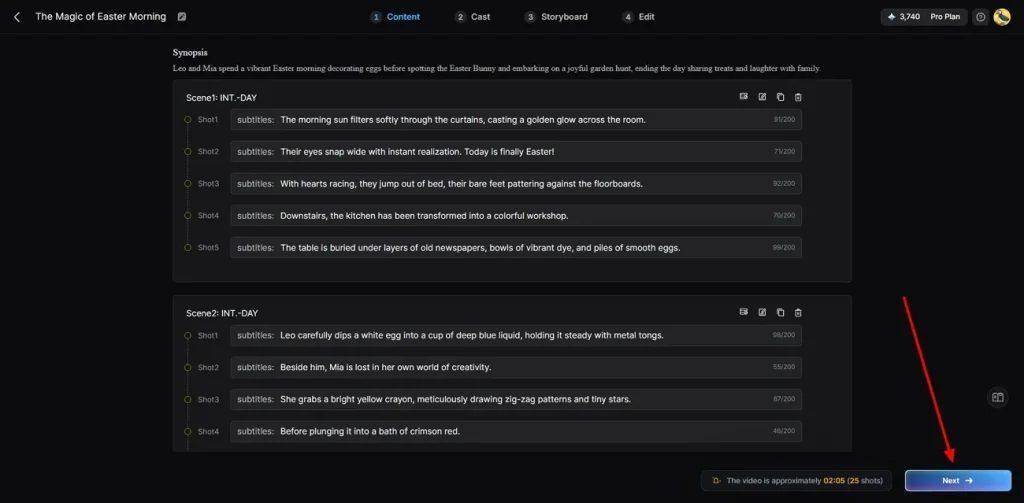
Schritt 3. KI-Video-Outline prüfen
Hier prüfst du Szenen und Ablauf. Wenn alles passt, klick Next.
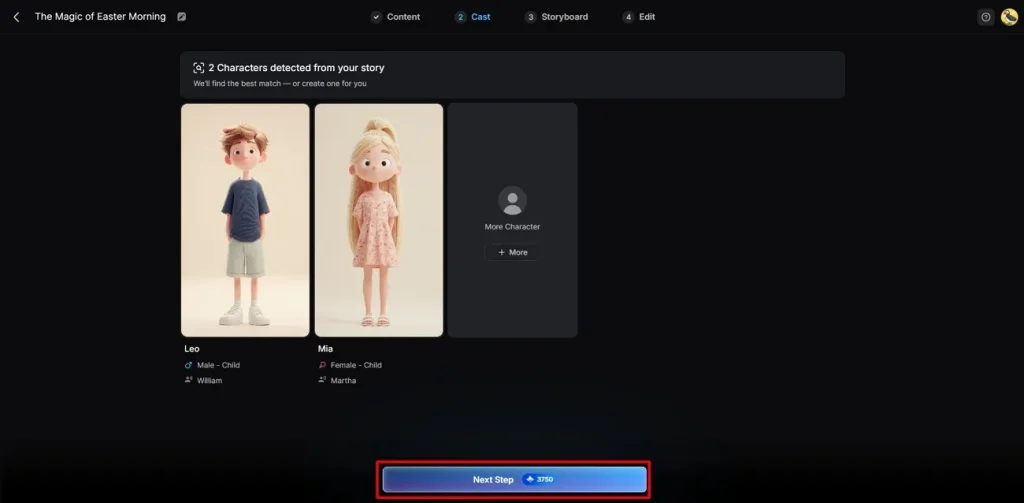
Schritt 4. KI-Charaktere fürs Video wählen
Nimm einen vorhandenen KI-Charakter oder lege mit More Character einen neuen an und wähle Next Step.
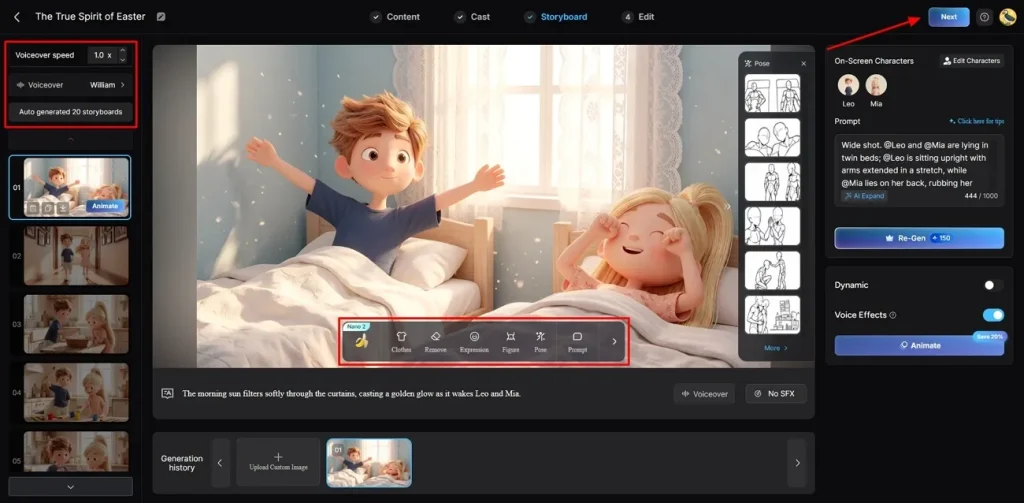
Schritt 5. Charakter-Look anpassen
Im Storyboard stellst du die Voiceover Speed des Charakters ein. Kleidung, Mimik und Look lassen sich pro Szene ändern. Wenn alles sitzt, klick Next.
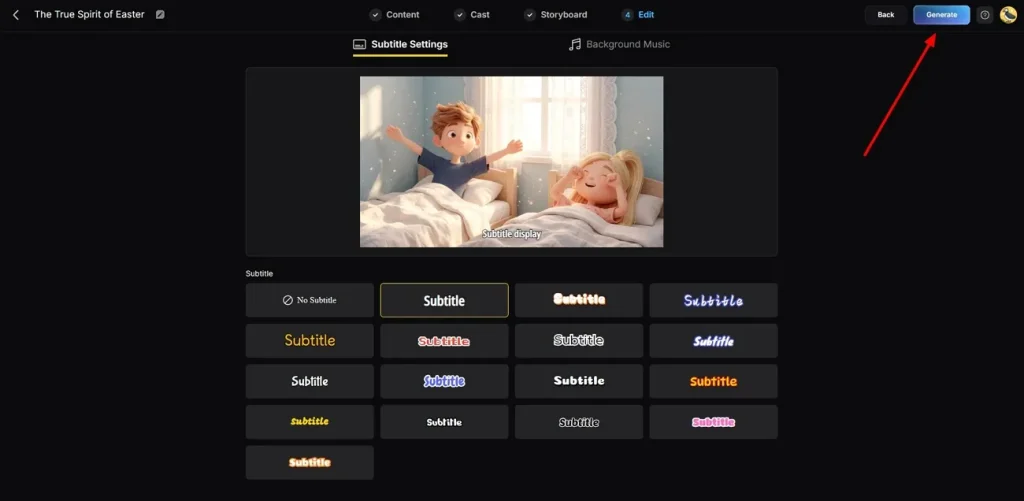
Schritt 6. Audio oder Text ins Video legen
Geh zu Subtitle Settings, um Untertitel zu erzeugen. Danach fügst du unter Background Music den Soundtrack hinzu. Fertig? Klick Generate.
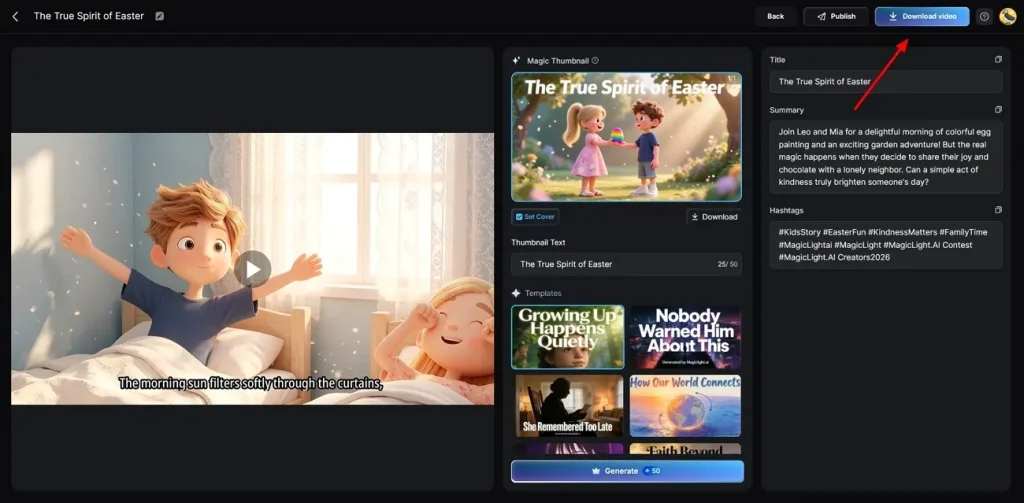
Schritt 7. Fertiges Video prüfen und speichern
Schau dir das ganze Video an und ergänze bei Bedarf trendige Hashtags oder Thumbnails. Wenn du zufrieden bist, klick Download.
Fazit
Kurz: Civitai AI ist stark, um KI-Kreativmodelle zu finden und zu nutzen. Es passt, wenn du gern Visuals und Styles ausprobierst. Einsteiger brauchen oft mehr Führung beim Videodreh. Willst du zuverlässigeres Storytelling auf Knopfdruck, ist MagicLight AI die bessere Wahl.
FAQs zu Civitai AI
1. Ist Civitai kostenlos?
Stöbern und Modelle ansehen ist kostenlos. Downloads und Community-Zugang sind meist ohne Zahlung. Fortgeschrittene Generierung oder Extra-Features können Credits oder das Buzz-System brauchen.
2. Hat Civitai eine App?
Es gibt eine Mobile-App im Play Store. Willst du ein kreatives Tool, das unterwegs besser liegt, probier MagicLight AI. So kannst du auch auf Reisen Visuals machen.
3. Kann Civitai direkt KI-Bilder erzeugen?
Ja, es gibt einen eingebauten Online-Generator. Du kannst geladene Modelle auch in externen Tools nutzen. Viele Creator greifen trotzdem zu MagicLight AI, weil die Schritte schlichter sind.
4. Unterstützt Civitai Image-to-Video?
Der Fokus liegt auf Standbildern, nicht auf langformiger KI-Videoproduktion. Willst du Fotos in bewegte Clips verwandeln, probier MagicLight AI. Das haucht digitalen Projekten Leben ein.
5. Welche Seiten ähneln Civitai?
Ähnliche Seiten bieten Modell-Sharing und Generatoren. MagicLight AI ist eine starke Alternative mit einfacherem, aber fortgeschrittenem Video. Die Oberfläche ist klarer, der Workflow schneller.





