


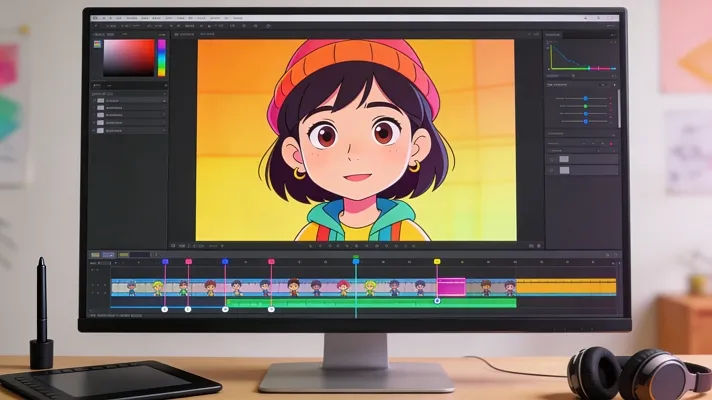
2Dアニメーションは、以前よりずっと作りやすくなりました。高いソフトを買わなくても、学び、作り、アイデアを試せます。多くの無料2Dアニメーションソフトが、初心者、学生、日常の作り手に使えるツールを用意しています。このガイドでは、今ある優れた無料2Dアニメーションソフトを並べ、機能と強みを比べて、プロジェクトに合う選択ができるようにします。
パート1. PC向けの無料2Dアニメーションソフト(おすすめ)
自分の用途に合う無料2Dアニメーションソフトを選ぶには、まず下の選択肢を見てください。
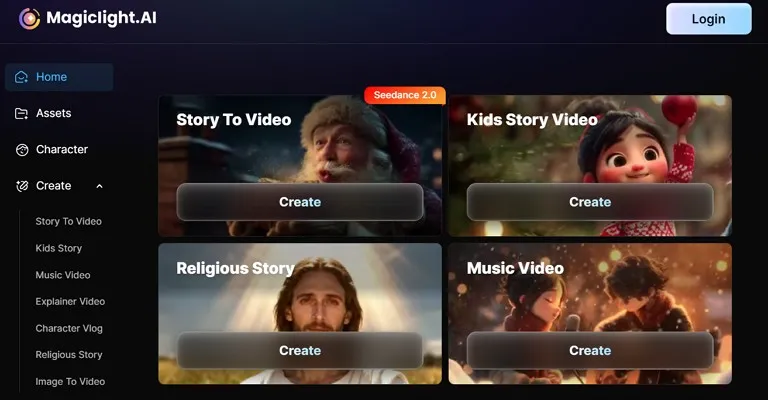
1. Magiclight.AI
この項目は、従来の描画ソフトとは少し違います。Magiclight.AIは、AI Animation Generatorを含む9つのツールを持つAI動画プラットフォームです。もっと速く仕上げたいなら、コマ送りで描かなくても、アイデアや脚本をアニメーション動画にできます。
サイトでは無料で試せるとあり、プラン上限によっては最長約50分の動画も作れます。コマ撮り向けの無料2Dアニメーションソフトとは、立ち位置が違います。
主な機能
- シーン設定、動きの流れ、セリフ調整ができる編集可能な絵コンテを作り、動画の段取りを滑らかにします。
- 同じキャストの声と性格を長めの動画でも保ち、物語の一貫性を高めます。
- 20以上のビジュアルスタイルから選べ、雰囲気の違うアニメーション動画を作れます。
- 30以上の言語で口の動きを音声に合わせ、より自然な話し方にします。
メリット
- 短いテキストのアイデアから、動画を素早く作れます。
- 無料プランで、新しい人がプラットフォームを試しやすくなります。
- 複数の動画ツールが、ひとつのダッシュボードに残ります。
弱み
- 古典的な手描きアニメーションアプリのようには動きません。
対応環境: Web, Android, iOS
2. Pencil2D
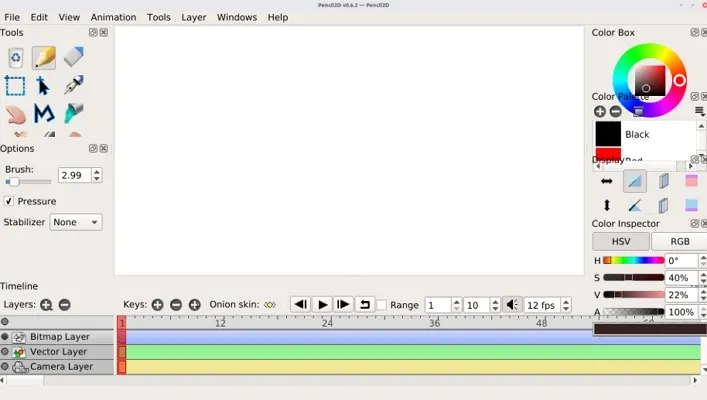
伝統的な2Dアニメーションをしたい人には、シンプルな選択肢です。ラスターとベクターの両方に対応し、いろいろな制作に使えます。しかも軽量なので、あまり速くないパソコンでも扱いやすいです。操作が簡単な無料2Dアニメーションソフトを探すなら、有力です。
主な機能
- タイムラインベースのツールで、シーンを1コマずつ組み立てます。
- オニオンスキンがあり、前後のコマの動きを追いやすくします。
- スケッチと着色を、同じ制作スペースで行えます。
メリット
- オープンソースライセンスで、商用利用も無料です。
- 主要なデスクトップ環境で、クロスプラットフォームに使えます。
デメリット
- 高度な制作機能が必要なチームには物足りません。
- 大規模スタジオの工程には向きません。
対応環境: Windows, macOS, Linux, and FreeBSD.
3. OpenToonz
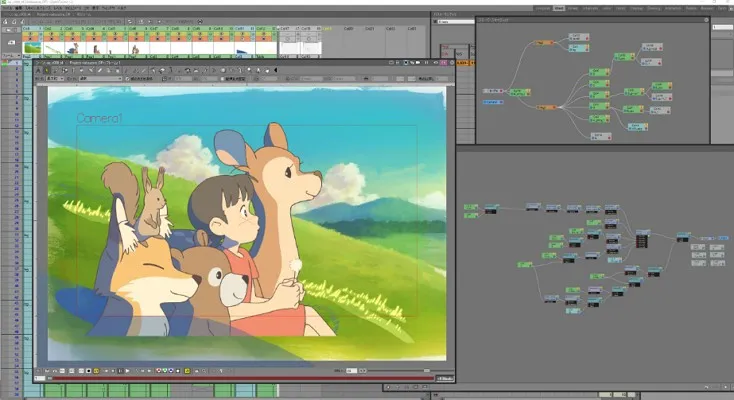
OpenToonzは、複雑なシーンや長い工程で、より強い制作コントロールが必要な人向けです。有料ソフトや閉じた生態系に誘導せず、プロ寄りの作業をこなします。スタジオ向けの企画ツールもあり、伸びしろを求める作り手にとって、余地のある無料2Dアニメーションソフトです。
主な機能
- Xsheetとタイムラインの両方があり、カットとタイミングを整理できます。
- ノードベースのエフェクト合成で、シーン内のレイヤー調整ができます。
- 手描き素材を効率よく扱う専用スキャンツールがあります。
メリット
- 要求の高いアニメーション案件に合う、作業の選択肢が豊富です。
- 追加ライセンス料なしで商用利用できます。
デメリット
- 学び始めは、画面が重く感じることがあります。
- 軽い入門ソフトより、セットアップに時間がかかりがちです。
対応環境: Windows, macOS, Linux.
4. Krita
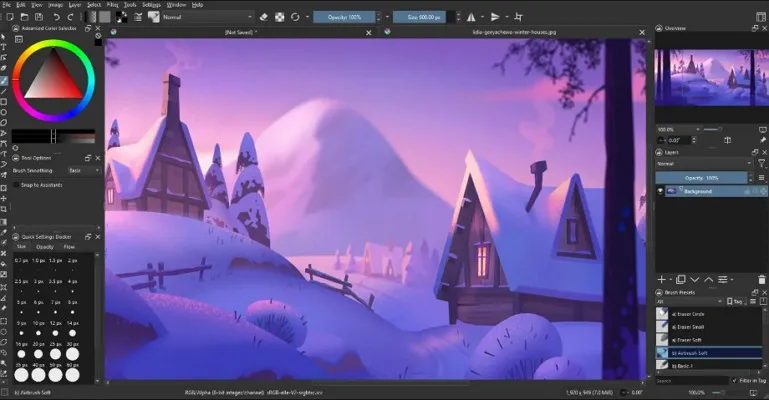
ペイントとアニメーションの組み合わせが強く、制作の幅が広がります。同じ柔軟な作業空間でスケッチ、イラスト、アニメーションをしたい人に向きます。細かい絵を支えつつ、タイミングと動きの操作も残しています。画質を大切にする人にとって、Kritaは頼れる無料2Dアニメーションソフトです。
主な機能
- 音声の読み込み、タイムラインのスクラブ、フレーム再生で、動きを確認できます。
- オニオンスキンとトゥイーンで、前後のコマの動きを整えられます。
- 編集後は、動画ファイルや画像シーケンスに書き出せます。
メリット
- ブラシが優秀で、細かい画風に特に向きます。
- 長いタイムラインが、長めの作品も無理なく支えます。
デメリット
- ツールが広く、アニメーションだけしたい人は圧倒されることがあります。
- アニメーター専業なら、ペイント機能が少ないソフトの方が合うこともあります。
対応環境: Windows, macOS, Linux.
5. Wick Editor
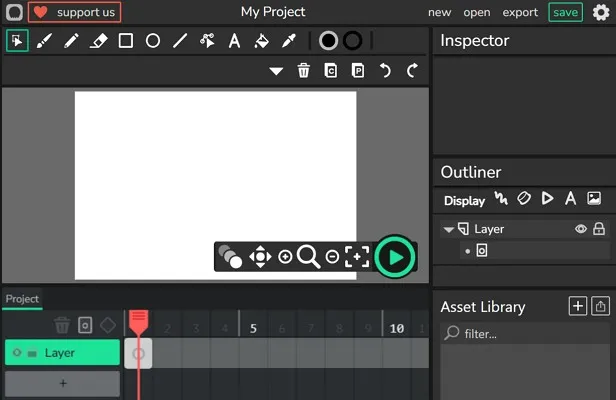
Wick Editorは、従来の映像工程より、アニメーションとインタラクションを混ぜたい人向きです。マルチメディア制作に近く、ウェブ案件の別の可能性を開きます。シーン、動き、遊べる要素を一か所に置けます。インタラクティブな物語や実験を作るなら、この無料2Dアニメーションソフトは魅力が増します。
主な機能
- ブラウザ上のひとつのエディタで、アニメーション、ゲーム、マルチメディアを作れます。
- ウェブブラウザで作品を実行でき、いろいろな端末から開きやすくなります。
- オープンソースの枠組みで、コミュニティ主導の開発がしやすいです。
メリット
- インタラクティブな物語と、簡単なウェブゲームに向きます。
- ブラウザで使えるので、インストールの手間が減ります。
デメリット
- 古典的なアニメーションツールほど、手描き制作には特化していません。
- デスクトップ作業の細部は、ブラウザ利用ほど直感的ではありません。
対応環境: Web browser
パート2. 自分に合う無料2Dアニメーションソフトの選び方
並べて見ると、どのツールが自分の作り方に合うか分かりやすくなります。下の比較表で、無料2Dアニメーションソフトの候補を絞れます。
| ツール | 向いている用途 | 強み | 弱み | 環境 |
| Magiclight.AI | 速いアニメーション動画 | AI絵コンテ、スタイル、リップシンク | 手描きアニメではない | Web, Android, iOS |
| Pencil2D | 初心者の2D練習 | シンプルなコマ送り作業 | 高度な制作ツールが少ない | Windows, macOS, Linux, and FreeBSD. |
| OpenToonz | 本格的なアニメーション案件 | Xsheet、合成、スキャン | 初心者には難しい | Windows, macOS, Linux. |
| Krita | 描画とアニメーション | 強いブラシとタイムライン | 範囲が広すぎると感じる人も | Windows, macOS, Linux. |
| Wick Editor | インタラクティブなウェブ案件 | ゲームやマルチメディアと組み合わせるアニメ | 手描きにはあまり特化しない | Web browser |
手で描くことより速さを重視する人には、Magiclight.AIがいちばんしっくりきます。脚本、物語、画像を完成したアニメーション動画にでき、コマ送りよりずっと時間が省けます。絵コンテ編集、スタイル選択、一貫したキャラ、リップシンクも初心者を助け、教育、マーケ、コンテンツ制作でも実用的です。
違いが見えたら、次は工程です。下の手順で、Magiclight.AIでアニメーションを作る流れを見ていきましょう。
ステップ1. プロジェクトの基本を決める
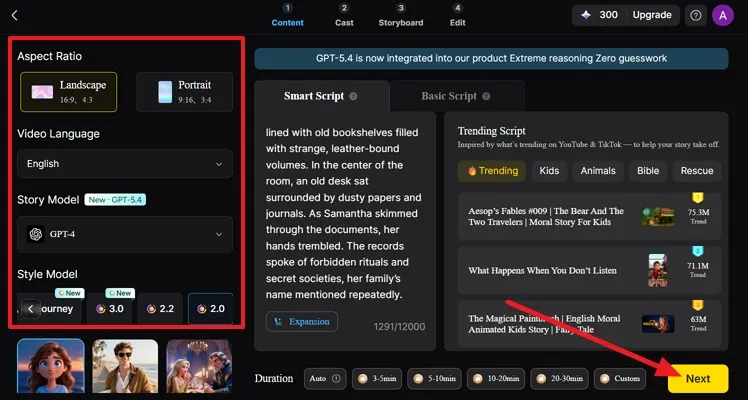
Story to Video に入ったら、横長や縦長など、動画形式に合う Aspect Ratio を先に選びます。次に Video Language を選び、Story Model を選び、ビジュアルスタイルと長さを決めて、Next をクリックして進みます。
ステップ2. 脚本とシーン構成を確認する
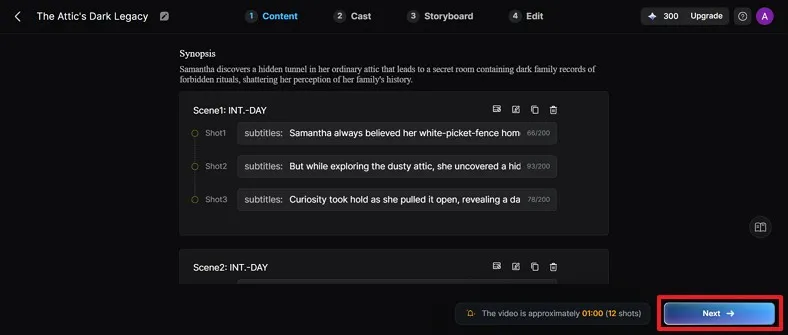
次の画面で生成されたあらすじとシーン構成を、丁寧に確認します。各ショットのセリフを読み、必要なら少し直し、骨格が整ったら Next を押します。
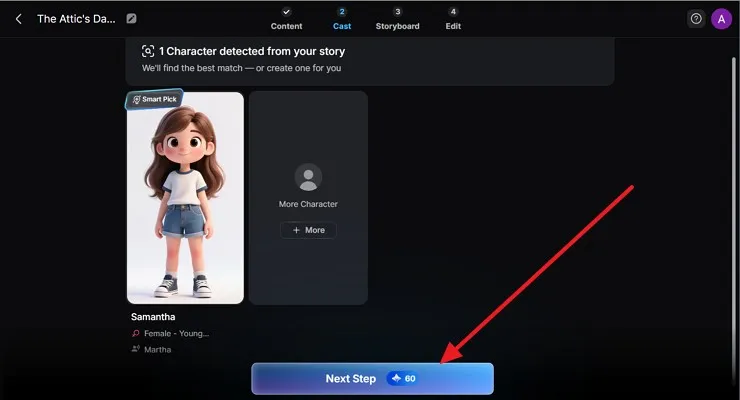
ステップ3. キャラクター選択を確定する
その後、キャスト欄に進み、物語で検出されたキャラクターを確認します。提案されたキャラを使うか、必要なら別のキャラを追加し、Next Step を選んで続けます。
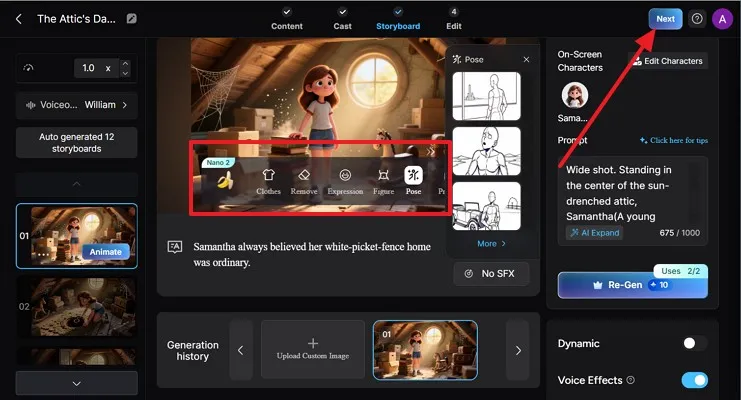
ステップ4. 絵コンテを編集して映像を生成する
次に絵コンテ画面を開き、生成された各シーンをひとつずつ確認します。ポーズ、表情、体型、服装、プロンプトを必要に応じて調整し、ショットが物足りなければ Re-Gen を使い、絵コンテが整ったら Next をクリックします。
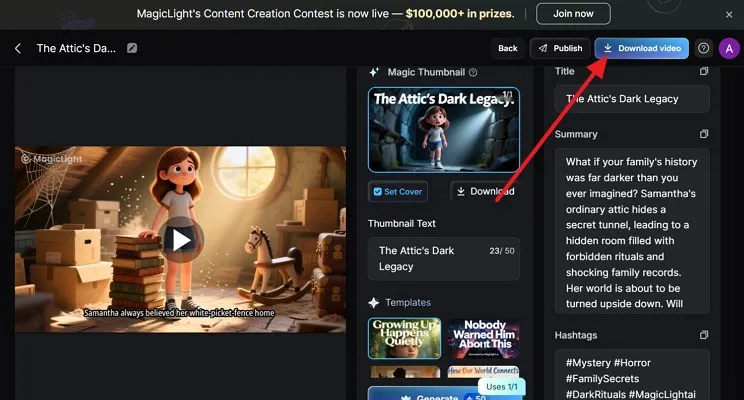
ステップ5. 仕上げて動画をダウンロードする
最後にプレビュー、タイトル、要約、ハッシュタグ、サムネイル設定を確認します。問題なければ Download video を押して、完成したアニメーションを保存します。
まとめ
結局、合うツールは作り方と速さの希望で決まります。コマ単位の制御が必要な人もいれば、もっと速い結果が欲しい人もいます。速さ、わかりやすさ、より速い動画制作を求めるなら、Magiclight.AIは実用的な無料2Dアニメーションソフトです。
よくある質問
1. 一番おすすめの無料2Dアニメーションソフトは?
より速いアニメーション結果が欲しいなら、Magiclight.AIが最適です。コマ送りで描かなくても、アイデアをすぐに動画にできます。
2. 初心者に一番向く無料ソフトは?
Magiclight.AIは流れがシンプルで分かりやすく、初心者に向きます。時間を節約し、少ない手順で動画を作れます。
3. 無料の2Dアニメーションツールでプロ向け制作はできますか?
できます。機能が案件に合えば、無料ツールでもプロの制作を支えられます。OpenToonzとKritaは、より本格的な制作の良い例です。
4. PC向けの無料2Dアニメーションソフトはありますか?
あります。今はPCで十分使える無料プログラムがいくつかあります。Pencil2D、OpenToonz、Kritaは、主要なデスクトップ環境をよく支えます。
5. 無料で使える2Dアニメーションソフトはどれですか?
Pencil2D、OpenToonz、Kritaのようなプラットフォームは、基本機能つきの無料2Dアニメーション環境を提供します。まず2Dアニメーションを積み上げ、その後より本格的な生成へ進めます。





