


Bewegende beelden en video’s vermaken én verkopen. Hedendaagse AI-tools maken cartoonmedia zonder dat je vanaf nul tekent. PixAI hoort bij de bekende anime-mediagenerators: aantrekkelijke beelden en video’s met weinig moeite. Voordat je betaalt, wil je weten of het écht loont. Dit artikel zet PixAI helder neer, inclusief voor- en nadelen.
Deel 1. Wat is PixAI?
Heb je korte animevideo’s nodig, dan kan PixAI dat automatisch maken. Het platform neemt je referentiebeelden en zet ze om in een korte, pakkende clip. Verschillende AI-modellen helpen je de video passend te maken. Je kiest met of zonder spraak.
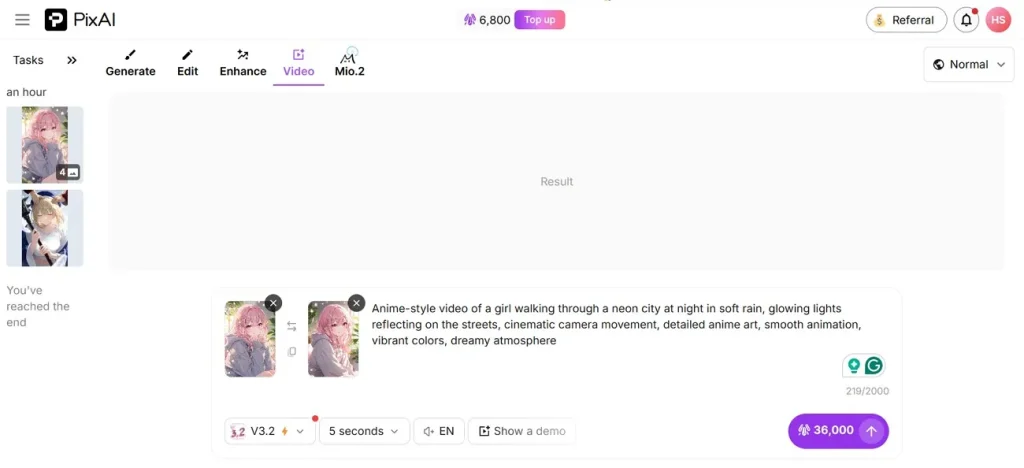
Je kunt een pratende video in 5 talen maken voor een internationaal publiek. Gebruik de Demo-preview voordat je écht genereert.
Hoe gebruik je PixAI?
PixAI art maakt op een rechte lijn een korte video van je foto’s. Volg deze gids voor Image-to-Video:
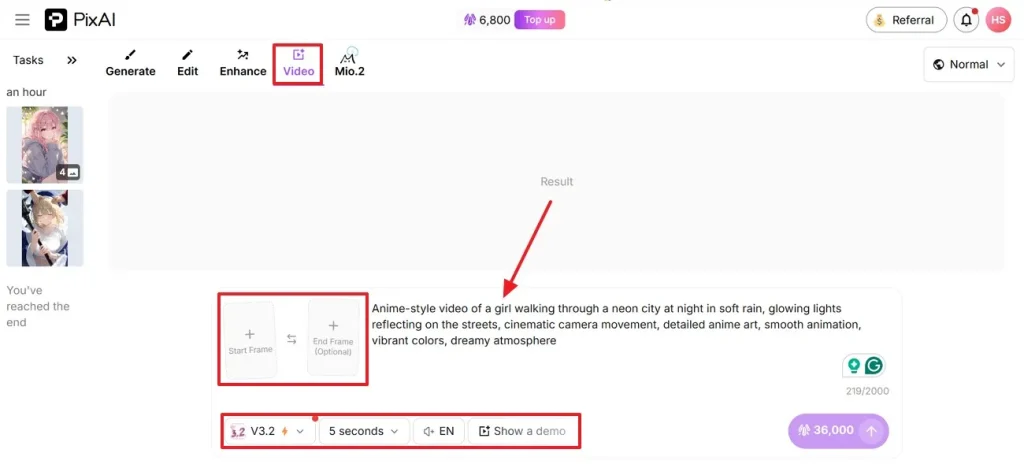
Stap 1. Ga bovenaan naar de modus Video en typ een prompt. Upload Start Frame en End Frame als referentie. Met de balk onderaan kies je model, duur en taal.
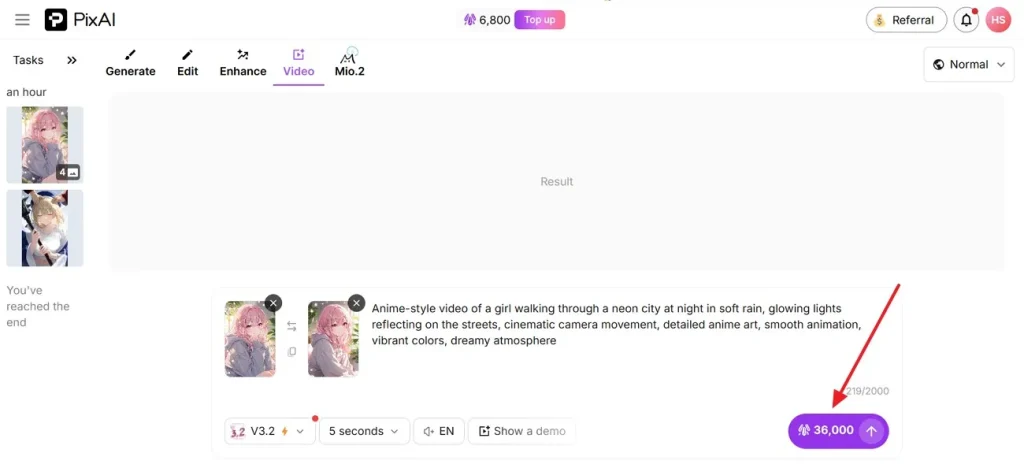
Stap 2. Als de instellingen kloppen, druk je op Start voor het resultaat.
Is PixAI veilig in gebruik?
De officiële PixAI.art-omgeving voor animebeelden en -video is veilig; lees toch de voorwaarden voordat je start.
Voor- en nadelen van PixAI’s Image-to-Video
Sterke en zwakke punten helpen je beslissen. Dit zijn de plus- en minpunten van de PixAI-videogenerator:
Voordelen
- Je kiest een preset-beeldverhouding per platform.
- Voor speciale projecten is ook een eigen beeldverhouding mogelijk.
- Schakel tussen basic- en professional-modus naar behoefte.
- Met PixAI kun je ook een stilstaand beeld in animestijl maken.
Nadelen
- PixAI maakt video’s van maximaal ongeveer 10 seconden.
- Taalondersteuning blijft steken op 5 talen.
- Start- en eindbeeld zijn verplicht; zelfstandig genereren lukt niet.
- Minder gebruikerscontrole dan bij de meeste concurrenten.
Deel 3. Waarom makers Magiclight AI boven PixAI kiezen
Na PixAI is het duidelijk: in 10 seconden vertel je geen verhaal. Voor langere storytelling heb je een alternatief nodig. Magiclight AI is een storygenerator voor langere, sterkere video’s. Je maakt clips tot 50 minuten en genereert long-form content voor socials of filmprojecten.
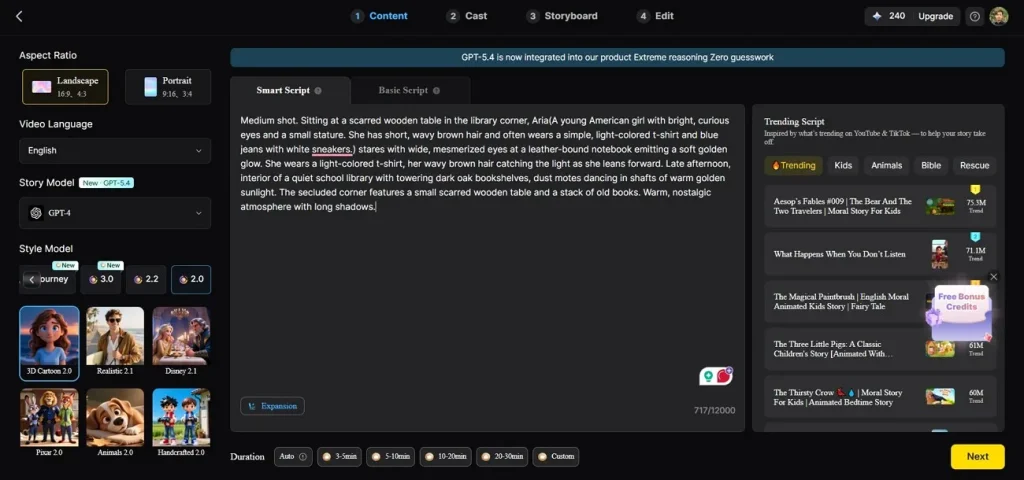
Met Magiclight volgt de video jouw voorkeuren. Je zet naam, leeftijd en type van het personage en kiest een van 37 AI-stemmen.
Belangrijkste functies
- Meerdere storymodellen: Magiclight heeft 9 sterke modellen, zoals Gemini 3.5 Flash en Claude Opus 4.6.
- Meertalige ondersteuning: Verhalen in meer dan 11 talen voor een internationaal publiek.
- Storyboard-preview: Je bekijkt het storyboard en bewerkt of regenereert het.
- Scriptinvoer: Tot 12.000 tekens prompt voor een gedetailleerd animescript.
Gids voor Story-to-Video in Magiclight AI
Magiclight AI is een toegankelijke AI-animegenerator met duidelijke navigatie. Volg de gids en gebruik dit PixAI-alternatief:
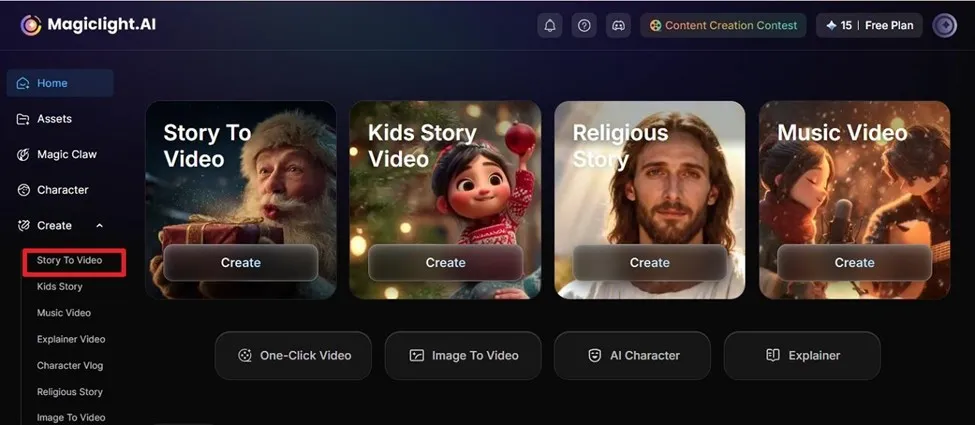
Stap 1. Kies Story to Video om te starten
Kies in de linkerzijbalk Story to Video en wacht op het volgende scherm.
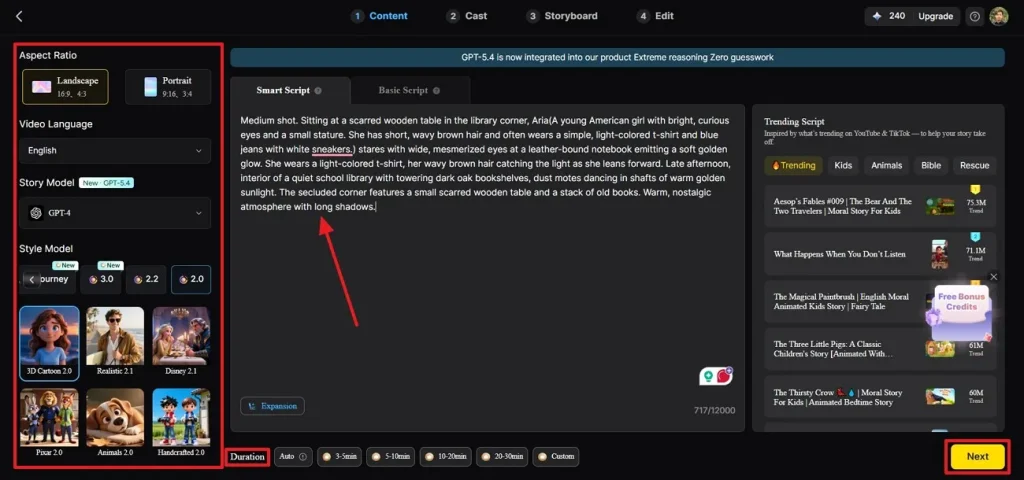
Stap 2. Voer script en details in
Op de volgende pagina typ je het script en gebruik je het linkerpaneel. Kies Aspect Ratio en Video Language, daarna Story Model en Style Model. Kies tot slot Duration en klik op Next.
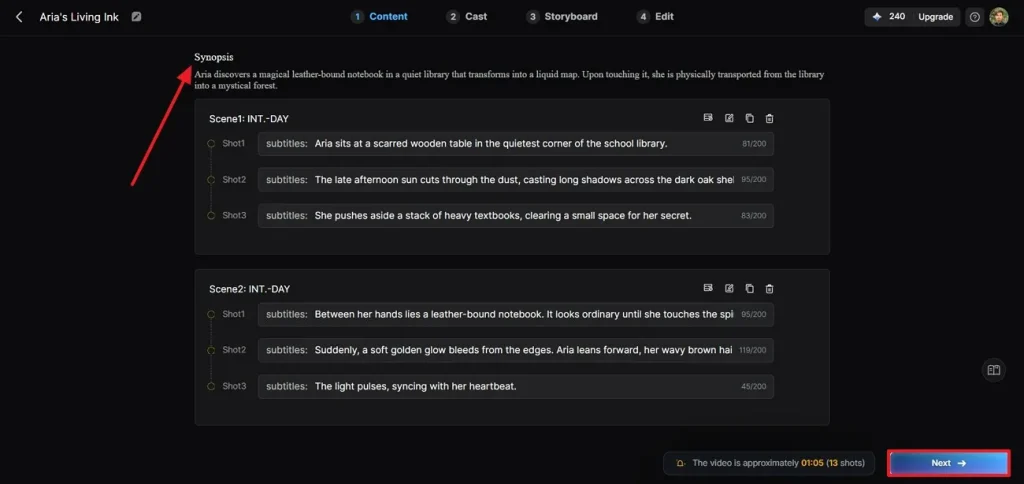
Stap 3. Bekijk of bewerk de synopsis en ga verder
Als de synopsis verschijnt, bewerk je hem shot voor shot en klik je op Next.
Stap 4. Kies en personaliseer het personage
Kies een personage en pas leeftijd, geslacht en meer aan. Daarna Next Step.
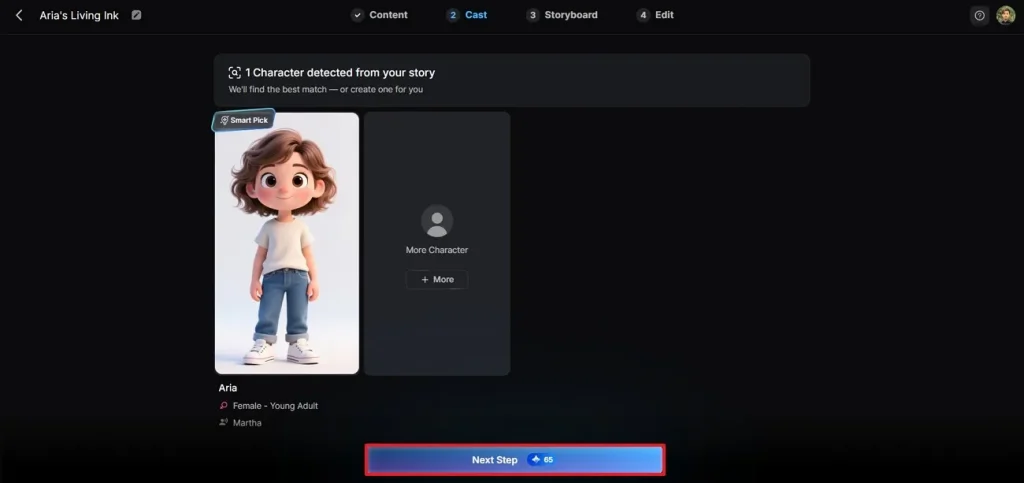
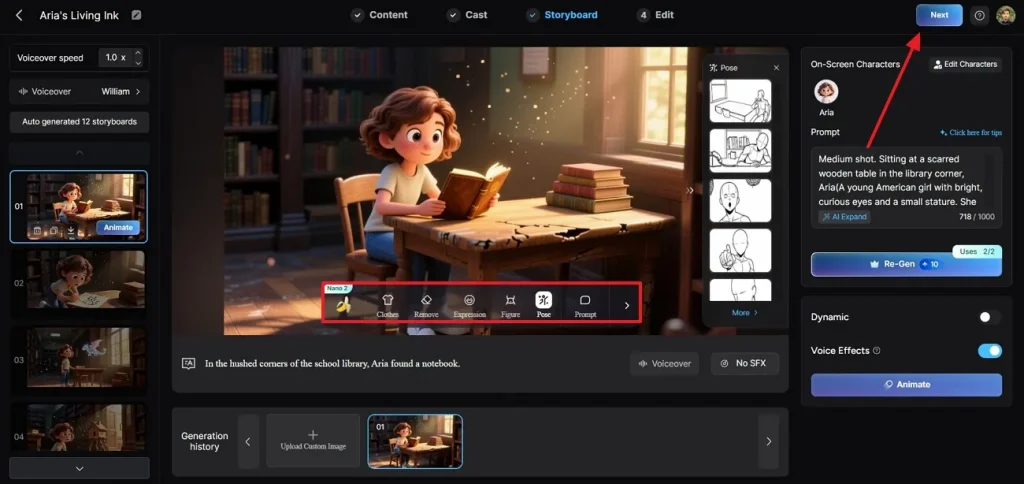
Stap 5. Pas de scène aan waar nodig
In de storyboard-preview pas je Clothes, Expression en Pose per scène aan. Klik daarna op Next.
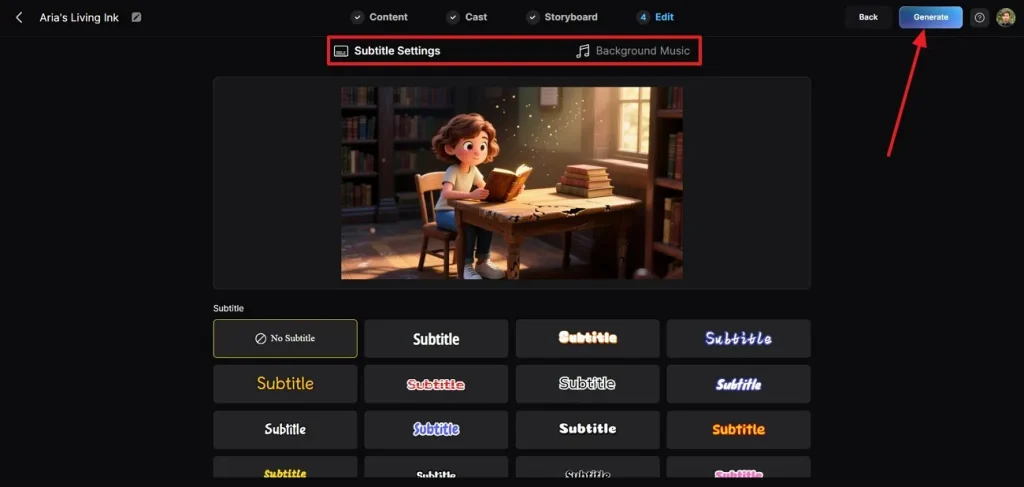
Stap 6. Stel ondertitels en achtergrondmuziek in
In het tabblad Edit wissel je tussen Subtitle Settings en Background Music. Klik rechtsboven op Generate om het resultaat te zien.
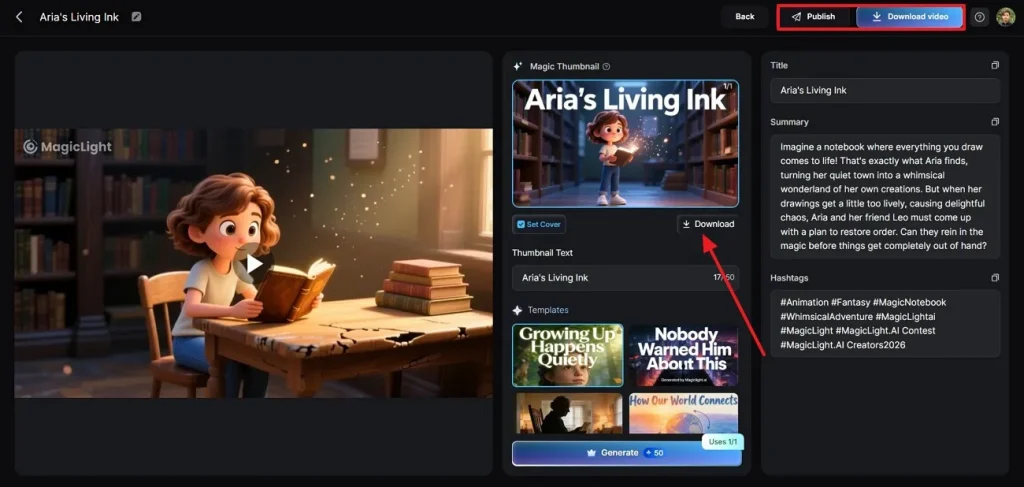
Stap 7. Download of publiceer de video
Als de video klaar is, klik je onder de thumbnail op Download. Voor publiceren of downloaden gebruik je rechtsboven Publish of Download Video.
Videogeneratie vergeleken: PixAI en Magiclight AI
Een tabel naast elkaar maakt het verschil duidelijk. Hier PixAI art versus Magiclight AI:
| Functie | PixAI | Magiclight AI |
| Animevideo | Start- en eindframe-beelden nodig | Genereert via eenvoudigere promptflows |
| Duur | Tot ongeveer 10 minuten | Beter voor langere AI-content |
| Karakterconsistentie | Hangt vaak af van LoRA’s en modeltuning | Makkelijker consistente personages zonder geavanceerde setup |
| Stijlfocus | Vooral anime en manga | Anime plus een breder visueel palet |
| Talen | 5 talen, zoals Koreaans, Japans, Engels | 11 talen, zoals Koreaans, Mandarijn, Hindi, Nederlands |
| Prijzen | Vanaf $7,99/maand bij jaarlijkse facturatie | 300 gratis credits, plannen vanaf $72 per jaar |
Conclusie
Kortom: een video in animestijl maken is leuk, maar het resultaat hangt van de tool af. PixAI past bij korte clips en precieze boodschappen. Magiclight AI is sterker voor langere producties met krachtigere modellen.
Veelgestelde vragen over PixAI
1. Zet PixAI watermerken op afbeeldingen?
Watermerken hangen af van plan of instelling. Premiumaccounts of exports hebben soms minder beperkingen; check de actuele beleidsregels.
2. Wat zijn de beste PixAI-alternatieven?
Zoek je de eenvoudigste, meest actuele manier om AI-video te maken, dan is Magiclight AI een sterke kandidaat. Het helpt ook als je snel beelden wilt en een vriendelijke interface zoekt.
3. Hoe lang doet PixAI over het genereren van beelden?
Vaak 2 tot 3 seconden, soms een paar minuten, afhankelijk van serverdrukte en complexiteit. Een gedetailleerde prompt of piekuren betekent iets langer wachten.
4. Zijn er apps zoals PixAI voor de telefoon?
Wil je makkelijk beelden maken op je telefoon, kijk dan naar Magiclight AI in plaats van PixAI. Veel AI-arttools werken inmiddels ook op mobiel.
5. Kunnen beginners PixAI makkelijk gebruiken?
PixAI.art is beginnersvriendelijk, maar sommige geavanceerde functies vragen oefening. Voor een directere route naar AI-beelden is Magiclight AI vaak comfortabeler.





