


視聴者が各プラットフォームで動画を好むようになり、動画マーケティングは急速に伸びています。ただしVivideo AIのようなツールはコストがかさみ、初心者には制限が多く感じられることがあります。だからナレーション、アニメ、テンプレート、柔軟な書き出しを支える簡単なツールが必要です。このレビューでは機能、制限、用途別のより良い代替を見ていきます。
パート1. Vivideo AIとは?
Vivideo AIは、テキストプロンプトや静止画からプロ品質の動画を生成するオールインワンAI動画プラットフォームです。Sora 2を含む4つのAIモデルに対応し、数秒で動画を作れます。50以上の言語に対応し、世界中のユーザーが理解しやすくなります。
同じ設定でもう一度生成すると、出力は比較的安定します。seedとプロンプトで結果も調整できます。ソーシャル向けに4Kでダウンロードもできます。
主な機能
- Prompt Rewrite: コンテンツポリシーや生成エラーを避けるよう、プロンプトを自動で書き直します。
- Seed Control: seed番号を指定して、再現性の高い結果を出せます。
- Audio Generation: 各シーンに合うオリジナル音と効果音を作ります。
- Voice Sync: AIナレーションと映像を同期し、自然な語りにします。
- Aspect Ratio Support: TikTok向け9:16、YouTube向け16:9など、複数のアスペクト比に対応します。
Vivideo AIの使い方:ステップガイド
Vivideo AI動画ジェネレーターの流れを知ると、動画作りが楽になります。自動生成の手順は次のとおりです。
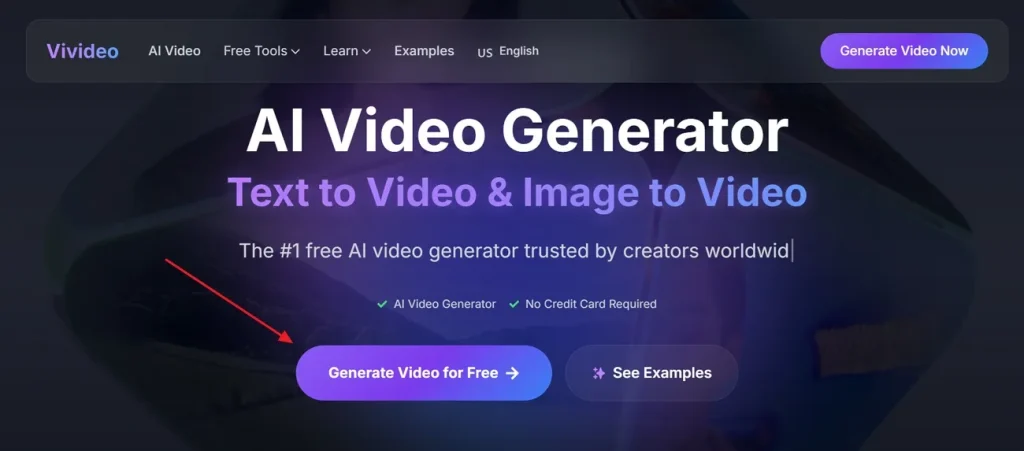
ステップ1. ブラウザでVivideo AIを開き、Generate Video for Freeを選びます。
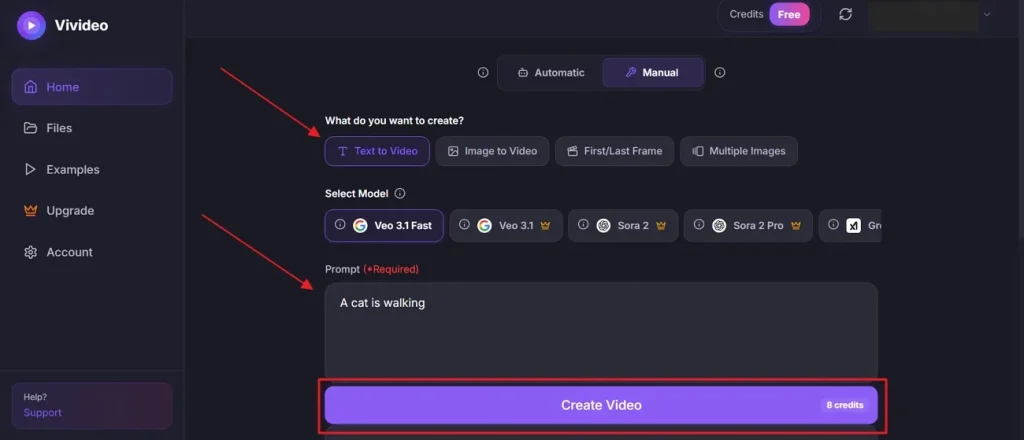
ステップ2. 入ったらText to Videoを選び、Google Veo 3.1 FastなどのAIモデルを選びます。次にText Box へ最大2,000文字でアイデアを入れ、Create Videoを押します。
Vivideo AIのメリット・デメリットと料金
できることが分かったら、このセクションで長所・短所と料金、機能を確認します。
メリット
- 最大3分まで生成でき、長めのコンテンツにも使えます。
- 字幕を自動生成し、視聴しやすさとエンゲージメントを高めます。
デメリット
- 高度で映画的な制作には向きません。
- 生成動画ごとに似たビジュアルが繰り返されることがあります。
料金プラン
| プラン | 価格 | 機能 |
| Pro | $9/週 | 30クレジット、HD書き出し、透かしなし、AIで動画を延長 |
| Max | $19/週 | 100クレジット、HD書き出し、透かしなし、ダウンロードと共有、AIで延長、プロンプトで編集、任意の動画をRemix。 |
パート2. クリエイターがVivideo AIよりMagicLight AIを選ぶ理由
Vivideo AIは短いSNS動画を素早く作るには便利ですが、制限もあります。今はストーリーと、よりプロらしい動画を求める人が増えています。その点、MagicLight AIは速くて簡単な制作に向きます。テキストプロンプトから最長約50分の動画を作れるオールインワンプラットフォームです。
AI動画を作るとき、複数シーンでキャラの見た目を維持できるので、物語がつながります。精度のためにスクリプトモードは2つあります。Smart PolishはAIでプロンプトを12,000文字まで整え、Basicモードは1,500文字です。Nanoストーリーボードで微細な動きとタイムラインを制御します。MagicLight AIには映画的な演出向けのディレクターモードも8つあります。
主な機能
- Language Variety: 11言語に対応し、世界向けの動画制作がしやすくなります。
- Style Models: MagicLight 3.0、アニメ、Disney、Midjourney V7、リアル調など46のビジュアルスタイルがあります。
- Voice Engines: ElevenLabsとMinimax Speech 2.8で、多言語の自然なナレーションを作れます。
- Storyboard Preview: レンダリング前に編集可能な絵コンテを自動生成し、完成したアニメ動画につなげます。
- Camera Effects: プッシュ、ティルト、ズーム、照明の切り替えで映画的な質を高めます。
MagicLight AIでAI動画を作る完全ガイド
AI動画を簡単に作りたいなら、このパートで一通りの手順を案内します。
ステップ1. MagicLight AIを開いてプロジェクトを作成
まずMagicLight AI公式サイトを開き、メイン画面からStory to Videoを選びます。
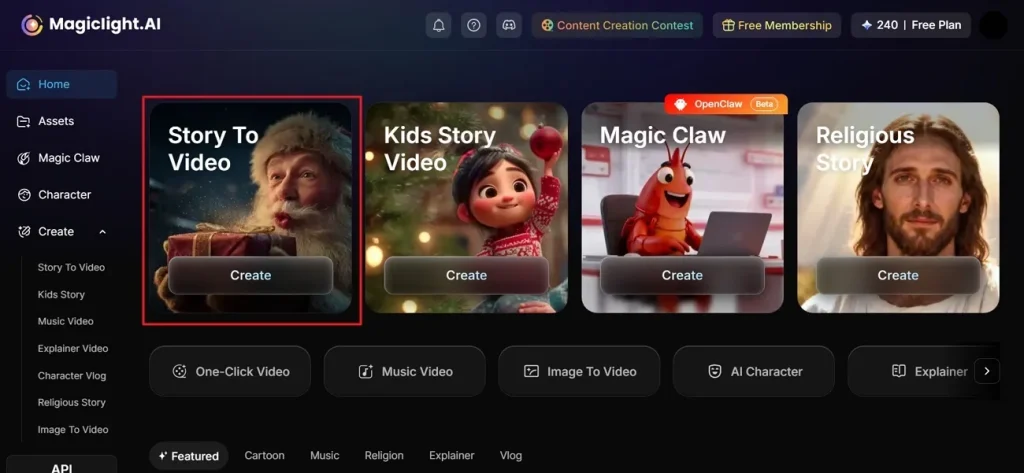
ステップ2. アイデアを書いて設定を選ぶ。
入ったら画面のText Box にアイデアを入力します。左パネルでVideo Languageを選び、Aspect Ratio を調整します。次に12個からGPT-4などのAI Story Modelを選び、Disneyや3D cartoonなどのStyle Model とVideo Durationを決めてNext.を押します。
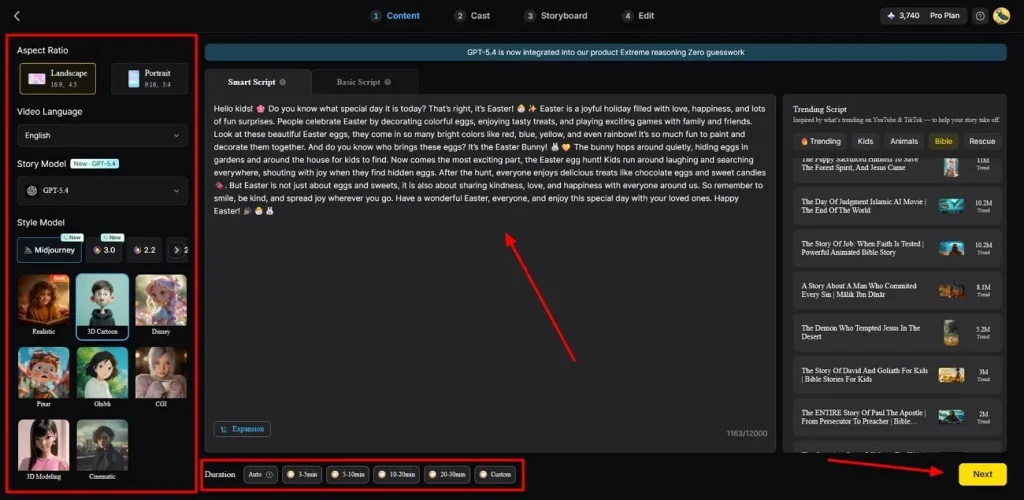
ステップ3. AI生成の動画要約を確認
シーンが自動で作られたら、要約と流れを確認します。問題なければNext で続けます。
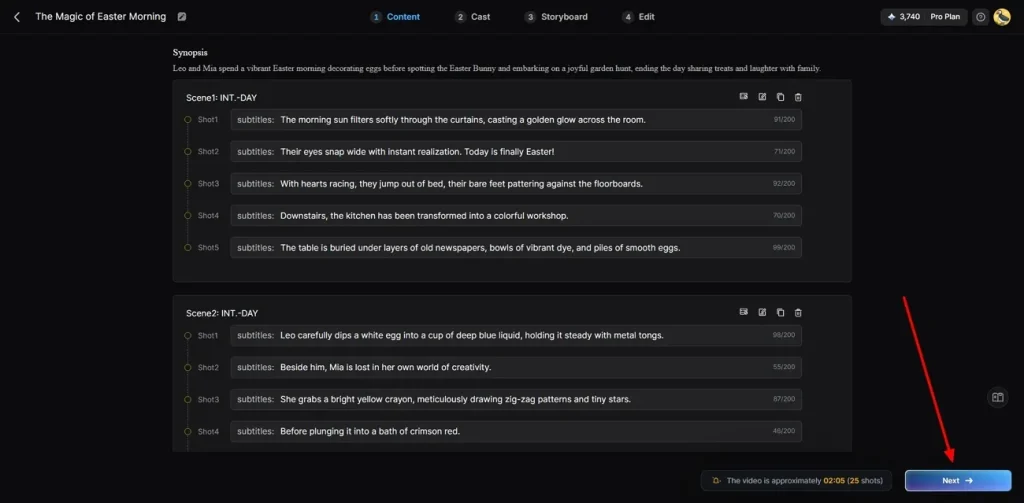
ステップ4. キャラを選ぶか作成する
次に、動画のスタイルと物語に合うキャラが提案されます。既存を選ぶか、More Characterで新規作成できます。選んだらNext Stepを押します。
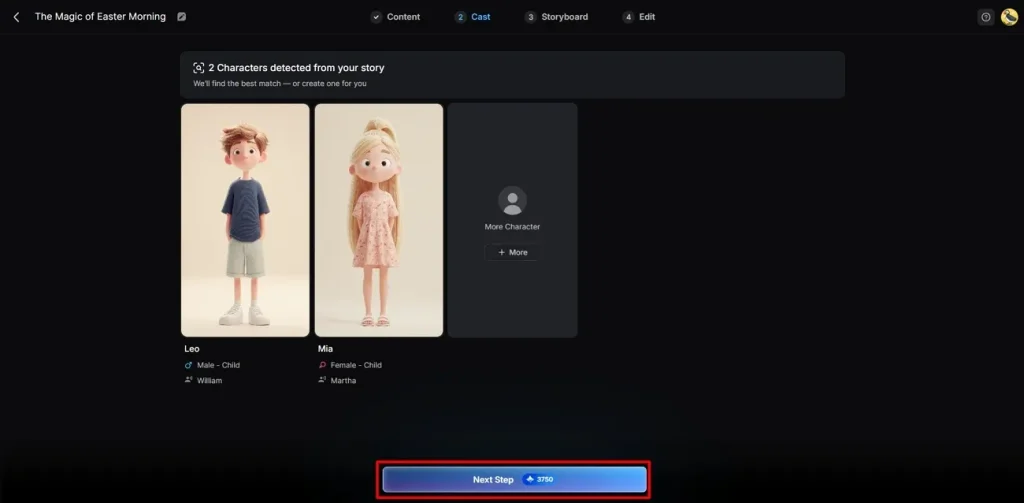
ステップ5. キャラの見た目を整える
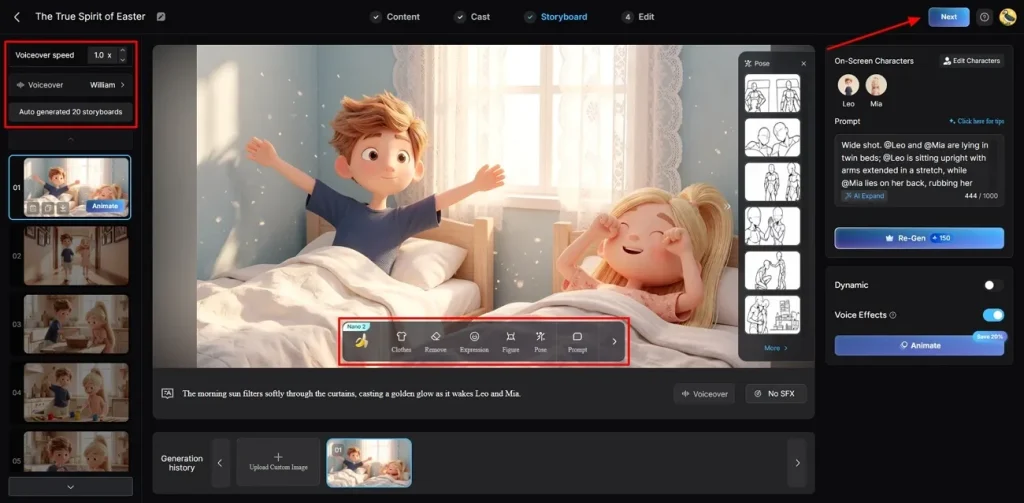
絵コンテ画面で、左のオプションからVoiceover Speedを調整します。ボタンで各フレームの服、表情、見た目も変えられます。確認したらNext で次へ進みます。
ステップ6. 字幕とBGMを追加
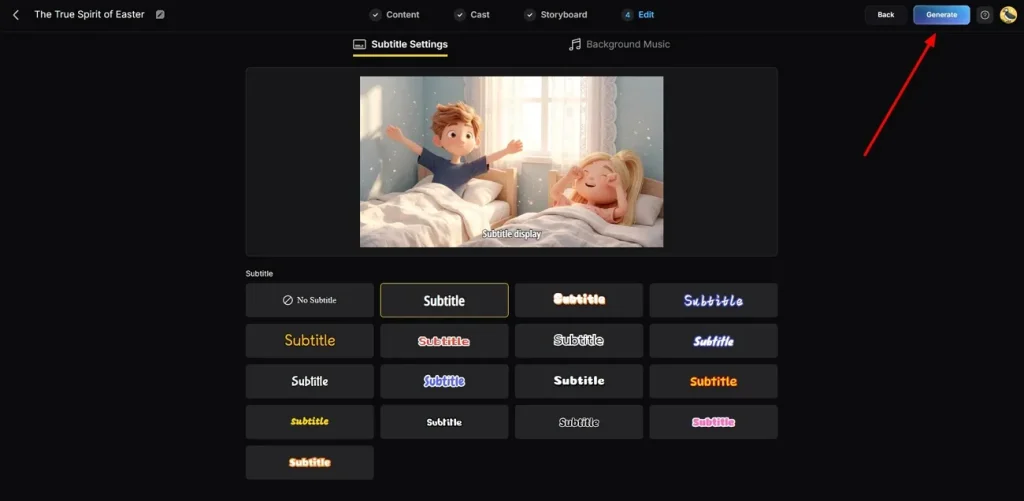
Subtitle Settings でAI動画の字幕を生成し、雰囲気に合うBackground Music を選んでGenerate を押します。
ステップ7. 生成したAI動画をプレビューして保存
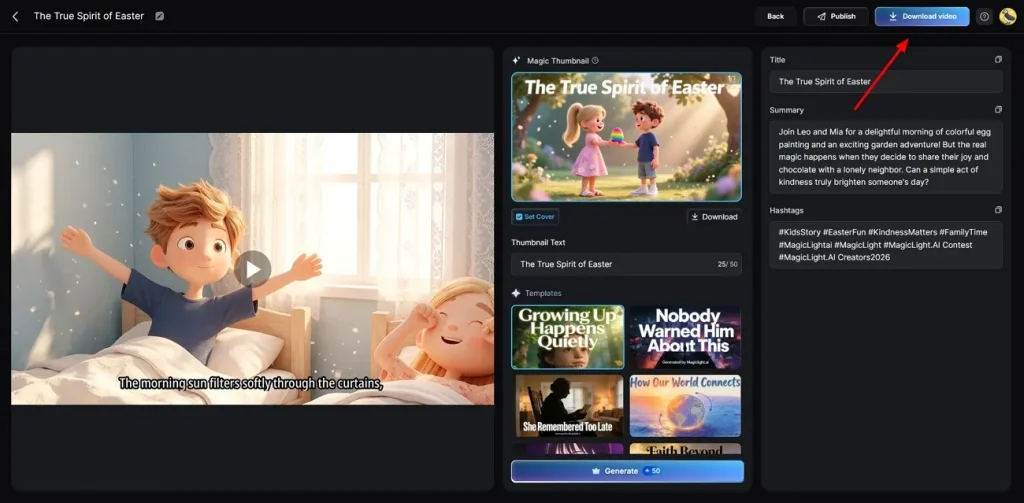
完成動画をよく確認します。必要ならHashtags やThumbnail テキストも追加できます。よければDownload で端末に保存します。
まとめ
要するに、Vivideo AIは速くて簡単な動画作成に向きます。短い動画には役立ちますが、高度な編集と制御は弱めです。だから素早いSNS向けと基本プロジェクトに最適です。より強いストーリーと長尺が必要なら、MagicLight AIの方が本格的で細かい制作に向きます。
Vivideo AIのよくある質問
1. Vivideo AIは無料で使えますか?
はい。新規ユーザー向けの無料プランがあり、基本生成を試せる限定無料クレジットもあります。クレジットを使い切ったあとは、継続利用に有料プランが必要になることがあります。
2. Vivideo AIでYouTube Shortsは作れますか?
縦型に対応し、YouTube Shortsを作れます。短い動画向けにサイズとアスペクト比を自動調整するので、ショートコンテンツを出しやすくなります。
3. Vivideo AIはAIアバターに対応していますか?
自然に進行するAIアバターがあります。複数言語で話し、表情も比較的リアルです。一方MagicLight AIは、入力したテキストを話すデジタルヒューマンをより多く用意しています。これでマーケティング動画がよりプロらしく、実在感が出ます。
4. Vivideo AIは初心者向けですか?
とても使いやすいですが、編集経験がないと一部機能は難しく感じることがあります。案内がもっと必要なら、MagicLight AIのガイドの方が充実しています。どちらも数クリックでコンテンツを作れます。
5. Vivideo AIの良い代替は何ですか?
MagicLight AIのようなプラットフォームが、より進んだ動画機能を持つ有力な代替です。長尺、ストーリーツール、細かい制作コントロールがあり、本格的な制作ではこちらを選ぶ人が多いです。





