


很多平台都能把簡單想法做成像樣的內容,Vheer AI 影片產生器就是其中之一。到了 2026 年,創作者和小團隊靠它規劃專案、把流程收在一處。它把聊天和雲端儲存放一起,調研材料和成片也能對得上。
內建產生器能做影片、圖片和文字,不用在一堆 App 之間來回切。這篇會講 Vheer AI 影片產生器怎麼用、適不適合你,並給出一個更強的替代方案。
第 1 部分. Vheer AI 影片產生器是什麼?
Vheer AI Image to Video Generator 是一款線上工具,能把一張照片變成電影感的動態畫面。不用額外參考圖,也不用複雜剪輯,就能把靜圖做成能看的短片。Vheer AI 能出短片和更長一點的序列,格式是 MP4 和 WEBM,最高 1080p。平台主打順暢轉場,鏡頭和主體運動看起來更自然。
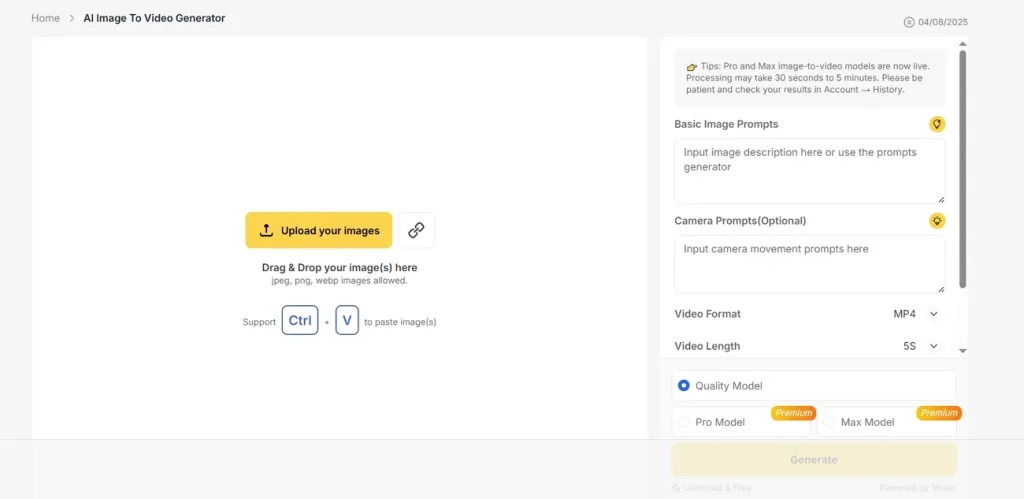
每條影片可能要等幾分鐘,因為流暢動畫比單張圖更吃算力。品質和自動化之間的平衡,對創作者、行銷人和新手都夠用。
核心功能
- 影片時長、幀率、解析度和匯出格式都能很方便地調。
- Vheer 提供多種 AI 模型,改變畫面調性、運動風格和整體觀感。
- 生成的影片匯出不帶浮水印,沒有強制 logo 或品牌貼片。
優點
- 上傳圖片後會自動給出有用的運動建議。
- 不用註冊、不用折騰設定,就能立刻出影片。
缺點
- 成片通常只有 4 到 5 秒,講不了更深的故事。
- 需要精細控制的創作者,會覺得自訂選項不夠。
第 2 部分. 怎麼用 Vheer AI 影片產生器
知道它能做什麼之後,你可能想用到真實專案裡。按下面幾步走,就能把 Vheer AI 影片生成用起來:
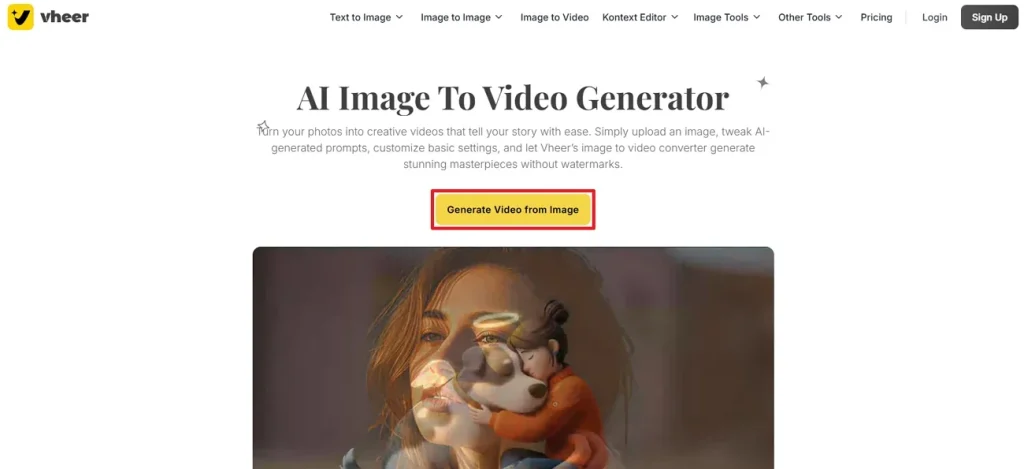
步驟 1. 進入 AI 圖生影片工具後,點 Generate Video from Image 進入介面。
步驟 2. 接著點 Upload Your Image,或用 Image URL 上傳圖片。然後在 Basic Image Prompts 裡寫描述,再選合適的 Video Format 和 Video Length。
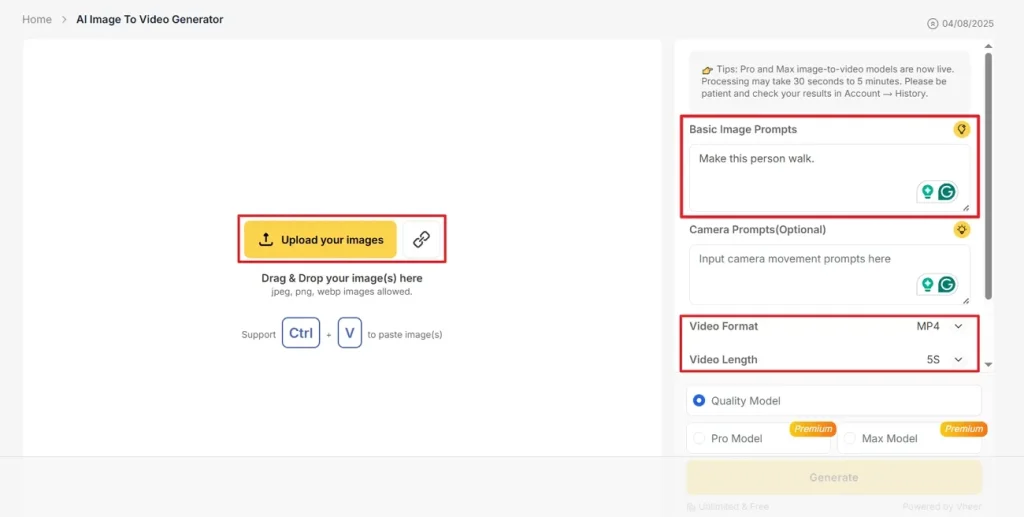
步驟 3. 往下捲動編輯面板,選合適的 Video Frame Length 和 Video Dimension。再選一個影片生成模型,點 Generate。
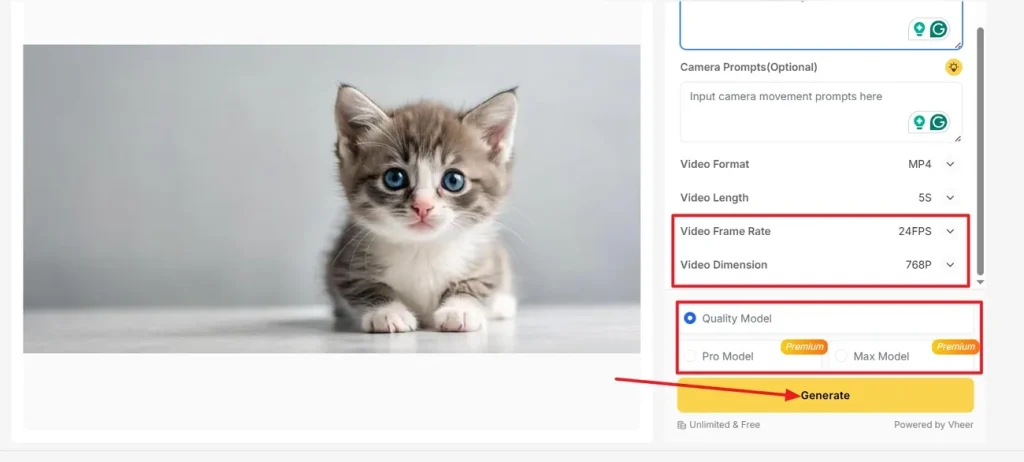
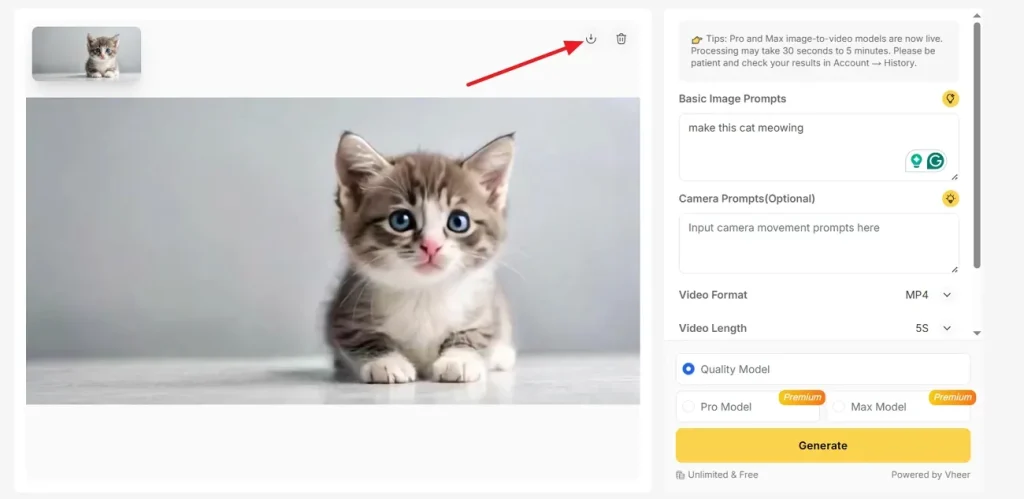
步驟 4. 成片出來且沒有浮水印後,點 Download 儲存。要改的話,輸入新描述再生成一遍。
第 3 部分. Vheer AI 影片產生器最好的替代方案
用過 Vheer AI 影片產生器之後,很多創作者想用簡單文字提示做出更長、更可控的影片。這時 Magiclight.AI 就派上用場了:它就是為 長影片 和穩定敘事做的。角色在鏡頭之間能保持一致,臉、衣服、比例都靠譜。背景和風格也能跨場景穩住,還提供 19 個影片背景模型,方便換場景。
用自然語言,你可以指揮動作、運鏡和場面能量,支援 30 多種語言。Magiclight.AI 能一次做出帶影片、配音、字幕和音訊的完整故事,解析度到 1080p。也支援最長 50 分鐘的長影片,視覺風格超過 20 種。
怎麼用 MagicLight.AI 做長影片
介紹完這個更強的 Vheer AI 圖生影片替代方案,按下面步驟看它怎麼跑:
步驟 1. 新建專案
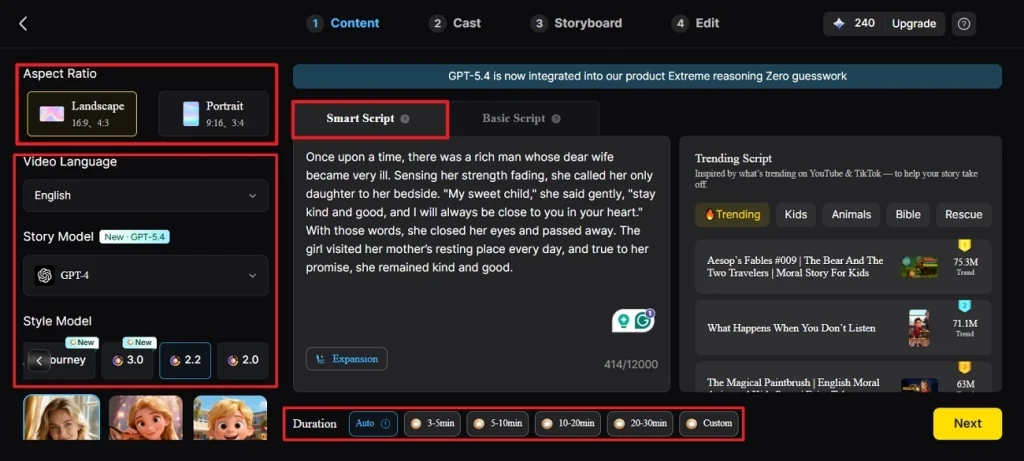
先選 Story to Video 工具,給影片選合適的 Aspect Ratio 和 Duration。再選 Video Language、Story Model 和合適的 Style Model。然後打開 Smart Script 頁寫腳本,AI 會自動優化。完成後點 Next 繼續。
步驟 2. 檢查劇情拆解
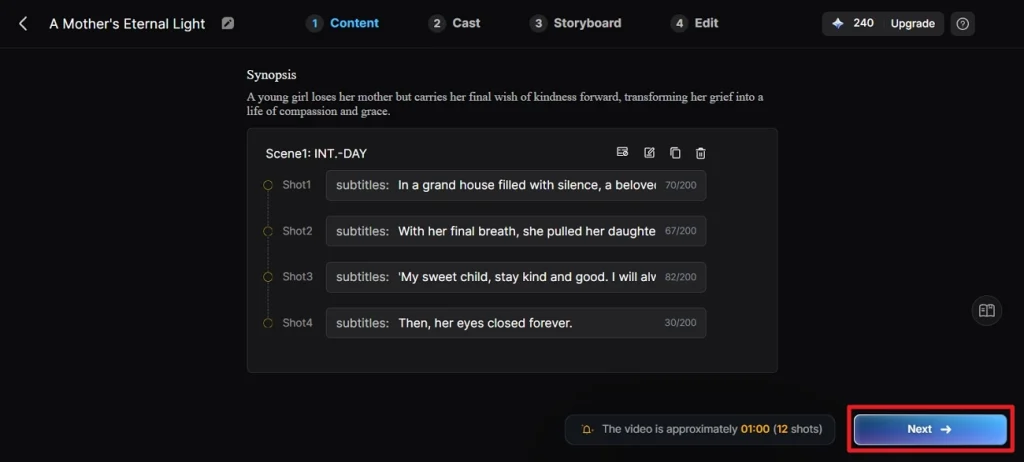
接著仔細看完整場景和 Synopsis 拆解,需要立刻改的話,用頂部的 Control。場景佈局定了,點 Next 往下走。
步驟 3. 為影片選角色
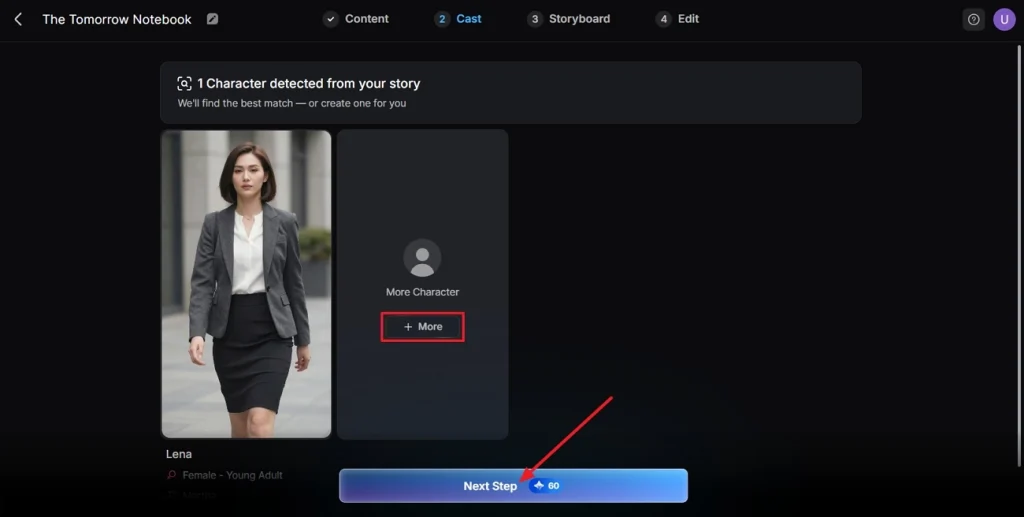
工具分析完腳本後,會辨識角色並給出可選方案。點 More 看更多角色;選定了就點 Next Step。
步驟 4. 查看或編輯分鏡
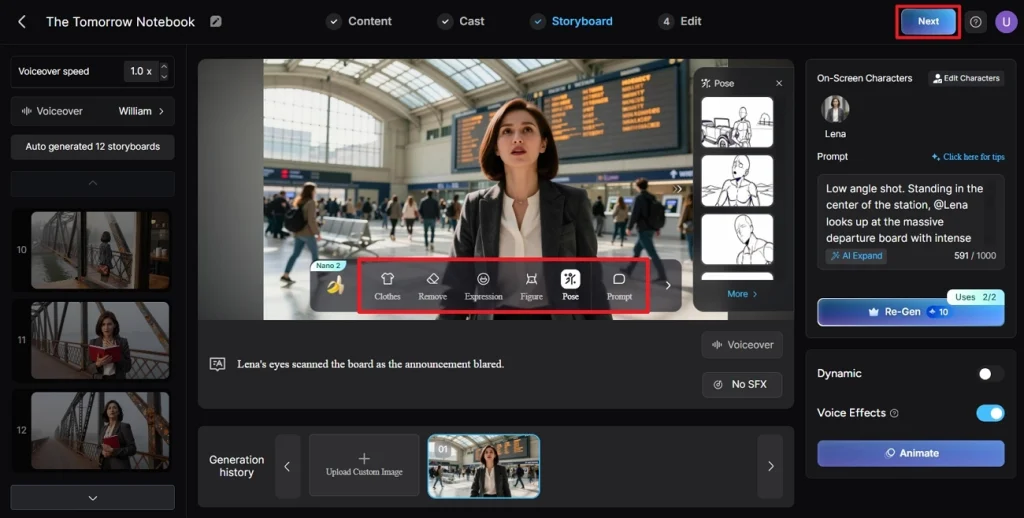
接著仔細看生成的 Storyboard 裡每一場。如果 Clothes、Expression 或 Poses 要改,用下方控制項調整。分鏡定了,點 Next。
步驟 5. 需要的話選字幕樣式
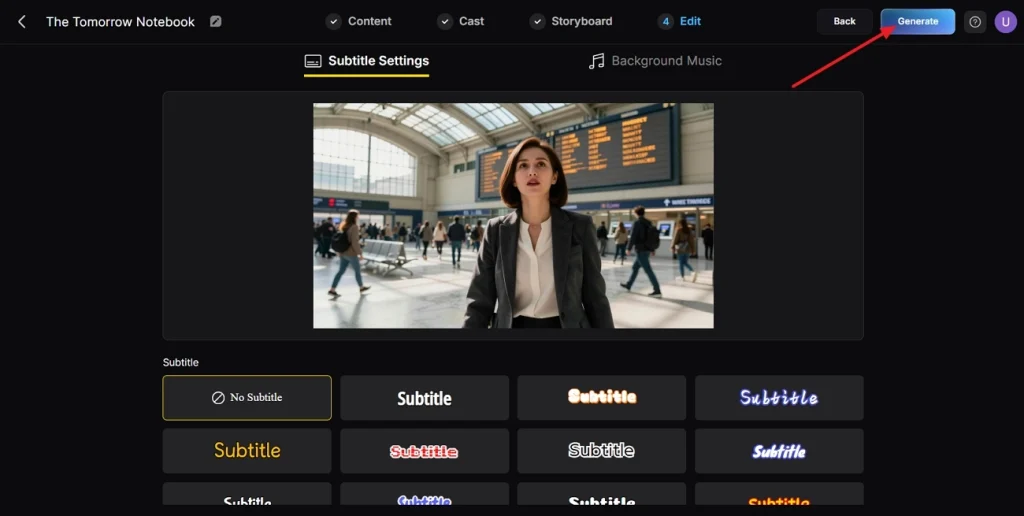
如果影片有對白,從下面選項裡選一種字幕樣式。字幕定了,最後點 Generate。
步驟 6. 下載成片
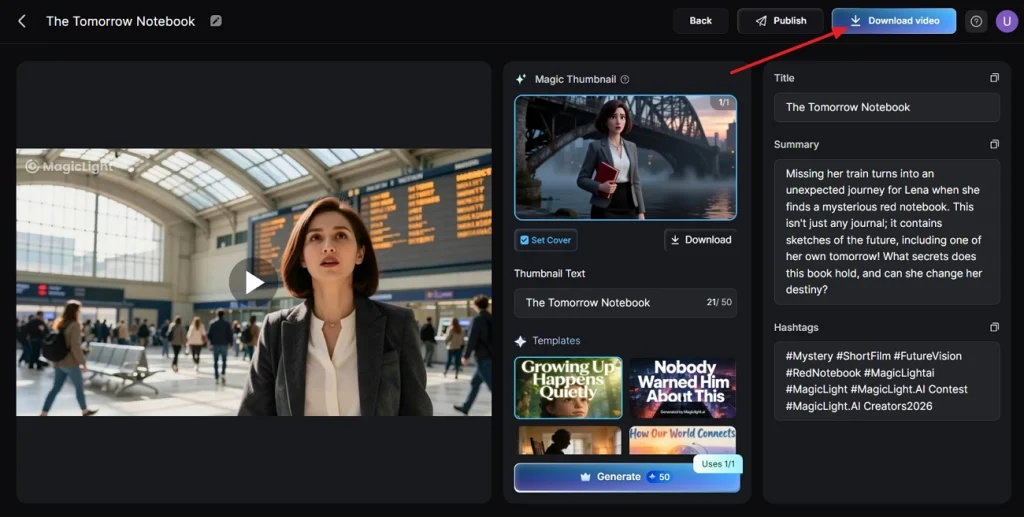
影片生成後,先播放,再檢查封面、縮圖和標籤。確認沒問題,點 Download Video 匯出成片。
第 4 部分. Vheer AI 影片產生器 vs Magiclight.AI 對照表
用過 Vheer AI 之後,有人會想它和 Magiclight.AI 差在哪。是繼續用 Vheer 做快剪,還是 Magiclight.AI 更值。下面這張表把兩個平台並排放在一起:
| 對照項 | Vheer AI | Magiclight.AI |
| 輸入格式 | 上傳 JPG、PNG、WebP 等圖片做影片 | 文字提示、最長約 1500 詞的腳本,還能在不同影片工具裡上傳素材 |
| 輸出格式 | 匯出 MP4 或 WebP/WEBM,最高 1080p | 完整影片匯出為 MP4;長影片工具以 1080p 為目標 |
| 語言(影片) | 沒有配音支援 | 故事片支援 30+ 種語言。 |
| 最長時長 | 短片,每條約 5 或 10 秒 | 長內容,每條最長 50 分鐘 |
| 生成重點 | 強調順暢轉場和電影感效果 | 做多場景、有故事線、角色穩定的影片 |
| 風格/外觀 | 若干 AI 模型和電影感效果 | 20+ 種視覺風格,適配不同渠道 |
結語
最後我們看了 Vheer AI 影片產生器的強項,以及它開始不夠用的地方。也看了 Magiclight.AI:它就是為更長、更穩定的故事片做的。如果你需要角色統一、背景連貫、還能做出完整劇集,Magiclight.AI 更合適,因為流程都收在一處。
關於 Vheer AI 影片產生器的常見問題
1. Vheer AI 影片產生器免費嗎?
是的,標準畫質模型可以免費用,但 Pro 和 Max 影片模型要付費解鎖。也就是說,基礎使用者能零成本試,專業使用者為更高畫質付費。
2. Vheer AI 是完全免費的嗎?
不是每個畫質檔都「完全」免費,但基礎工具可以免費用。對大多數人來說,免費的 Vheer AI 圖生影片更適合做短片和簡單動畫。
3. Vheer AI 影片產生器最好的替代方案是什麼?
認真做專案、想要長影片而不是短片,最好的替代是 Magiclight.AI。它能做出最長 50 分鐘的多場景故事,還有多種 AI 配音和豐富旁白。





