


Mnoho platforem jako video generátor Vheer AI pomáhá proměnit jednoduché nápady v čistší obsah. V roce 2026 s tím tvůrci a malé týmy plánují projekty a drží vše na jednom místě. Chat a cloudové úložiště jsou propojené, takže research a finální soubory drží pohromadě.
S vestavěnými generátory tvoříte videa, obrázky i text bez přeskakování mezi spoustou aplikací. Tento návod vysvětluje, jak Vheer AI funguje, jestli se vám hodí, a představuje silnější alternativu.
Část 1. Co je video generátor Vheer AI?
Inovativní online nástroj Vheer AI Image to Video Generator promění jednu fotku v filmovou pohybovou scénu. Jednoduché snímky se stanou působivými klipy bez dalších referenčních fotek a složitého střihu. Vheer AI tvoří krátké klipy i o něco delší sekvence v MP4 a WEBM až do 1080p. Platforma se soustředí na plynulé pohybové přechody, aby kamera i objekt působily přirozeně.
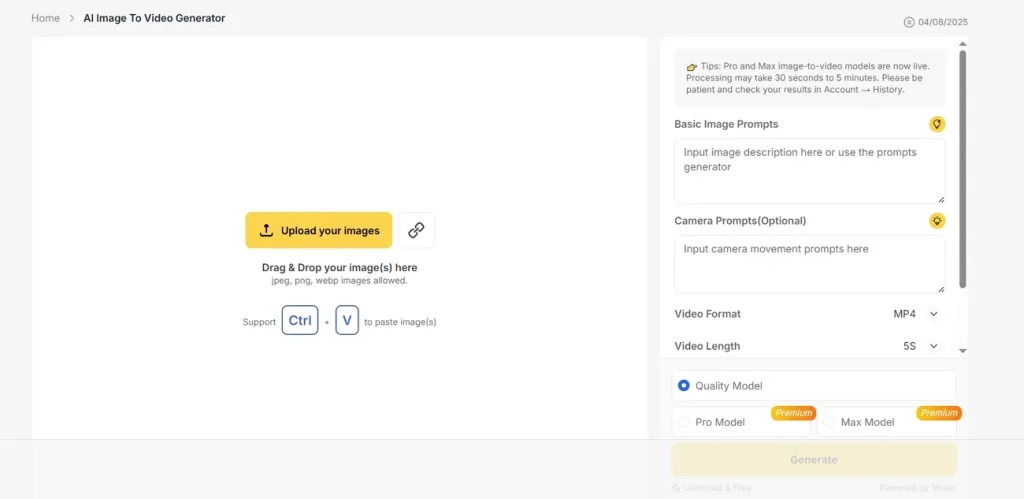
Každé video může trvat pár minut, protože plynulá animace potřebuje víc výpočtů než jeden snímek. Tahle rovnováha kvality a automatizace pomáhá tvůrcům, markeťákům i začátečníkům.
Klíčové funkce
- Délku, snímkovou frekvenci, rozlišení i exportní formát nastavíte velmi snadno.
- Vheer nabízí více AI modelů, které mění vizuální tón, styl pohybu i celkový look.
- Všechna videa se exportují bez vodoznaku, bez vynucených log a brand overlayů.
Výhody
- Užitečné návrhy pohybu vznikají automaticky z každého nahraného snímku.
- Videa vytvoříte hned, bez účtu a nastavování.
Nevýhody
- Klipy obvykle trvají 4 až 5 sekund, což limituje hlubší storytelling.
- Chybí vlastní ovládání, pokud potřebujete pokročilé úpravy.
Část 2. Jak používat video generátor Vheer AI
Teď víte, co nástroj umí, a možná ho chcete použít v reálných projektech. Ať je to jednoduché, postupujte podle kroků níže:
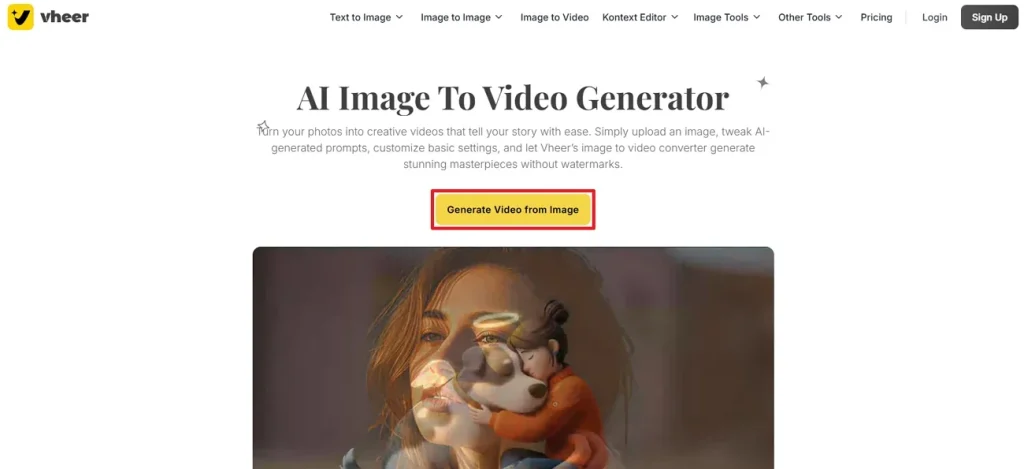
Krok 1. Ve nástroji image-to-video stiskněte Generate Video from Image a otevřete rozhraní.
Krok 2. Pak stiskněte Upload Your Image nebo použijte Image URL. Poté napište popis do Basic Image Prompts a zvolte vhodné Video Format a Video Length.
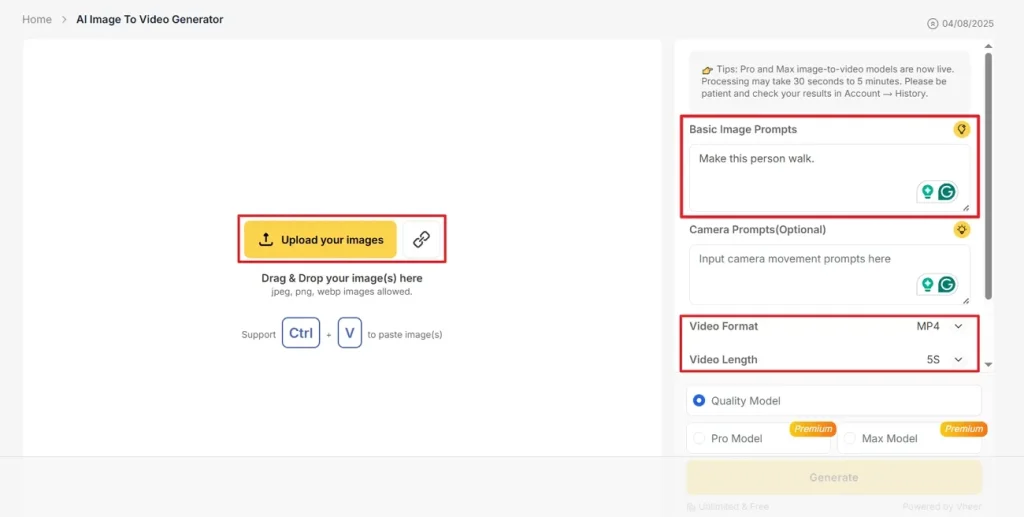
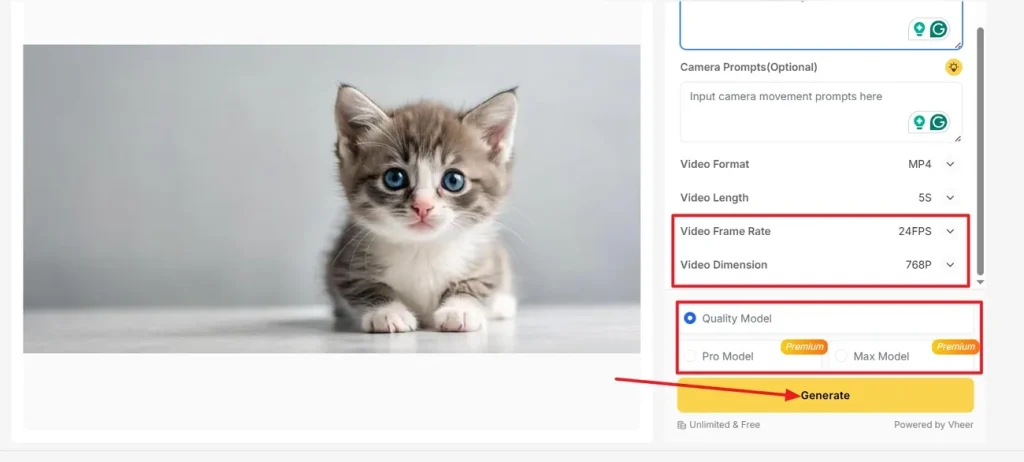
Krok 3. Posuňte editační panel dolů a zvolte Video Frame Length a Video Dimension. Pak vyberte model a klikněte na Generate.
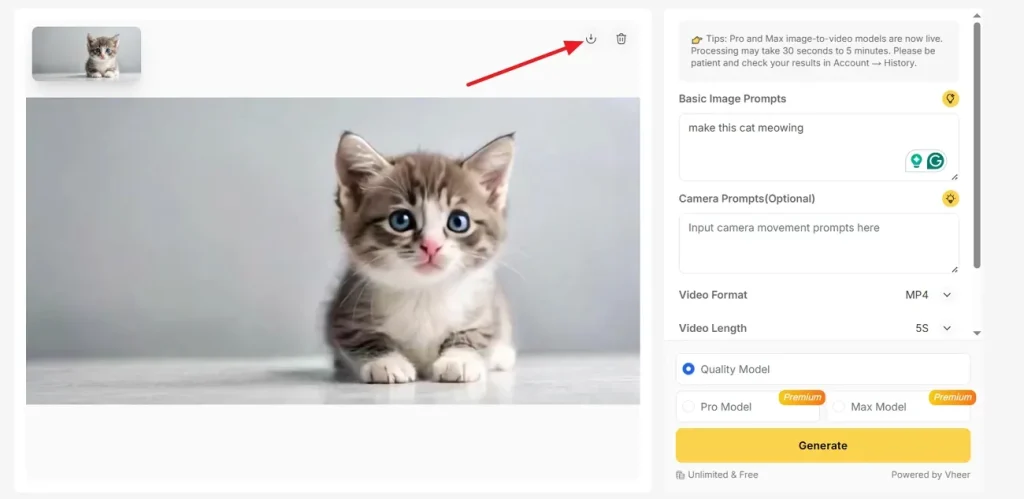
Krok 4. Když je finální video bez vodoznaku hotové, uložte ho přes Download. Pokud je potřeba úprava, zadejte nový popis a vygenerujte znovu.
Část 3. Nejlepší alternativa k video generátoru Vheer AI
Po Vheer AI chtějí mnozí tvůrci delší a lépe řízená videa z jednoduchého textového promptu. Tady přichází Magiclight.AI, postavený pro dlouhá videa a stabilní vyprávění. Postavy zůstávají konzistentní záběr od záběru: obličeje, oblečení, proporce. Pozadí a styl drží napříč scénami, s 19 modely video pozadí pro flexibilní prostředí.
Přirozenými prompty vedete akce, pohyby kamery a energii scény ve více než 30 jazycích. Magiclight.AI umí vygenerovat celé příběhy s videem, hlasem, titulky a zvukem v 1080p. Podporuje také dlouhá videa až 50 minut a více než 20 vizuálních looků.
Jak používat MagicLight.AI k tvorbě dlouhých videí
Po představení této alternativy k image-to-video Vheer AI postupujte podle kroků a uvidíte, jak to funguje:
Krok 1. Začněte nový projekt
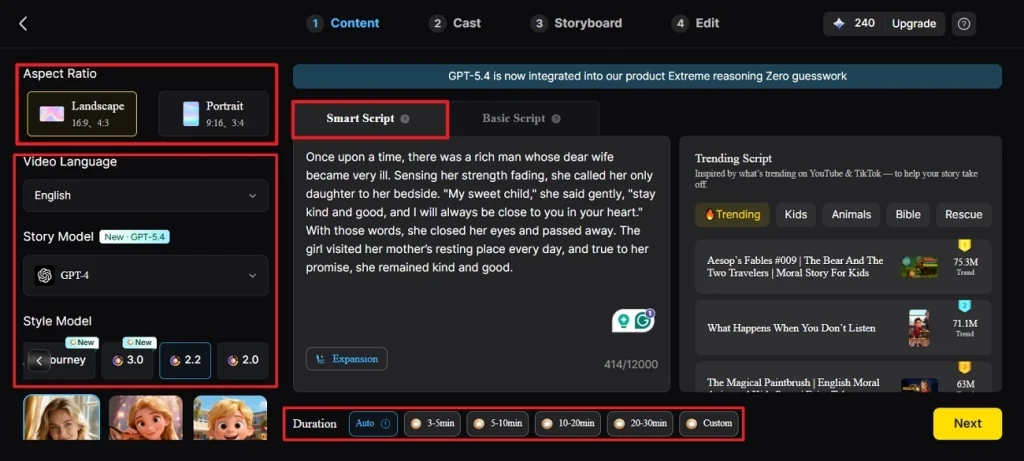
Nejprve zvolte nástroj Story to Video a vhodné Aspect Ratio a Duration. Pak Video Language, Story Model a Style Model. Poté otevřete kartu Smart Script a napište scénář; AI ho optimalizuje. Pak stiskněte Next.
Krok 2. Zkontrolujte rozpad synopse
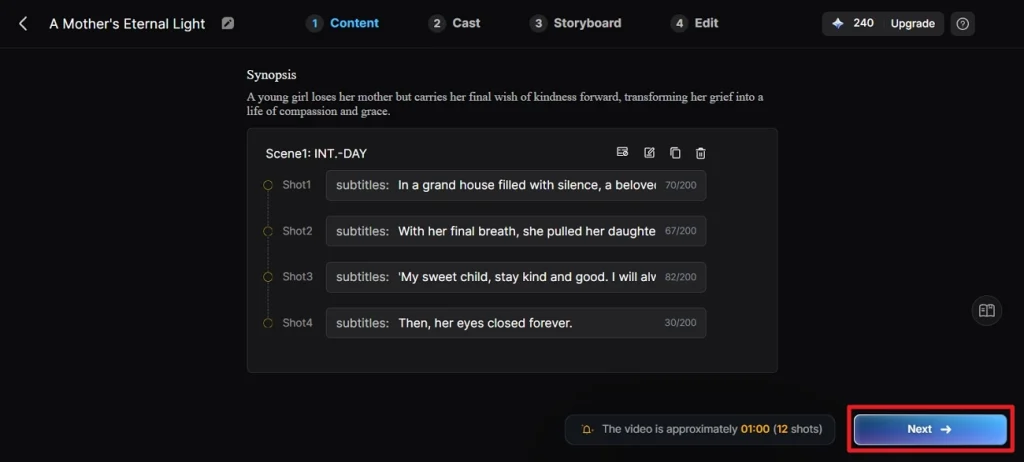
Prohlédněte scény a rozpad Synopsis a případně hned upravte přes Control nahoře. Když je layout hotový, stiskněte Next.
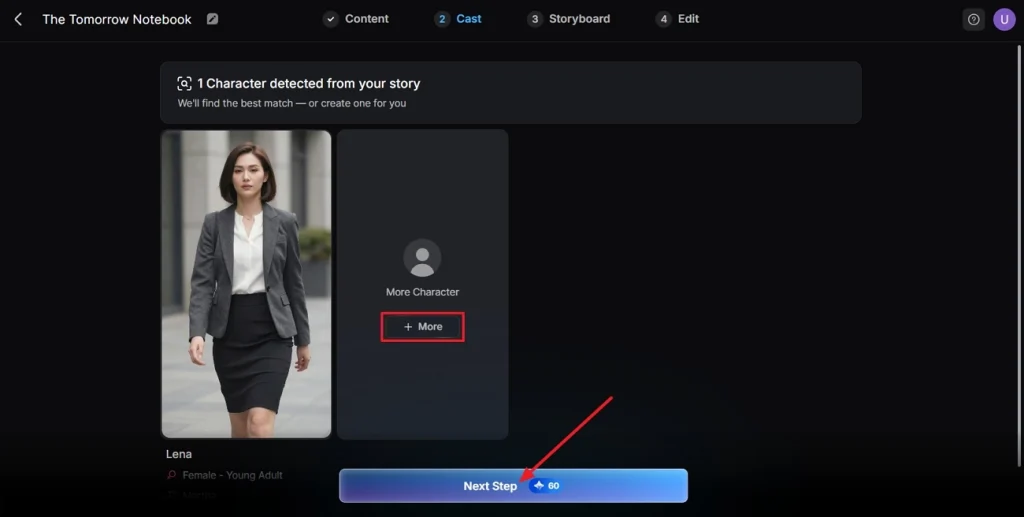
Krok 3. Vyberte postavu pro video
Když nástroj analyzuje scénář, detekuje postavy a ukáže možnosti. Stiskněte More pro další volby, nebo Next Step, pokud je postava hotová.
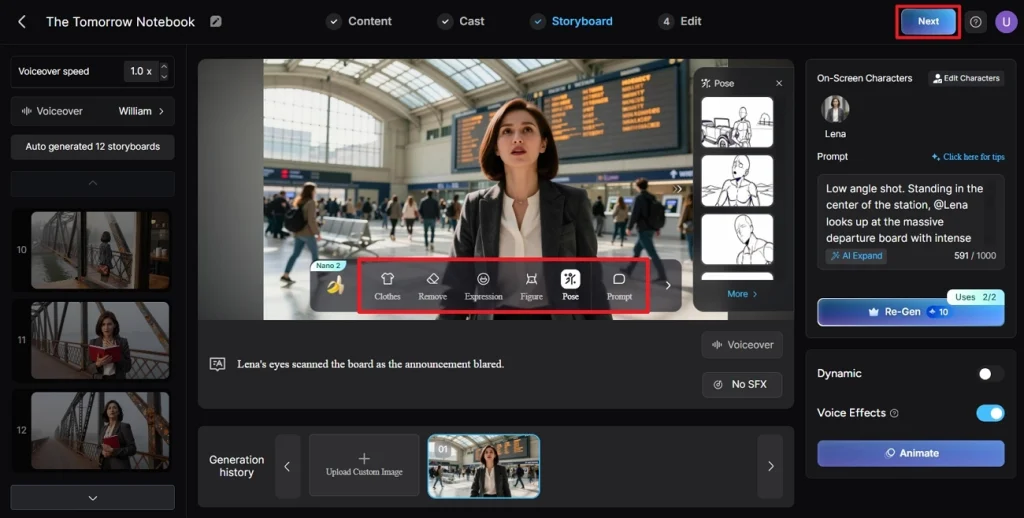
Krok 4. Zkontrolujte nebo upravte storyboard
Pečlivě projděte všechny scény ve vygenerovaném Storyboardu. Pokud je potřeba změnit Clothes, Expression nebo Poses, použijte ovládání dole. Pak Next.
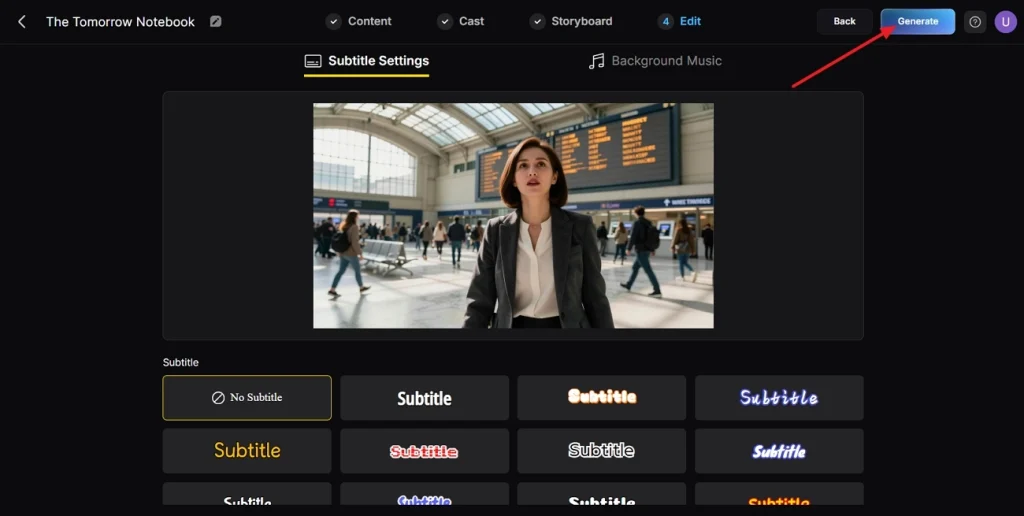
Krok 5. V případě potřeby zvolte styl titulků
Pokud video obsahuje dialogy, zvolte styl titulků z možností níže. Pak klikněte na Generate.
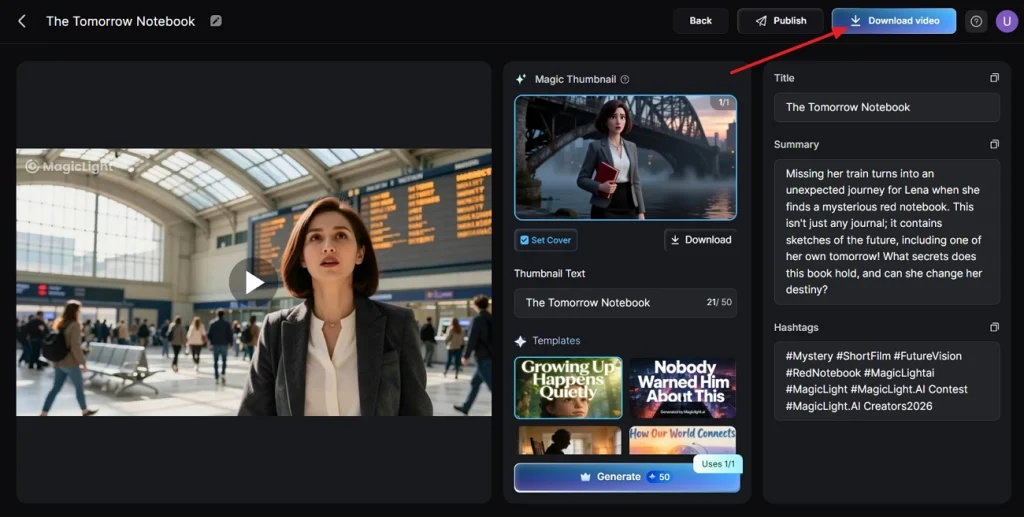
Krok 6. Stáhněte finální video
Když je video hotové, přehrajte ho a zkontrolujte Cover, Thumbnail a Hashtags. Pak stiskněte Download Video.
Část 4. Srovnávací tabulka Vheer AI a Magiclight.AI
Po Vheer AI se někteří začnou ptát, jak obstojí proti Magiclight.AI. Chtějí vědět, jestli Vheer stačí na rychlé klipy, nebo Magiclight.AI dává víc. Tabulka porovná obě platformy vedle sebe:
| Aspekt | Vheer AI | Magiclight.AI |
| Vstupní formáty | Nahrání obrázků JPG, PNG, WebP pro video | Textové prompty, scénáře až 1500 slov a nahrání médií v různých video nástrojích |
| Výstupní formáty | Export MP4 nebo WebP/WEBM, až 1080p | Kompletní videa jako MP4; long-form cílí na 1080p |
| Jazyky (video) | Bez hlasové podpory | 30+ jazyků ve storytellingu. |
| Max. délka videa | Krátké klipy, 5 nebo 10 sekund | Dlouhý obsah až 50 minut na video |
| Zaměření generování | Plynulé pohybové přechody a filmové efekty | Vícescénová, příběhová videa se stabilními postavami |
| Styly/looky | Několik AI modelů a filmové efekty | 20+ vizuálních looků pro různé kanály |
Závěr
Nakonec jsme prošli silné stránky Vheer AI i místa, kde začíná nestačit. Podívali jsme se i na Magiclight.AI, stavěný pro delší a konzistentnější příběhová videa. Pokud potřebujete stabilní postavy, jednotná pozadí a kompletní epizody, je Magiclight.AI lepší volba, protože drží vše na jednom místě.
Časté otázky o video generátoru Vheer AI
1. Je video generátor Vheer AI zdarma?
Ano, model standardní kvality je zdarma, ale Pro a Max pro video vyžadují placený plán. Základní uživatelé zkouší bez nákladů, profesionálové platí za lepší výstup.
2. Je Vheer AI úplně zdarma?
Není „úplně“ zdarma na každé úrovni kvality, ale základní nástroje jsou volně dostupné. Pro většinu lidí dává bezplatný model image-to-video Vheer AI větší hodnotu u krátkých klipů a jednoduchých animací.
3. Jaká je nejlepší alternativa k video generátoru Vheer AI?
Nejlepší alternativa pro vážné projekty je Magiclight.AI, pokud chcete dlouhá videa místo krátkých klipů. Umí generovat vícescénové příběhy až na 50 minut s více AI hlasy a bohatou narací.





