


Muchas plataformas como el generador de vídeo Vheer AI ayudan a pasar de una idea simple a un contenido más pulido. En 2026, creadores y equipos pequeños lo usan para planear proyectos y tenerlo todo junto. Combinan chat y almacenamiento en la nube, así que la investigación y los archivos finales quedan bien ligados.
Con generadores integrados haces vídeos, imágenes y texto sin saltar entre mil apps. Esta guía explica cómo funciona Vheer AI, si te encaja y presenta una alternativa más potente.
Parte 1. ¿Qué es el generador de vídeo Vheer AI?
Una herramienta online innovadora, Vheer AI Image to Video Generator, transforma una foto en una escena cinematográfica en movimiento. Convierte imágenes simples en clips atractivos sin fotos de referencia extra ni edición compleja. Vheer AI permite clips cortos y secuencias un poco más largas en MP4 y WEBM hasta 1080p. La plataforma se centra en transiciones suaves, para que cámara y sujeto se sientan naturales.
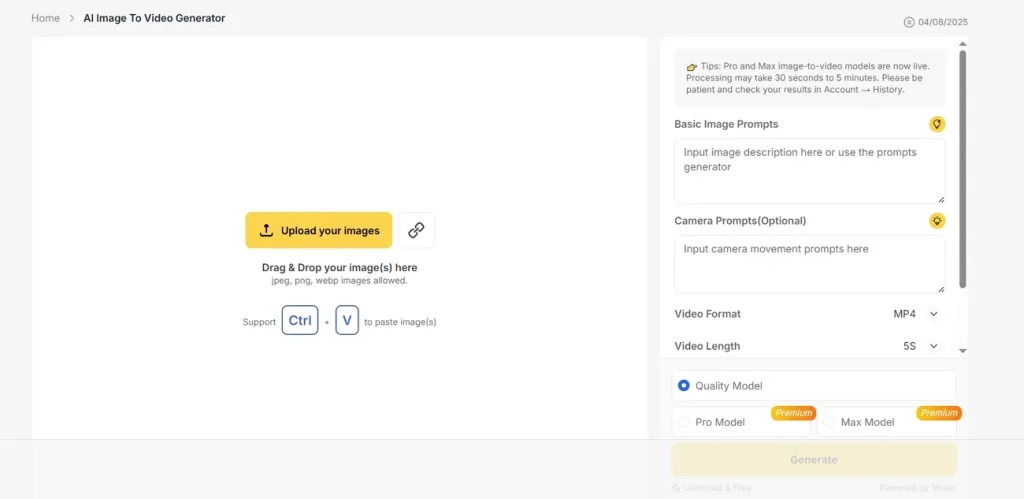
Cada vídeo puede tardar unos minutos, porque una animación fluida pide más proceso que una sola imagen. Ese equilibrio entre calidad y automatización sirve a creadores, marketers y principiantes.
Funciones clave
- Puedes ajustar duración, fotogramas, resolución y formato de exportación con facilidad.
- Vheer ofrece varios modelos de IA que cambian tono visual, estilo de movimiento y look general.
- Todos los vídeos se exportan sin marca de agua, sin logos forzados ni overlays de marca.
Pros
- Sugiere movimientos útiles de forma automática a partir de cada imagen subida.
- Puedes crear vídeos al instante, sin cuentas ni pasos de configuración.
Contras
- Los clips suelen durar 4 o 5 segundos, y eso limita una historia más profunda.
- Faltan controles de personalización si necesitas ajustes avanzados.
Parte 2. Cómo usar el generador de vídeo Vheer AI
Ahora que sabes qué hace, quizá quieras aplicarlo a proyectos reales. Para no complicarlo, sigue estos pasos y sácale partido a Vheer AI:
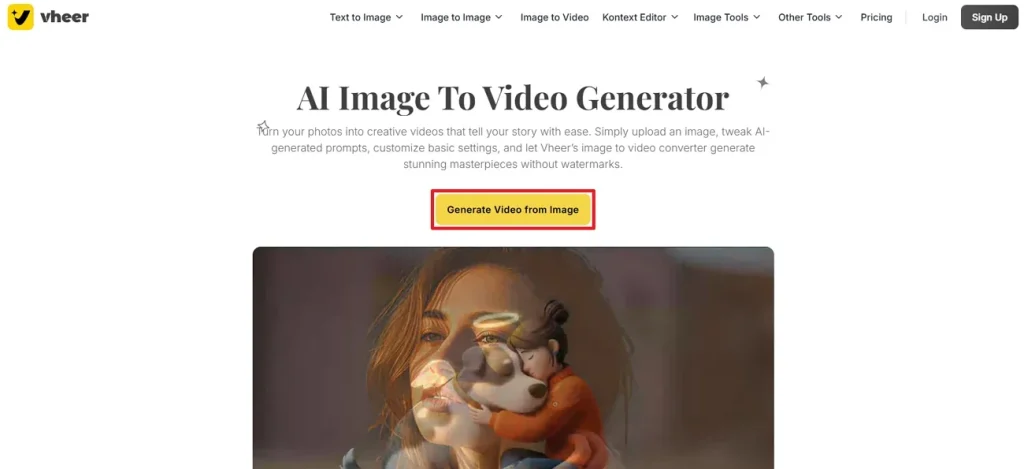
Paso 1. Cuando entres en la herramienta de imagen a vídeo, pulsa Generate Video from Image para abrir la interfaz.
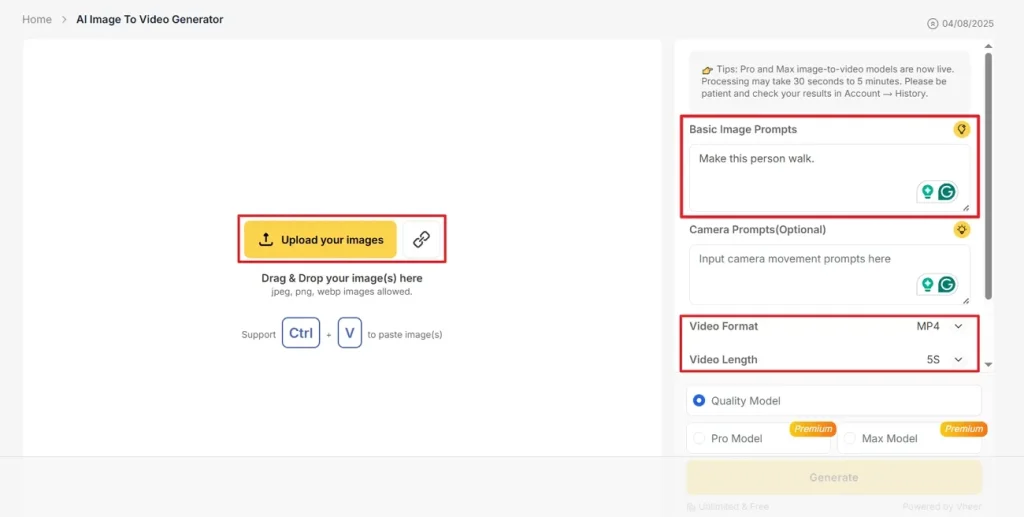
Paso 2. Luego pulsa Upload Your Image o usa Image URL para subir la imagen. Después escribe la descripción en Basic Image Prompts y elige un Video Format y Video Length adecuados.
Paso 3. Baja por el panel de edición y elige un Video Frame Length y Video Dimension adecuados. Luego selecciona un modelo de generación y pulsa Generate.
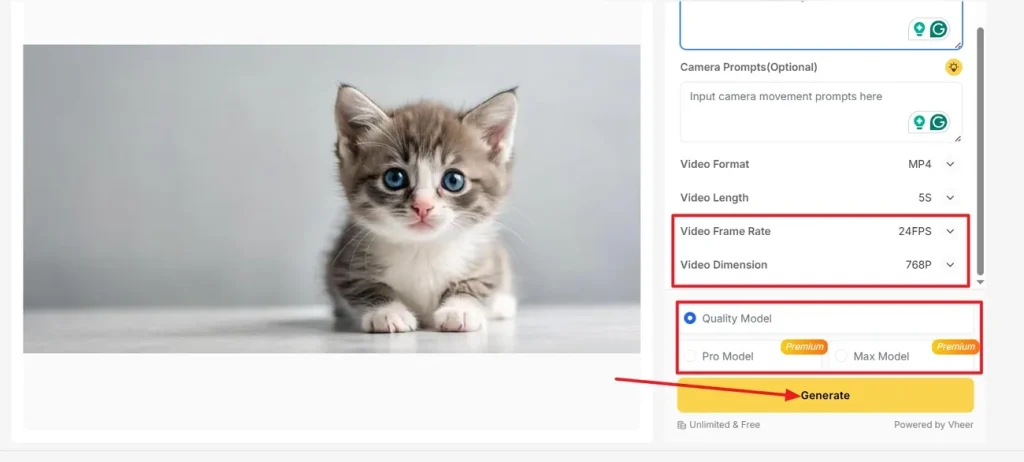
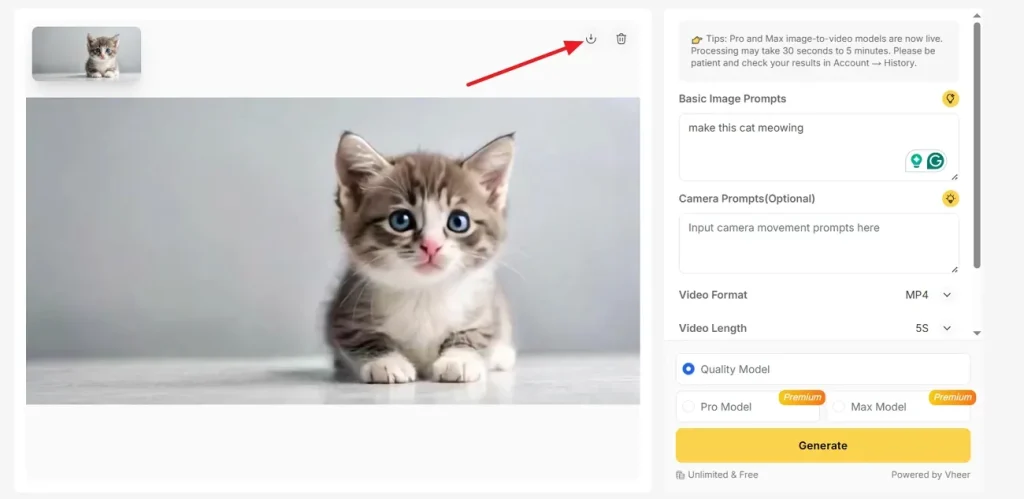
Paso 4. Cuando salga el vídeo final sin marca de agua, pulsa Download para guardarlo. Si hace falta ajustar, escribe una descripción nueva y vuelve a generar.
Parte 3. La mejor alternativa al generador de vídeo Vheer AI
Tras usar Vheer AI, muchos creadores quieren vídeos más largos y controlados a partir de un texto simple. Ahí entra Magiclight.AI, pensado para vídeos largos y una narrativa estable. Mantiene a los personajes consistentes de plano a plano, con caras, ropa y proporciones fiables. El fondo y el estilo se sostienen entre escenas, con 19 modelos de fondo para contar con más flexibilidad.
Con prompts naturales guias acciones, cámara y energía de la escena en más de 30 idiomas. Magiclight.AI puede generar historias completas con vídeo, voz, subtítulos y audio en 1080p. También admite vídeos de hasta 50 minutos y más de 20 looks visuales distintos.
Cómo usar MagicLight.AI para generar vídeos largos
Tras presentar esta alternativa al image-to-video de Vheer AI, sigue los pasos para ver cómo funciona:
Paso 1. Empieza un proyecto nuevo
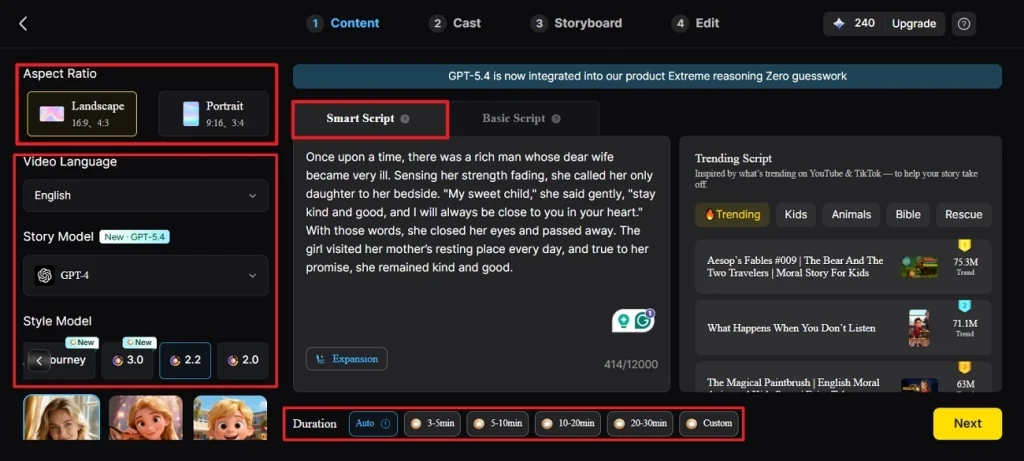
Primero elige la herramienta Story to Video y un Aspect Ratio y Duration adecuados. Luego elige Video Language, un Story Model y un Style Model. Después abre la pestaña Smart Script y escribe el guion; la IA lo optimizará. Cuando termines, pulsa Next.
Paso 2. Revisa el desglose de la sinopsis
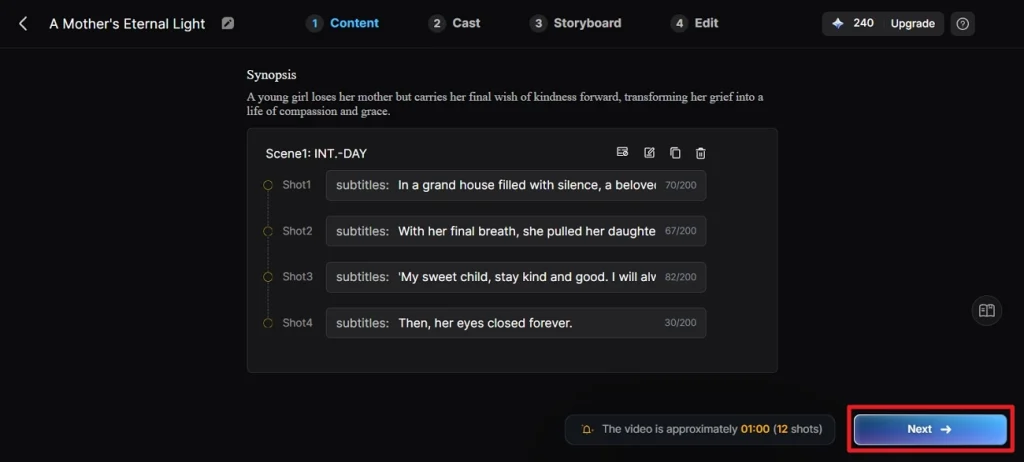
Revisa a fondo las escenas y el desglose de Synopsis y, si hay que cambiar algo al momento, usa Control arriba. Cuando el layout esté listo, pulsa Next.
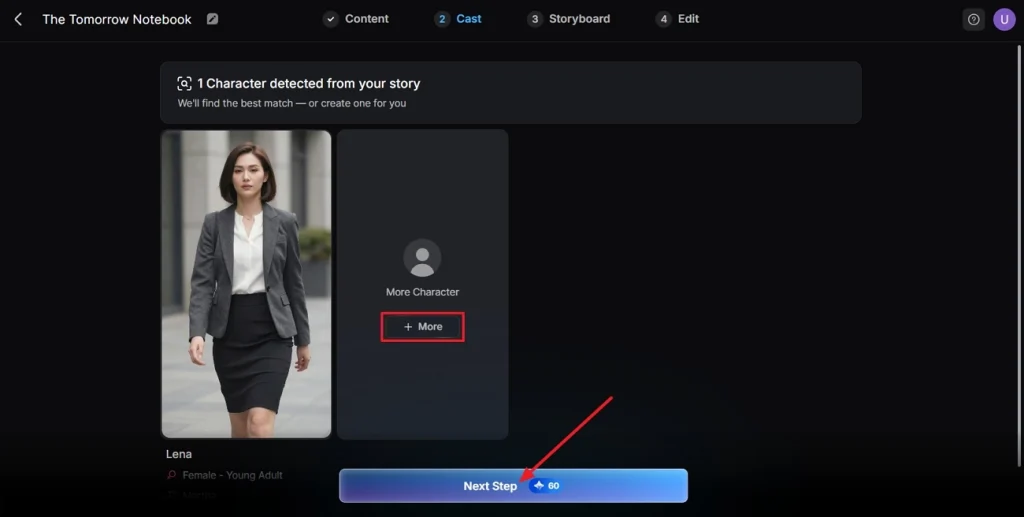
Paso 3. Elige un personaje para el vídeo
Cuando la herramienta analiza el guion, detecta personajes y te muestra opciones. Pulsa More para ver más, o si ya está decidido, Next Step.
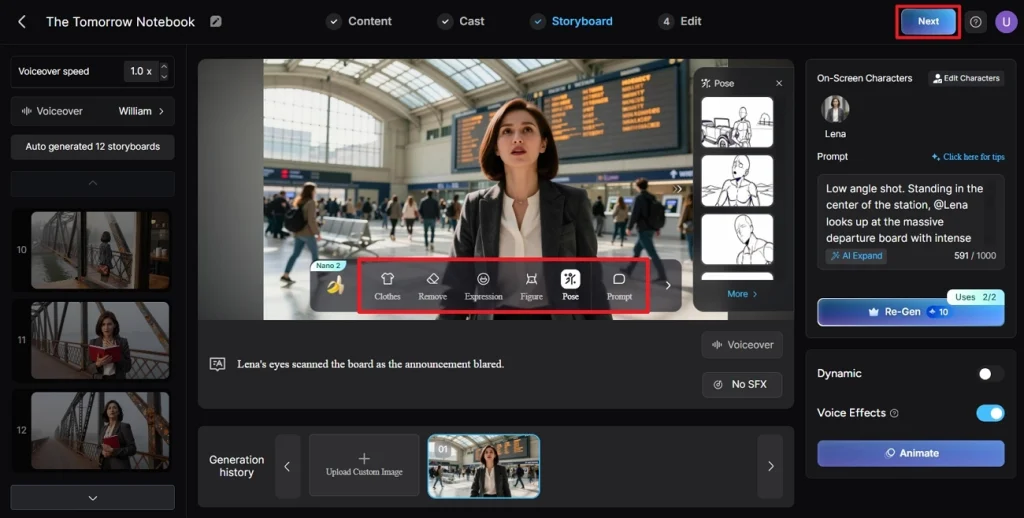
Paso 4. Revisa o edita el storyboard
Revisa con cuidado todas las escenas del Storyboard generado. Si hay que ajustar Clothes, Expression o Poses, usa los controles de abajo. Cuando el storyboard esté listo, pulsa Next.
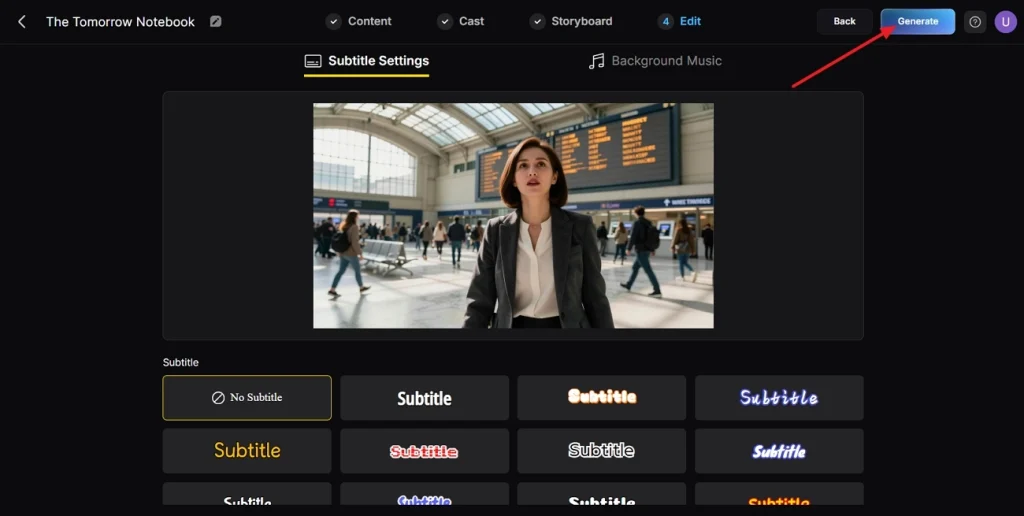
Paso 5. Elige estilo de subtítulos si hace falta
Si el vídeo tiene diálogos, elige un estilo de subtítulos en las opciones. Cuando estén listos, pulsa Generate.
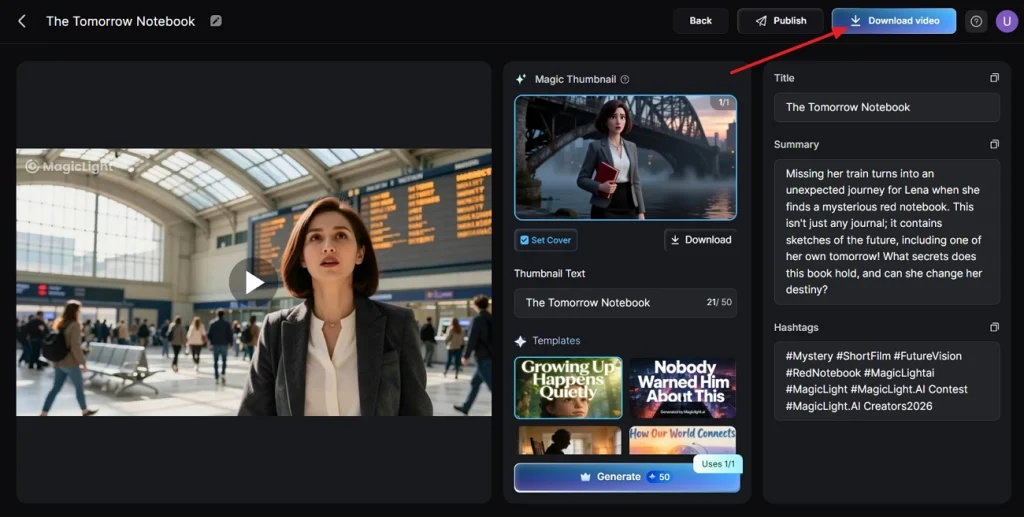
Paso 6. Descarga el vídeo final
Cuando se genere, reprodúcelo y revisa Cover, Thumbnail y Hashtags. Si está listo, pulsa Download Video para exportarlo.
Parte 4. Tabla comparativa entre Vheer AI y Magiclight.AI
Después de usar Vheer AI, hay quien se pregunta cómo se compara con Magiclight.AI. Quieren saber si Vheer sigue valiendo para clips rápidos o si Magiclight.AI da más. Mira la tabla para comparar ambas plataformas:
| Aspecto | Vheer AI | Magiclight.AI |
| Formatos de entrada | Subidas de imagen JPG, PNG, WebP para vídeo | Prompts de texto, guiones de hasta 1500 palabras y subidas de media en distintas herramientas de vídeo |
| Formatos de salida | Exporta MP4 o WebP/WEBM, hasta 1080p | Exporta vídeos completos en MP4; las herramientas long-form apuntan a 1080p |
| Idiomas (vídeo) | Sin soporte de voz | Más de 30 idiomas en storytelling. |
| Duración máxima | Clips cortos, 5 o 10 segundos por clip | Contenido largo de hasta 50 minutos por vídeo |
| Enfoque de generación | Transiciones suaves y efectos cinematográficos | Vídeos de varias escenas, con historia y personajes estables |
| Estilos/looks | Varios modelos de IA y efectos cinematográficos | Más de 20 looks visuales para distintos canales |
Conclusión
Al final vimos las fortalezas de Vheer AI y dónde se queda corto. También Magiclight.AI, pensado para historias más largas y consistentes. Si necesitas personajes estables, fondos unificados y episodios completos, Magiclight.AI es la mejor opción porque lo concentra todo en un solo sitio.
Preguntas frecuentes sobre el generador de vídeo Vheer AI
1. ¿El generador de vídeo Vheer AI es gratis?
Sí, puedes usarlo gratis con el modelo de calidad estándar, pero Pro y Max para vídeo van en un plan de pago. Así, los usuarios básicos experimentan sin coste y los profesionales pagan por mejor calidad.
2. ¿Vheer AI es totalmente gratis?
No es “totalmente” gratis en todos los niveles de calidad, pero las herramientas básicas sí se pueden usar. Para la mayoría, el modelo gratis de image-to-video de Vheer AI da más valor en clips cortos y animaciones simples.
3. ¿Cuál es la mejor alternativa al generador de vídeo Vheer AI?
La mejor alternativa para proyectos serios es Magiclight.AI si quieres vídeos largos en vez de clips cortos. Puede generar historias de varias escenas de hasta 50 minutos, con varias voces de IA y narración rica.





