


Veo 3를 대부분의 인기 AI 영상 생성기와 가르는 기능이 하나 있고, 프롬프트를 쓰는 방식도 바뀌어요. 소리가 화면과 함께 만들어지니, 오디오를 빼면 모델이 주는 것의 절반을 놓치는 셈이에요. Google은 강한 프롬프트를 분명한 조각들의 세트로 봐요. 효과적인 Veo 3 프롬프트는 주체, 동작, 장면, 카메라, 오디오를 담을 수 있고, 대사 형식은 현재 Google 안내마다 조금 달라요.
1부. 카테고리별 최고의 Veo 3 프롬프트 20개
Veo 3 클립은 말할 시간이 짧고, 실무 한계는 8초예요. 좋은 Veo 3 프롬프트는 그 시간을 조각이 아니라 하나의 완결된 비트로 써요. 각 프롬프트는 중요한 순간에서 시작하고, 제한된 초를 도입에 쓰지 않아요.
Google이 이름 붙인 7요소
강한 프롬프트는 각 디테일에 목적을 줄 때 나와요. Google은 모든 샷을 만드는 다음 7요소로 나눠요:
- 프레임 주체: 화면을 차지하는 사람이나 대상. 일관되게 남길 만큼 자세히 적어요.
- 신체 동작: 주체가 실제로 하는 일. 암시가 아니라 분명한 동사로 적어요.
- 장면 설정: 동작이 일어나는 곳. 장소가 구체적으로 느껴질 디테일을 넣어요.
- 카메라 방향: 팬, 달리, 트래킹, 오빗, 틸트 등 카메라 움직임을 조합할 수 있어요.
- 비주얼 처리: 완성 샷의 느낌. 아나모픽, 다큐, 애니, 하이 콘트라스트 등.
- 사운드 방향: 대사를 분명히 쓰고, 효과음과 앰비언스는 따로 적어요. 따옴표는 선택이에요.
- 네거티브 요소: Google은 이걸 7개 필수 요소가 아니라 별도 네거티브 프롬프트 기법으로 봐요.
1. 대사와 캐릭터 장면
네이티브 오디오는 Veo의 큰 기능이지만, 대사에 따옴표가 필수는 아니에요. Google Cloud는 화자 동작 뒤에 콜론을 쓰라고 하고, 오디오 디테일은 별도 문장으로 써서 소리 레이어를 구분하라고 해요.
Name: barista-cafe-customer-dialogue.mp4
Alt: barista serving coffee to customer
아래 영어 프롬프트를 그대로 붙여넣으세요:
- A barista behind a busy counter looks up mid-pour. She says, "Same as yesterday?" SFX: espresso hiss, low cafe chatter. Warm morning light, handheld medium shot.
- Two engineers face a whiteboard covered in diagrams. One says, "We are solving the wrong problem." SFX: marker squeak, distant office hum. Fluorescent light, static wide shot.
- An older man sits in a workshop holding a worn tool. He says, "My father made this one." SFX: sawdust settling, faint radio. Golden side light, slow push in.
- A hiker stops at a ridge and turns to camera. She says, "Four hours up, worth every one." SFX: wind, distant birds. Overcast daylight, shoulder-height tracking shot.
2. 제품·광고 샷
제품 샷에는 군더더기가 들어갈 자리가 거의 없어요. 소재, 조명, 카메라 움직임 하나를 적고, 화면이 못 실어 나르는 질감은 소리에 맡기세요. 아래 프롬프트는 Veo 3가 그 균형을 어떻게 잡는지, 무음 생성기 대비 이점을 어떻게 쓰는지 보여 줘요:
Name: black-watch-product-closeup.mp4
Alt: black wristwatch on stone display
아래 영어 프롬프트를 그대로 붙여넣으세요:
- A matte black watch rotates slowly on a stone plinth. SFX: soft mechanical tick, studio room tone. Rim lighting from the left, macro lens, shallow depth of field.
- Coffee pours into a ceramic cup on a linen surface. SFX: liquid pouring, gentle ceramic contact. Morning window light from the right, slow dolly right, no music.
- A running shoe compresses on wet asphalt then releases. SFX: rubber against water, one footfall. Overcast daylight, high-speed macro, shallow focus on the sole.
- A perfume bottle catches refracted light against a coral backdrop. SFX: faint glass resonance, quiet room tone. Studio lighting, slow orbit, background falling to bokeh.
3. 시네마틱 설정 샷
설정 샷은 다른 일이 일어나기 전에 분위기를 잡아요. 강한 Google Veo 3 프롬프트는 cinematic이라는 단어에 기대지 않고 카메라와 비주얼 스타일을 분명히 적어요. 아래 예시는 렌즈 움직임이 일을 하게 해요:
Name: desert-highway-wide-shot.mp4
Alt: vehicle crossing remote desert highway
아래 영어 프롬프트를 그대로 붙여넣으세요:
- A rain-soaked city street at night, neon reflected in standing water. SFX: distant traffic, steady rainfall. Anamorphic wide shot, slow forward dolly, deep blue grade.
- A desert highway stretches toward a heat haze at midday. SFX: wind across open ground, faint engine approaching. Static wide lens, high contrast, bleached color palette.
- Fog moves between pine ridges at first light. SFX: birdsong beginning, low wind. Aerials drift forward, cool blue tones warming as the sun clears the trees.
- An empty theater auditorium with a single work light burning. SFX: room reverb, faint electrical hum. Locked-off wide shot, deep shadow, warm practical light.
4. 자연과 앰비언트 사운드스케이프
앰비언트 작업은 소리가 그림을 받치는 게 아니라 이끌게 해요. 효과음을 별도 문장으로 쓰면 모델이 겹겹 사운드스케이프를 만들 공간이 생겨요. 풍경용 강한 Veo 3 프롬프트는 그래서 서로 다른 소리 3개를 이름 붙여요.
Name: rocky-coast-ocean-waves.mp4
Alt: waves crashing against rocky coast
아래 영어 프롬프트를 그대로 붙여넣으세요:
- Slow-motion surf collides with dark basalt at the shoreline. SFX: water impact, receding gravel, gulls overhead. Low afternoon sun, camera fixed and unmoving.
- Snow falls through bare branches in a silent forest. SFX: muffled ambiance, occasional branch creak. Overcast flat light, slow vertical tilt upward.
- A river runs over shallow stones in summer. SFX: moving water, insects, distant leaves. Dappled sunlight through canopy, handheld low-angle shot.
- Wheat moves in wind across an open field at dusk. SFX: rustling stalks, low wind, no music. Golden hour backlight, slow tracking shot at waist height.
5. 액션과 움직임
프롬프트가 실제로 일어나는 일을 정확히 말하면 움직임이 더 잘 읽혀요. Google Veo 3에 프롬프트를 쓸 때는 주체 뒤에 분명한 동작을 두고, 신체 움직임을 잡는 동사를 쓰세요. 다음 프롬프트가 그 구조예요:
Name: cyclist-rainy-mountain-road.mp4
Alt: cyclist riding on wet mountain road
아래 영어 프롬프트를 그대로 붙여넣으세요:
- A cyclist leans hard into a wet corner and accelerates out. SFX: tire spray, chain tension, breathing. Overcast light, tracking shot alongside at wheel height.
- A dancer drops to the floor and rolls upright in one motion. SFX: fabric movement, one floor impact. Warehouse light through high windows, circling handheld cameras.
- A blacksmith strikes hot metal three times in rhythm. SFX: hammer on steel, forge roar, quenching hiss. Firelight from below, close static shot.
- A goalkeeper dives left and parries the ball wide. SFX: boot contact, crowd reaction, glove impact. Floodlit stadium at night, slow-motion side angle.
2부. Veo 3 프롬프트를 AI 영상으로 바꾸는 가장 좋은 방법
좋은 프롬프트 투 비디오는 8초 클립 하나를 잘 맞출 수 있지만, 모음이 자동으로 이어진 영상이 되지는 않아요. 캐릭터, 목소리, 스토리라인이 샷 사이에서 바뀔 수 있어요. 목표가 흩어진 장면이 아니라 완성 영상이면 Google Veo 3 프롬프트 라이브러리는 거기서 한계를 만나요.
MagicLight AI는 그 구조를 더 밀어 Veo 3.1을 포함해 19개 넘는 AI 모델과 스크립트 기반 워크플로를 씁니다. Google 스타일 장면 설명은 스토리보드에 들어가고, 내레이션·자막·일관된 캐릭터가 장면을 건너 이어져요. 결과는 8초에서 끝나지 않고 최대 50분까지 갈 수 있어요.
프롬프트 세트를 완성 영상으로 바꾸기
더 긴 포맷은 흩어진 프롬프트를 하나의 연속 Story to Video 워크플로로 모으는 데서 시작해요. 과정은 아래 단계를 지나고, 스토리보드가 가장 중요한데 잘못 읽힌 장면은 생성 전에 고칠 수 있기 때문이에요:
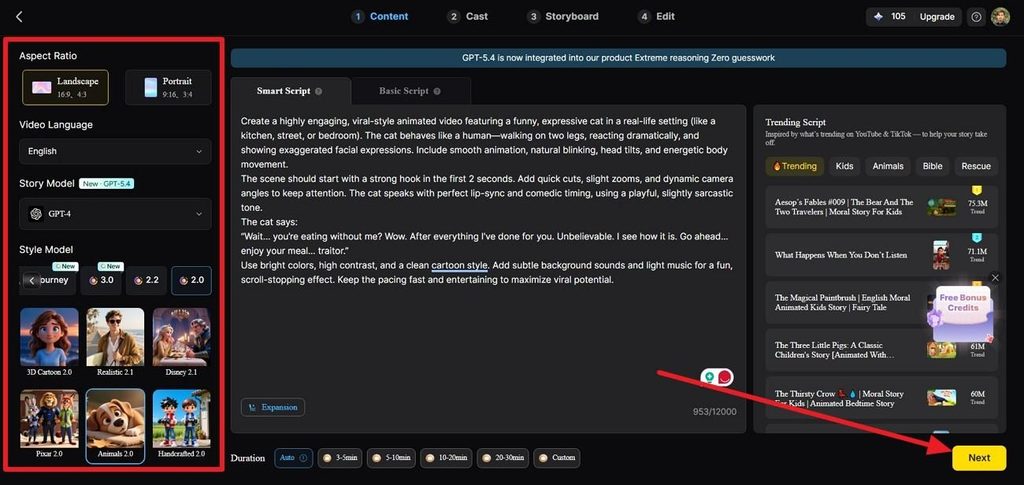
1단계. 프롬프트 입력
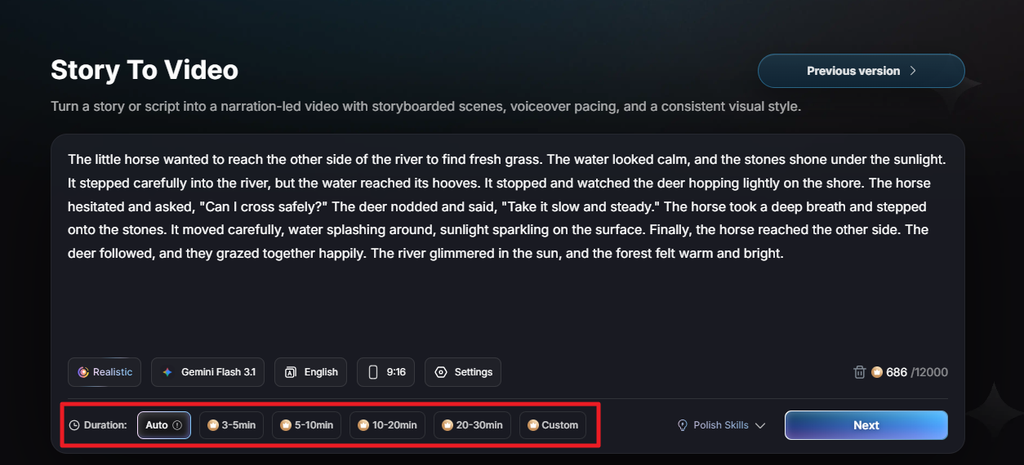
Smart Script 프롬프트 상자에 프롬프트를 넣으세요. 언어, 화면비, 스토리 모델, 스타일 모델, 길이를 고른 뒤 Next를 누르세요.
2단계. 장면 분해 검토
생성된 Synopsis, Scenes, and Shots를 보고 MagicLight AI가 스크립트를 어떻게 나누는지 확인하세요. 동작, 카메라, 배경을 바꿔야 하는 샷 설명을 수정한 뒤 Next를 누르세요.
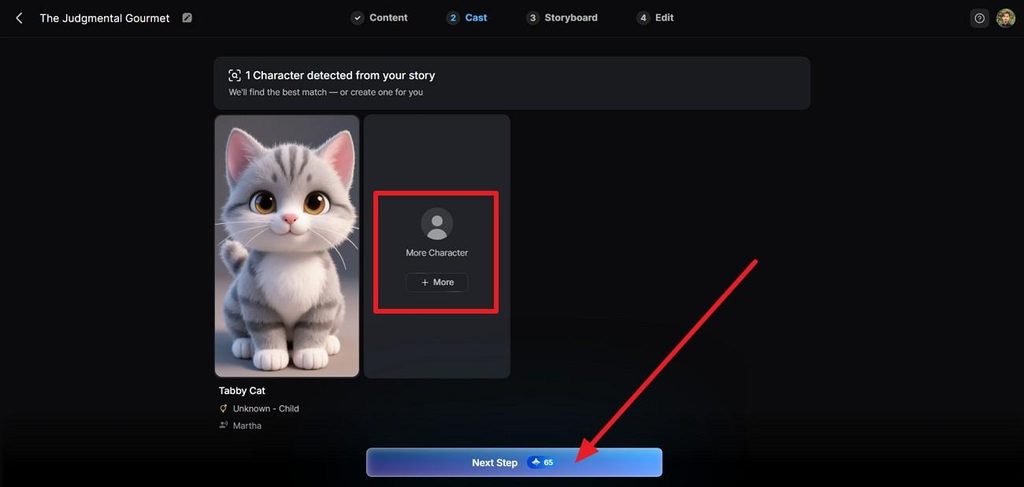
3단계. 캐릭터 설정
Cast에서 캐릭터를 검토·맞춤하고, 하나 더 넣으려면 More를 누르세요. 그다음 Next Step을 선택하세요.
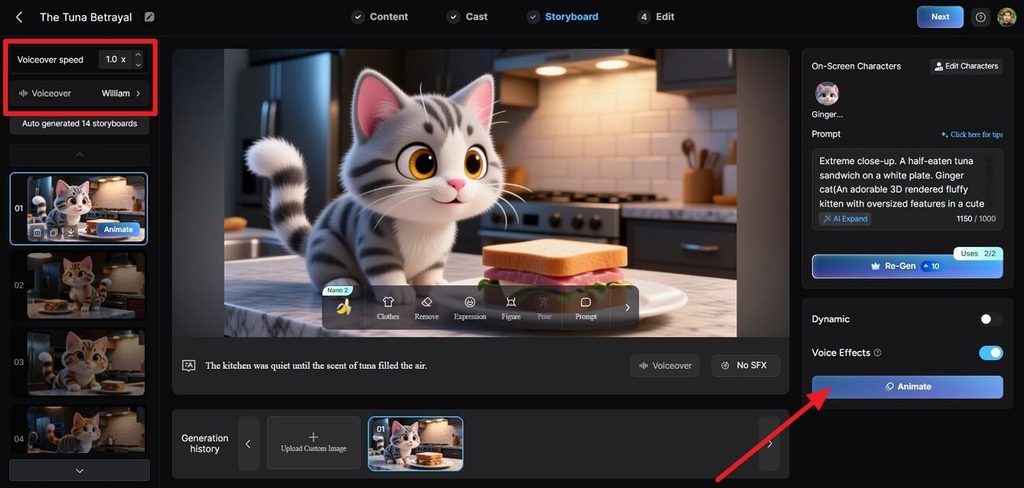
4단계. 스토리보드 프롬프트 조정
스토리보드 프레임을 고르고 프롬프트를 의도한 장면, 동작, 비주얼 방향에 맞게 수정하세요. 표정, 체형, 포즈, 보이스오버를 바꾼 뒤 Animate를 고르세요.
5단계. 자막과 음악 추가
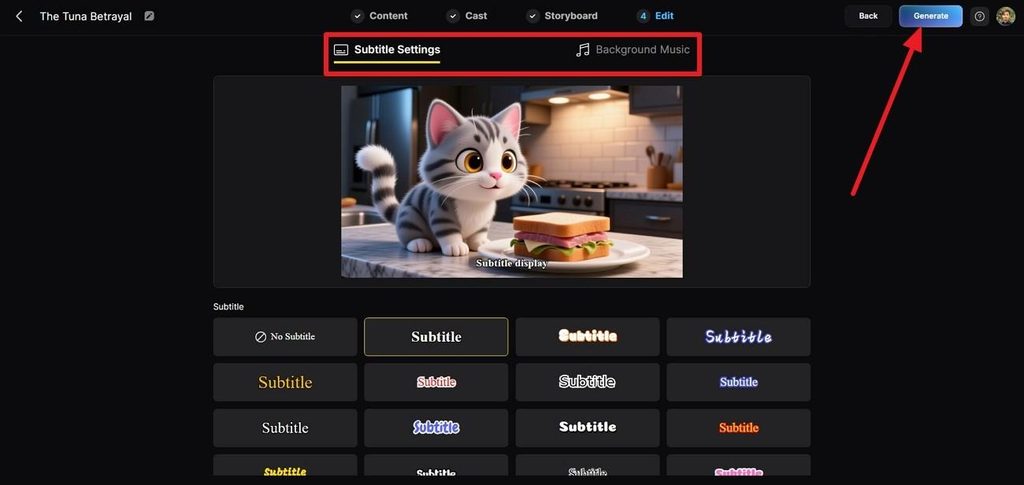
Edit로 가서 자막 모양을 고르세요. Background Music에서 사운드트랙을 고르고 보이스·장면 오디오와 함께 확인한 뒤 Generate를 클릭하세요.
6단계. 영상 검토 후 내보내기
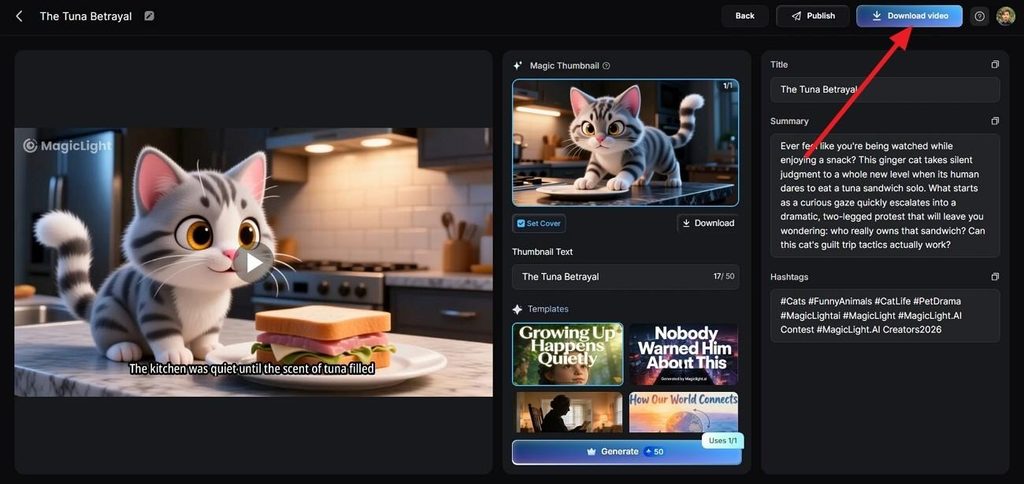
전체 시퀀스를 보고 개별 프롬프트가 한 장면에서 다음으로 어떻게 이어지는지 확인하세요. Magic Thumbnail, 제목, 요약, 해시태그를 업데이트한 뒤 Publish 또는 Download Video를 선택하세요.
마무리
효과적인 프롬프트는 주체, 동작, 카메라, 스타일, 오디오를 한데 몰아넣지 않고 나눠 쓰는 데서 나와요. Veo 3 프롬프트는 따옴표 대사와 분명한 연출과도 더 잘 맞아요. 8초 장면을 넘는 영상은 MagicLight AI가 그 프롬프트들을 하나의 긴 영상으로 잇는 현실적인 방법이에요.
Veo 3 프롬프트 FAQ
1. 모든 Veo 3 프롬프트에 들어가야 할 핵심 요소는?
Google은 주체, 동작, 장면, 카메라, 비주얼 스타일, 오디오, 네거티브 프롬프트를 말해요. 매번 다 쓸 필요는 없지만, AI Veo 3 출력을 배우는 사람은 빼기 전에 일곱 가지를 다 이해해야 해요.
2. Veo 3 프롬프트로 어떤 영상을 만들 수 있나요?
대사 장면, 제품 샷, 설정 샷, 자연 영상, 액션 비트 모두 8초 안에서 잘 작동해요. 더 긴 내러티브는 다른 곳에서 조립해야 하고, MagicLight AI는 스크립트에서 생성해 그 일을 해요.
3. Veo 3에 좋은 네거티브 프롬프트는?
원치 않는 요소를 지시문이 아니라 평범한 명사로 적으세요. Google 자체 예시는 벽과 프레임을 “no wall”이 아니라 “wall, frame”으로 빼요. 금지형 표현이 더 약하게 작동하기 때문이에요.
4. 같은 Veo 3 프롬프트를 MagicLight AI 같은 다른 AI 영상 생성기에 다시 쓸 수 있나요?
주체, 동작, 카메라, 스타일을 담은 비주얼 구조는 깨끗이 옮겨져요. 오디오 문법은 Veo 전용이라, MagicLight AI의 내레이션은 프롬프트 텍스트가 아니라 자체 보이스 라이브러리에서 와요.





