


Veo 3には、多くの注目のAI動画ジェネレーターと一線を画し、プロンプトの書き方も変える機能があります。音は映像と一緒に作られるので、音声を書かないとモデルの半分を捨てることになります。Googleは強いプロンプトを、はっきりした部品のセットとして扱います。効果的なVeo 3プロンプトは主体、動作、シーン、カメラ、音声をカバーできます。対話の書式は、いまのGoogle案内によって差があります。
パート1. カテゴリ別、最強のVeo 3プロンプト20
Veo 3のクリップは伝えられる時間が短く、実働の上限は8秒です。良いVeo 3プロンプトは、その時間を断片ではなく一つの完結したビートとして使います。各プロンプトは大事な瞬間から始め、限られた秒を導入に使いません。
Googleが挙げる7つの要素
強いプロンプトは、各ディテールに目的を持たせるところから来ます。Googleはすべてのショットを形づくる次の7要素に分けます:
- フレームの主体:画面を占める人やもの。一貫して残るだけの詳細で書きます。
- 身体の動作:主体が実際にすること。ほのめかさず、はっきりした動詞で。
- シーン設定:動作が起きる場所。場所が具体的に感じられるディテールを入れます。
- カメラ指示:パン、ドリー、トラッキング、オービット、ティルトなど、動きを組み合わせられます。
- ビジュアル処理:完成ショットの見え方。アナモルフィック、ドキュメンタリー、アニメ、ハイコントラストなど。
- 音の指示:対話をはっきり書き、効果音とアンビエンスは分けて書きます。引用符は任意です。
- ネガティブ要素:Googleはこれを7つの必須要素ではなく、別のネガティブプロンプト技法として扱います。
1. 対話とキャラクターシーン
ネイティブ音声はVeoの大きな強みですが、対話に引用符は必須ではありません。Google Cloudは話者の動作のあとにコロンを使い、音声の詳細は別の文にして音の層を分けるよう勧めています。
Name: barista-cafe-customer-dialogue.mp4
Alt: barista serving coffee to customer
次の英語プロンプトはそのまま貼り付けてください:
- A barista behind a busy counter looks up mid-pour. She says, "Same as yesterday?" SFX: espresso hiss, low cafe chatter. Warm morning light, handheld medium shot.
- Two engineers face a whiteboard covered in diagrams. One says, "We are solving the wrong problem." SFX: marker squeak, distant office hum. Fluorescent light, static wide shot.
- An older man sits in a workshop holding a worn tool. He says, "My father made this one." SFX: sawdust settling, faint radio. Golden side light, slow push in.
- A hiker stops at a ridge and turns to camera. She says, "Four hours up, worth every one." SFX: wind, distant birds. Overcast daylight, shoulder-height tracking shot.
2. 商品・広告ショット
商品ショットに余分な詳細を入れる余地はほとんどありません。素材、光、カメラワークを一つ書き、映像だけでは運べない質感は音に任せます。以下のプロンプトは、Veo 3がそのバランスをどう取り、無音ジェネレーターへの強みをどう使うかを示します:
Name: black-watch-product-closeup.mp4
Alt: black wristwatch on stone display
次の英語プロンプトはそのまま貼り付けてください:
- A matte black watch rotates slowly on a stone plinth. SFX: soft mechanical tick, studio room tone. Rim lighting from the left, macro lens, shallow depth of field.
- Coffee pours into a ceramic cup on a linen surface. SFX: liquid pouring, gentle ceramic contact. Morning window light from the right, slow dolly right, no music.
- A running shoe compresses on wet asphalt then releases. SFX: rubber against water, one footfall. Overcast daylight, high-speed macro, shallow focus on the sole.
- A perfume bottle catches refracted light against a coral backdrop. SFX: faint glass resonance, quiet room tone. Studio lighting, slow orbit, background falling to bokeh.
3. シネマティックな設定ショット
設定ショットは、ほかが起きる前に空気を決めます。強いGoogle Veo 3プロンプトは cinematic という言葉に頼らず、カメラとビジュアルスタイルをはっきり書きます。次の例は、レンズの動きに仕事をさせます:
Name: desert-highway-wide-shot.mp4
Alt: vehicle crossing remote desert highway
次の英語プロンプトはそのまま貼り付けてください:
- A rain-soaked city street at night, neon reflected in standing water. SFX: distant traffic, steady rainfall. Anamorphic wide shot, slow forward dolly, deep blue grade.
- A desert highway stretches toward a heat haze at midday. SFX: wind across open ground, faint engine approaching. Static wide lens, high contrast, bleached color palette.
- Fog moves between pine ridges at first light. SFX: birdsong beginning, low wind. Aerials drift forward, cool blue tones warming as the sun clears the trees.
- An empty theater auditorium with a single work light burning. SFX: room reverb, faint electrical hum. Locked-off wide shot, deep shadow, warm practical light.
4. 自然とアンビエントの音景
アンビエント作品では、音が絵の添え物ではなく主役になります。効果音を別の文にすると、モデルが層のある音景を組む余地ができます。風景向けの強いVeo 3プロンプトは、だから3つの異なる音を名指しします。
Name: rocky-coast-ocean-waves.mp4
Alt: waves crashing against rocky coast
次の英語プロンプトはそのまま貼り付けてください:
- Slow-motion surf collides with dark basalt at the shoreline. SFX: water impact, receding gravel, gulls overhead. Low afternoon sun, camera fixed and unmoving.
- Snow falls through bare branches in a silent forest. SFX: muffled ambiance, occasional branch creak. Overcast flat light, slow vertical tilt upward.
- A river runs over shallow stones in summer. SFX: moving water, insects, distant leaves. Dappled sunlight through canopy, handheld low-angle shot.
- Wheat moves in wind across an open field at dusk. SFX: rustling stalks, low wind, no music. Golden hour backlight, slow tracking shot at waist height.
5. アクションと動き
プロンプトが実際に起きていることを正確に書くと、動きは読みやすくなります。Google Veo 3に書くときは、主体のあとに明確な動作を置き、身体の動きを捉える動詞を使います。次のプロンプトがその構造です:
Name: cyclist-rainy-mountain-road.mp4
Alt: cyclist riding on wet mountain road
次の英語プロンプトはそのまま貼り付けてください:
- A cyclist leans hard into a wet corner and accelerates out. SFX: tire spray, chain tension, breathing. Overcast light, tracking shot alongside at wheel height.
- A dancer drops to the floor and rolls upright in one motion. SFX: fabric movement, one floor impact. Warehouse light through high windows, circling handheld cameras.
- A blacksmith strikes hot metal three times in rhythm. SFX: hammer on steel, forge roar, quenching hiss. Firelight from below, close static shot.
- A goalkeeper dives left and parries the ball wide. SFX: boot contact, crowd reaction, glove impact. Floodlit stadium at night, slow-motion side angle.
パート2. Veo 3プロンプトをAI動画にするいちばん良い方法
良いプロンプトから動画は8秒クリップを決められますが、集めただけではつながった動画になりません。キャラ、声、ストーリーラインがショット間で変わることがあります。完成動画が目標なら、ばらばらのシーンではなく、Google Veo 3のプロンプト集はその限界にぶつかります。
MagicLight AI はその構造をさらに進め、Veo 3.1 を含む19以上のAIモデルと、脚本ベースのワークフローを使います。Google風のシーン記述は絵コンテに入り、ナレーション、キャプション、一貫したキャラがシーンをまたいで続きます。結果は8秒で終わらず、最大50分まで伸ばせます。
プロンプト一式を完成動画にする
より長い尺は、ばらばらのプロンプトを一本の連続した Story to Video ワークフローにまとめるところから始まります。工程は次の段階を通り、絵コンテが最も重い仕事をします。読み違えたシーンは生成前に直せるからです:
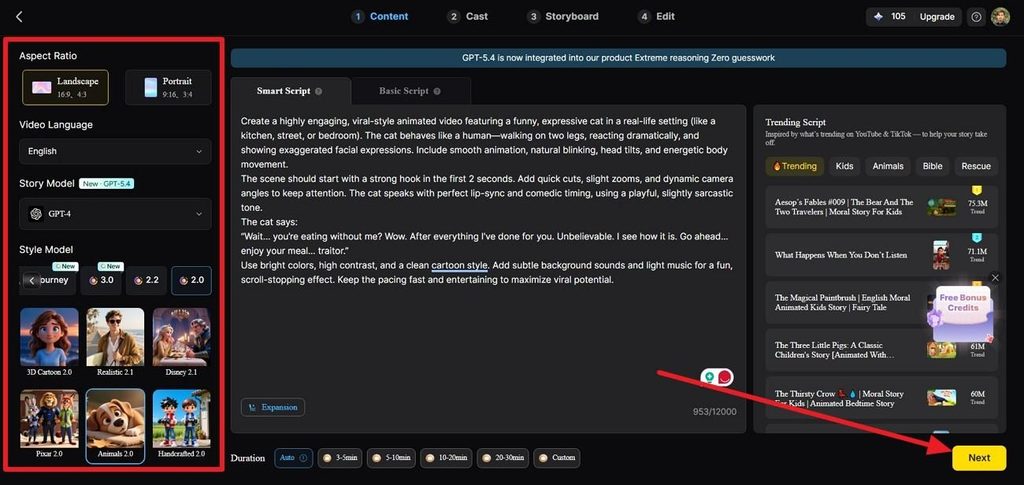
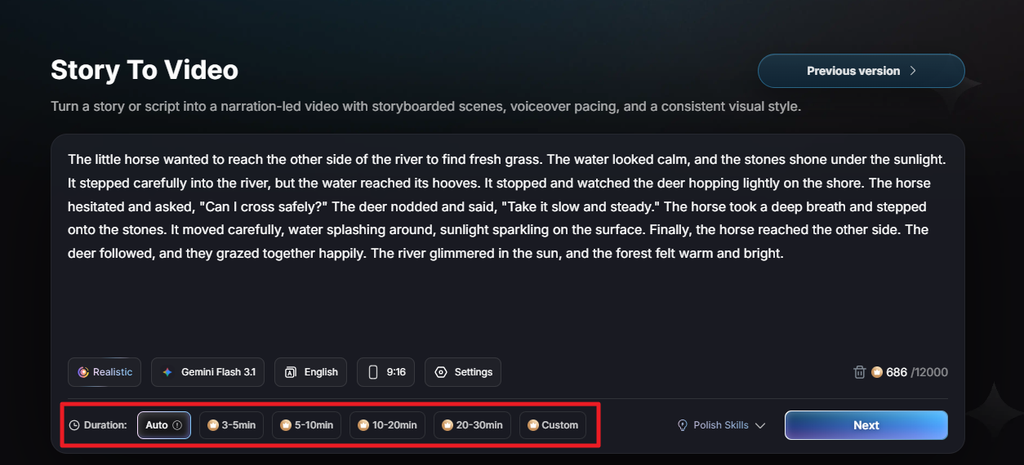
ステップ1. プロンプトを入力する
Smart Script のプロンプト欄に追加します。言語、アスペクト比、ストーリーモデル、スタイルモデル、尺を選び、Next を押します。
ステップ2. シーン分解を確認する
生成された Synopsis, Scenes, and Shots を見て、MagicLight AI が脚本をどう分けるか確認します。動作、カメラ、設定を変えたいショット説明を編集し、Next を押します。
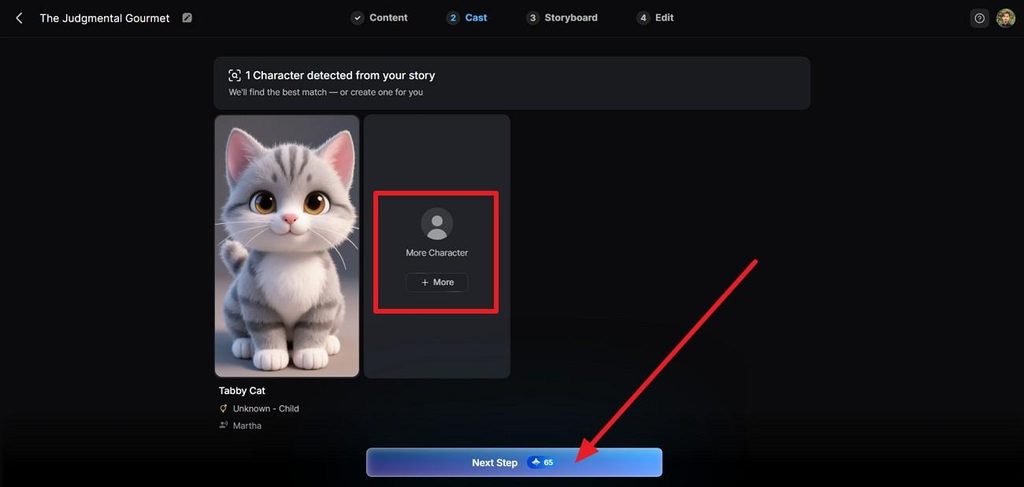
ステップ3. キャラを設定する
Cast でキャラを確認・カスタムし、もう一人足したいときは More を押します。そのあと Next Step を選びます。
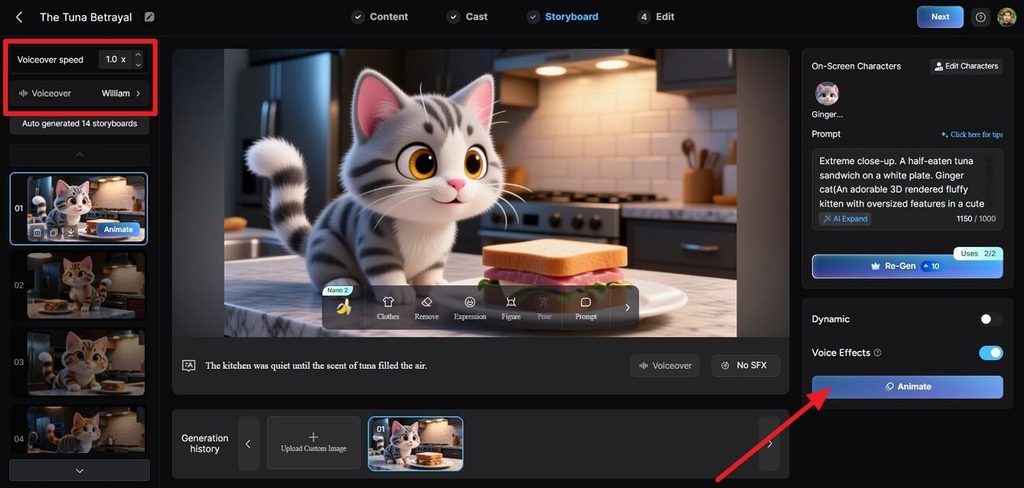
ステップ4. 絵コンテのプロンプトを調整する
絵コンテのフレームを選び、意図したシーン、動作、ビジュアル方向に合わせてプロンプトを編集します。表情、体型、ポーズ、ボイスオーバーを必要に応じて変え、Animate を選びます。
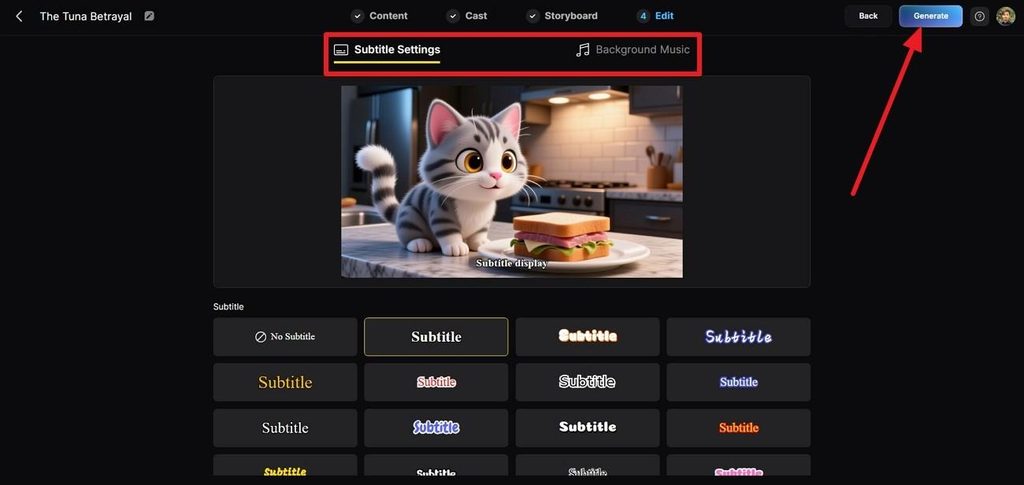
ステップ5. 字幕と音楽を追加する
Edit に行き、字幕の見た目を選びます。Background Music でサウンドトラックを選び、声とシーン音と合わせて確認してから Generate をクリックします。
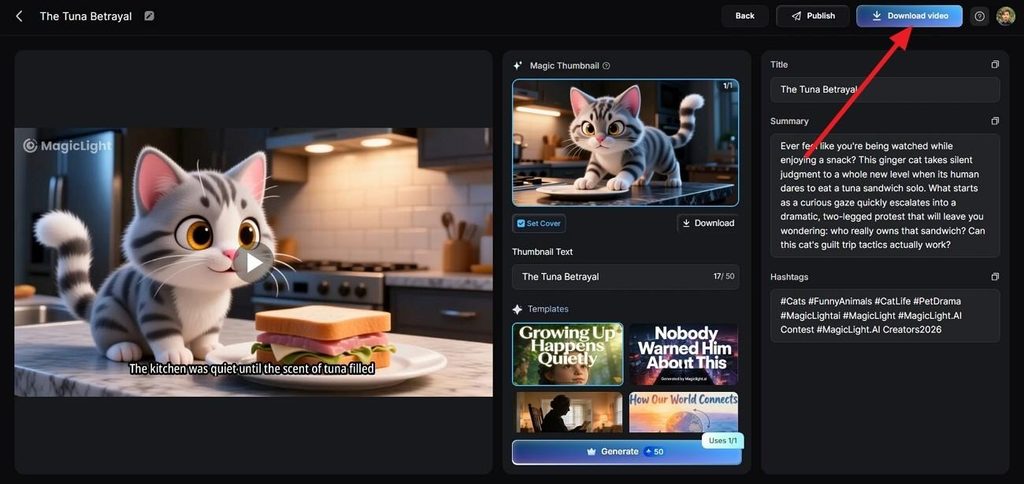
ステップ6. 動画を確認して書き出す
全体の流れを見て、各プロンプトが次のシーンへどうつながるかを確認します。Magic Thumbnail、タイトル、要約、ハッシュタグを更新し、Publish または Download Video を選びます。
まとめ
効果的なプロンプトは、主体、動作、カメラ、スタイル、音声を一塊にせず分けて書くところから来ます。Veo 3プロンプトは、引用した対話と明確な指示とも相性が良いです。8秒を超える動画なら、MagicLight AI がそれらのプロンプトを一本の長い動画につなぐ現実的な方法です。
Veo 3プロンプトに関するFAQ
1. すべてのVeo 3プロンプトに入れるべき核の要素は?
Googleは主体、動作、シーン、カメラ、ビジュアルスタイル、音声、ネガティブプロンプトを挙げます。毎回すべてが必要ではありませんが、AI Veo 3の出力を学ぶ人は、外す前に7つすべてを理解すべきです。
2. Veo 3プロンプトでどんな動画が作れますか?
対話シーン、商品ショット、設定ショット、自然映像、アクションのビートは、いずれも8秒の中で機能します。より長い物語は別の場所で組み立てる必要があり、MagicLight AI は脚本から生成してそれを担います。
3. Veo 3に良いネガティブプロンプトは?
いらない要素は指示文ではなく普通の名詞で列挙します。Google自身の例は、壁とフレームを “no wall” ではなく “wall, frame” として外します。禁止の言い回しは効きが弱いからです。
4. 同じVeo 3プロンプトをMagicLight AIなど他のAI動画ジェネレーターで再利用できますか?
主体、動作、カメラ、スタイルを含むビジュアル構造はきれいに移せます。音声の書き方はVeo固有なので、MagicLight AI のナレーションはプロンプト文ではなく、独自の音声ライブラリから来ます。





