


Une fonction distingue Veo 3 de la plupart des générateurs vidéo IA en vogue et change la façon d’écrire les prompts. Le son naît avec l’image : sans audio, vous perdez la moitié de ce que le modèle offre. Google traite un bon prompt comme un ensemble de parties claires. Des prompts Veo 3 efficaces peuvent couvrir sujet, action, scène, caméra et audio ; le format du dialogue varie selon les guides Google actuels.
Partie 1. 20 meilleurs exemples de prompts Veo 3 par catégorie
Chaque clip Veo 3 a une courte fenêtre pour faire passer le point : 8 secondes, c’est la limite pratique. Les meilleurs prompts utilisent ce temps comme un beat complet, pas un fragment. Chaque prompt part de l’instant qui compte, sans brûler ces secondes en mise en place.
Les 7 éléments nommés par Google
Un prompt fort donne un rôle à chaque détail. Google les sépare en ces 7 éléments qui façonnent chaque plan :
- Sujet du cadre : qui ou quoi tient le plan, avec assez de détail pour rester cohérent.
- Action physique : ce que le sujet fait vraiment, avec un verbe clair, pas seulement implicite.
- Cadre de scène : où ça se passe, avec des détails qui rendent le lieu précis.
- Direction caméra : les mouvements se combinent : pans, dollies, tracking, orbite ou tilts.
- Traitement visuel : l’aspect du plan fini : anamorphique, documentaire, animé ou fort contraste.
- Direction son : décrivez le dialogue clairement ; effets et ambiance à part. Les guillemets sont optionnels.
- Éléments négatifs : Google les voit comme une technique de prompt négatif à part, pas un des sept éléments obligatoires.
1. Dialogue et scènes de personnages
L’audio natif est un gros atout Veo, mais les guillemets ne sont pas requis pour le dialogue. Google Cloud conseille deux-points après l’action du locuteur ; les détails audio peuvent aller dans des phrases séparées pour garder les couches sonores distinctes.
Name: barista-cafe-customer-dialogue.mp4
Alt: barista serving coffee to customer
Collez ces prompts anglais tels quels :
- A barista behind a busy counter looks up mid-pour. She says, "Same as yesterday?" SFX: espresso hiss, low cafe chatter. Warm morning light, handheld medium shot.
- Two engineers face a whiteboard covered in diagrams. One says, "We are solving the wrong problem." SFX: marker squeak, distant office hum. Fluorescent light, static wide shot.
- An older man sits in a workshop holding a worn tool. He says, "My father made this one." SFX: sawdust settling, faint radio. Golden side light, slow push in.
- A hiker stops at a ridge and turns to camera. She says, "Four hours up, worth every one." SFX: wind, distant birds. Overcast daylight, shoulder-height tracking shot.
2. Plans produit et publicitaires
Un plan produit n’a presque pas de place pour le superflu. Précisez matière, lumière et un mouvement de caméra, puis laissez le son porter la texture que l’image n’assume pas seule. Ces prompts montrent comment Veo 3 tient cet équilibre et utilise son avantage sur les générateurs muets :
Name: black-watch-product-closeup.mp4
Alt: black wristwatch on stone display
Collez ces prompts anglais tels quels :
- A matte black watch rotates slowly on a stone plinth. SFX: soft mechanical tick, studio room tone. Rim lighting from the left, macro lens, shallow depth of field.
- Coffee pours into a ceramic cup on a linen surface. SFX: liquid pouring, gentle ceramic contact. Morning window light from the right, slow dolly right, no music.
- A running shoe compresses on wet asphalt then releases. SFX: rubber against water, one footfall. Overcast daylight, high-speed macro, shallow focus on the sole.
- A perfume bottle catches refracted light against a coral backdrop. SFX: faint glass resonance, quiet room tone. Studio lighting, slow orbit, background falling to bokeh.
3. Plans d’établissement cinématographiques
Le plan d’établissement pose l’ambiance avant le reste. Un prompt Google Veo 3 fort définit caméra et style visuel, au lieu de s’appuyer sur le mot cinematic. Ces exemples laissent le comportement de l’optique faire le travail :
Name: desert-highway-wide-shot.mp4
Alt: vehicle crossing remote desert highway
Collez ces prompts anglais tels quels :
- A rain-soaked city street at night, neon reflected in standing water. SFX: distant traffic, steady rainfall. Anamorphic wide shot, slow forward dolly, deep blue grade.
- A desert highway stretches toward a heat haze at midday. SFX: wind across open ground, faint engine approaching. Static wide lens, high contrast, bleached color palette.
- Fog moves between pine ridges at first light. SFX: birdsong beginning, low wind. Aerials drift forward, cool blue tones warming as the sun clears the trees.
- An empty theater auditorium with a single work light burning. SFX: room reverb, faint electrical hum. Locked-off wide shot, deep shadow, warm practical light.
4. Nature et paysages sonores d’ambiance
Le travail d’ambiance laisse l’audio mener, pas seulement soutenir l’image. Des effets écrits en phrases séparées donnent au modèle de la place pour un paysage sonore en couches. Un bon prompt paysage Veo 3 nomme donc 3 sons distincts.
Name: rocky-coast-ocean-waves.mp4
Alt: waves crashing against rocky coast
Collez ces prompts anglais tels quels :
- Slow-motion surf collides with dark basalt at the shoreline. SFX: water impact, receding gravel, gulls overhead. Low afternoon sun, camera fixed and unmoving.
- Snow falls through bare branches in a silent forest. SFX: muffled ambiance, occasional branch creak. Overcast flat light, slow vertical tilt upward.
- A river runs over shallow stones in summer. SFX: moving water, insects, distant leaves. Dappled sunlight through canopy, handheld low-angle shot.
- Wheat moves in wind across an open field at dusk. SFX: rustling stalks, low wind, no music. Golden hour backlight, slow tracking shot at waist height.
5. Action et mouvement
Le mouvement se lit mieux quand le prompt dit exactement ce qui se passe. Pour Google Veo 3, placez une action claire après le sujet, avec un verbe qui saisit le mouvement physique. Ces prompts montrent cette structure :
Name: cyclist-rainy-mountain-road.mp4
Alt: cyclist riding on wet mountain road
Collez ces prompts anglais tels quels :
- A cyclist leans hard into a wet corner and accelerates out. SFX: tire spray, chain tension, breathing. Overcast light, tracking shot alongside at wheel height.
- A dancer drops to the floor and rolls upright in one motion. SFX: fabric movement, one floor impact. Warehouse light through high windows, circling handheld cameras.
- A blacksmith strikes hot metal three times in rhythm. SFX: hammer on steel, forge roar, quenching hiss. Firelight from below, close static shot.
- A goalkeeper dives left and parries the ball wide. SFX: boot contact, crowd reaction, glove impact. Floodlit stadium at night, slow-motion side angle.
Partie 2. La meilleure façon de passer des prompts Veo 3 à la vidéo IA
Un bon prompt vers vidéo peut clouer un clip de 8 secondes, mais un lot ne crée pas tout seul une vidéo liée. Personnages, voix et fils narratifs peuvent changer d’un plan à l’autre. Une bibliothèque de prompts Google Veo 3 atteint alors sa limite si l’objectif est une vidéo complète, pas des scènes isolées.
MagicLight AI pousse cette structure plus loin avec Veo 3.1 parmi plus de 19 modèles IA, et un flux basé sur le script. Les descriptions de scène façon Google glissent dans le storyboard, tandis que narration, légendes et personnages stables traversent les scènes. Le résultat peut durer jusqu’à 50 minutes, au lieu de s’arrêter à huit secondes.
Transformer un set de prompts en vidéo finie
Ce format plus long commence en rassemblant des prompts séparés dans un flux continu Story to Video. Le processus passe par ces étapes ; le storyboard porte le plus gros, car une scène mal lue se corrige avant la génération :
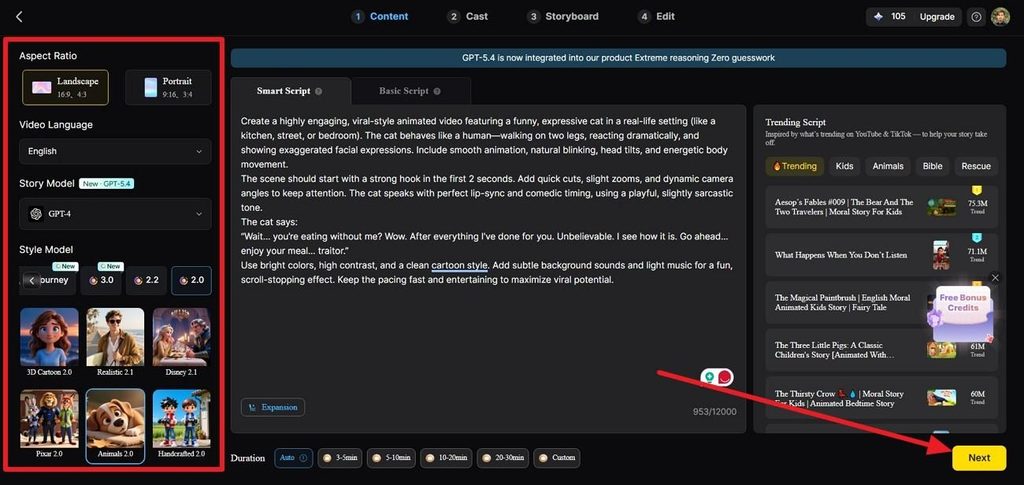
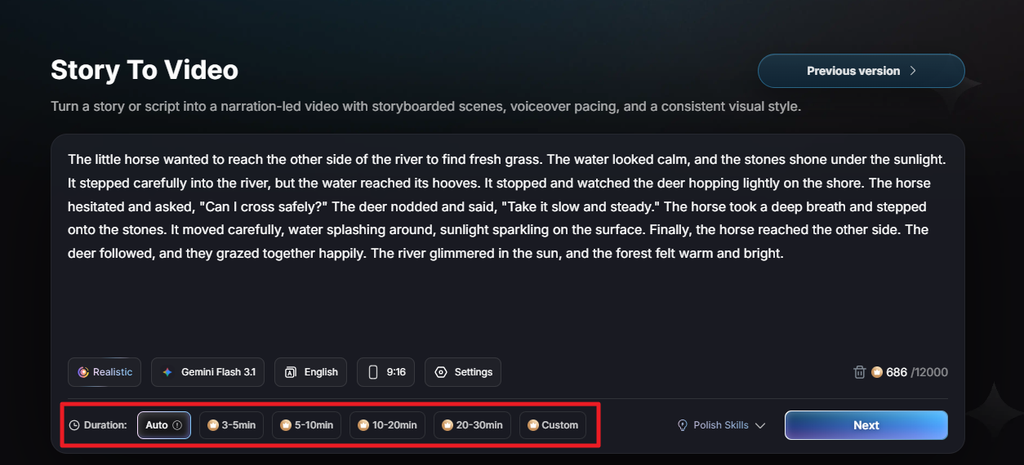
Étape 1. Saisissez votre prompt
Ajoutez le prompt dans la zone Smart Script. Choisissez langue, format, modèle d’histoire, modèle de style et durée, puis Next.
Étape 2. Relire le découpage de scènes
Vérifiez le Synopsis, Scenes, and Shots généré pour voir comment MagicLight AI sépare le script. Modifiez toute description de plan où action, caméra ou décor doivent changer, puis Next.
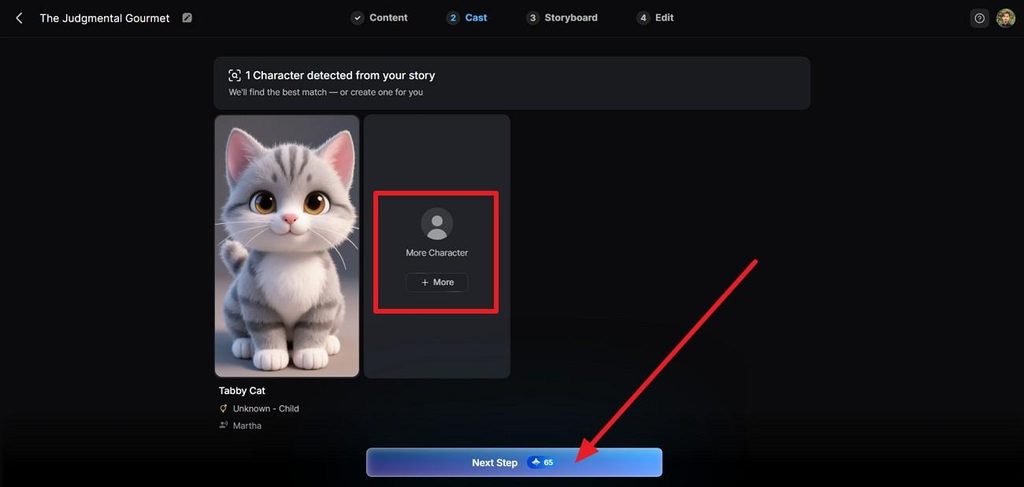
Étape 3. Définir les personnages
Dans Cast, relisez et personnalisez le personnage ; pour en ajouter un, appuyez sur More. Ensuite choisissez Next Step.
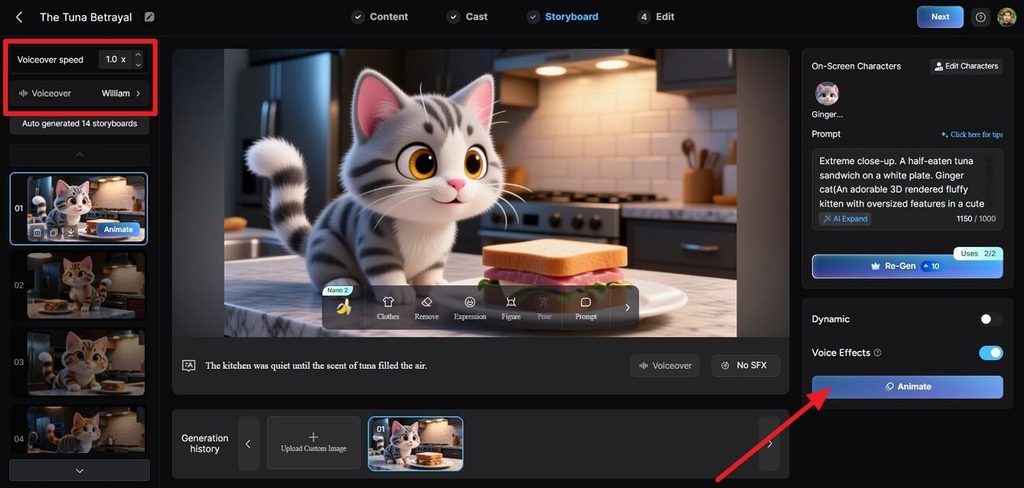
Étape 4. Ajuster les prompts du storyboard
Sélectionnez une image du storyboard et éditez son prompt pour coller à la scène, l’action et la direction visuelle. Changez expression, silhouette, pose ou voiceover si besoin, puis choisissez Animate.
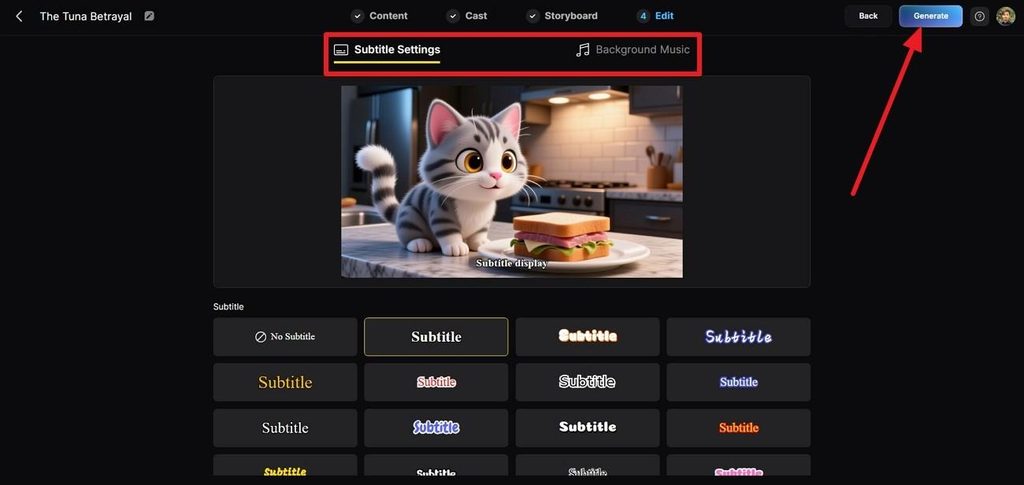
Étape 5. Ajouter sous-titres et musique
Allez dans Edit et choisissez l’apparence des sous-titres. Prenez la bande sous Background Music, vérifiez-la avec la voix et l’audio de scène, puis cliquez sur Generate.
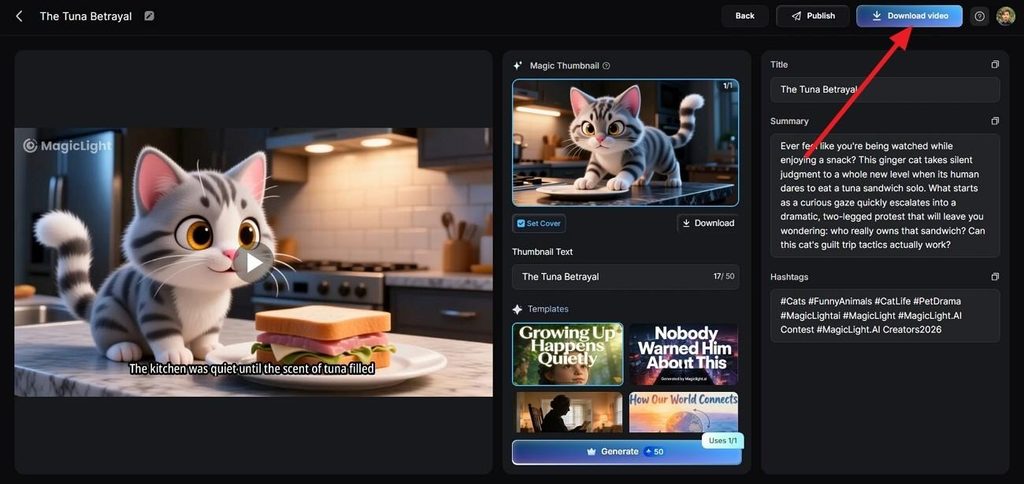
Étape 6. Relire et exporter la vidéo
Regardez la séquence complète et vérifiez comment les prompts s’enchaînent d’une scène à la suivante. Mettez à jour Magic Thumbnail, titre, résumé ou hashtags, puis choisissez Publish ou Download Video.
Conclusion
Un prompt efficace sépare sujet, action, caméra, style et audio, au lieu de tout entasser. Un prompt Veo 3 marche aussi mieux avec un dialogue entre guillemets et une direction claire. Pour des vidéos au-delà de 8 secondes, MagicLight AI relie ces prompts en une vidéo plus longue.
FAQ sur les prompts Veo 3
1. Quels éléments centraux tout prompt Veo 3 devrait-il inclure ?
Google nomme sujet, action, scène, caméra, style visuel, audio et prompt négatif. Tous ne sont pas nécessaires à chaque fois, mais pour apprendre à promptar Veo 3, il faut comprendre les sept avant d’en retirer un.
2. Quels types de vidéos les prompts Veo 3 peuvent-ils créer ?
Scènes de dialogue, plans produit, plans d’établissement, images nature et beats d’action tiennent en 8 secondes. Les récits plus longs se montent ailleurs ; MagicLight AI le fait en générant à partir d’un script.
3. Qu’est-ce qu’un bon prompt négatif pour Veo 3 ?
Listez les éléments indésirables comme de simples noms, pas des consignes. L’exemple de Google exclut mur et cadre en “wall, frame”, pas “no wall”, car le phrasé d’interdiction marche moins bien.
4. Puis-je réutiliser le même prompt Veo 3 sur d’autres générateurs comme MagicLight AI ?
La structure visuelle se transfère bien : sujet, action, caméra et style. La syntaxe audio est propre à Veo, donc la narration dans MagicLight AI vient de sa bibliothèque de voix, pas du texte du prompt.





