


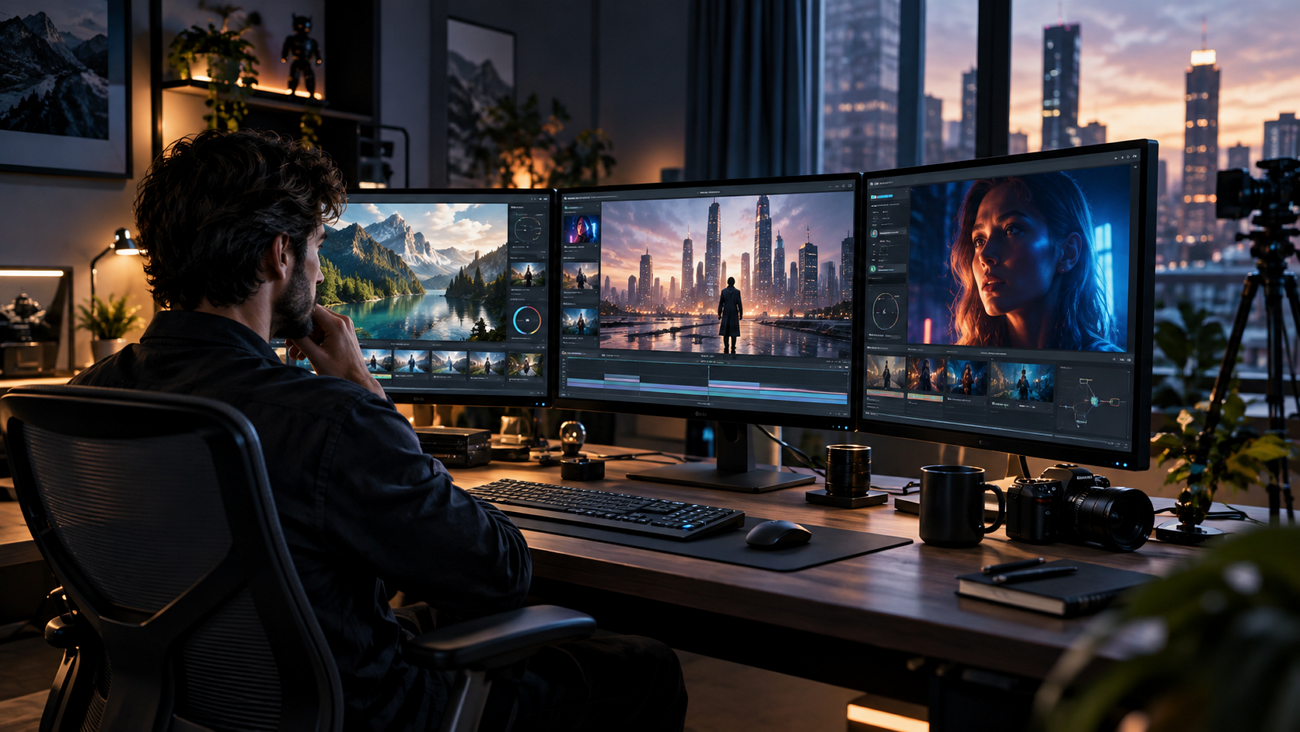
Hay una función que separa Veo 3 de la mayoría de generadores de vídeo IA de moda y cambia cómo se escriben los prompts. El sonido nace junto a la imagen: si omites el audio, pierdes la mitad de lo que ofrece el modelo. Google trata un buen prompt como un conjunto de partes claras. Unos prompts de Veo 3 efectivos pueden cubrir sujeto, acción, escena, cámara y audio; el formato del diálogo varía en las guías actuales de Google.
Parte 1. 20 mejores prompts de Veo 3 por categoría
Cada clip de Veo 3 tiene una ventana corta para decir lo suyo: 8 segundos es el límite práctico. Los mejores prompts usan ese tiempo como un beat completo, no como un fragmento. Cada uno empieza en el instante que importa, sin gastar esos segundos en calentar.
Los 7 elementos que nombra Google
Un prompt fuerte da a cada detalle un propósito. Google los separa en estos 7 elementos que dan forma a cada plano:
- Sujeto del encuadre: quién o qué sostiene el plano, con detalle suficiente para que se mantenga.
- Acción física: lo que el sujeto hace de verdad, con un verbo claro, no implícito.
- Escenario: dónde ocurre, con detalles que hagan el lugar concreto.
- Dirección de cámara: puedes combinar movimientos: paneos, dollies, tracking, órbita o inclinación.
- Tratamiento visual: cómo debe verse el plano: anamórfico, documental, animado o de alto contraste.
- Dirección de sonido: describe el diálogo con claridad; efectos y ambiente, en frases aparte. Las comillas son opcionales.
- Elementos negativos: Google los trata como técnica aparte de prompt negativo, no como uno de los siete elementos obligatorios.
1. Diálogo y escenas de personaje
El audio nativo es una gran función de Veo, pero las comillas no son obligatorias en el diálogo. Google Cloud recomienda dos puntos tras la acción del hablante; los detalles de audio pueden ir en frases separadas para mantener las capas de sonido distintas.
Name: barista-cafe-customer-dialogue.mp4
Alt: barista serving coffee to customer
Pega estos prompts en inglés tal cual:
- A barista behind a busy counter looks up mid-pour. She says, "Same as yesterday?" SFX: espresso hiss, low cafe chatter. Warm morning light, handheld medium shot.
- Two engineers face a whiteboard covered in diagrams. One says, "We are solving the wrong problem." SFX: marker squeak, distant office hum. Fluorescent light, static wide shot.
- An older man sits in a workshop holding a worn tool. He says, "My father made this one." SFX: sawdust settling, faint radio. Golden side light, slow push in.
- A hiker stops at a ridge and turns to camera. She says, "Four hours up, worth every one." SFX: wind, distant birds. Overcast daylight, shoulder-height tracking shot.
2. Planos de producto y comercial
El plano de producto no deja espacio para el relleno. Especifica material, luz y un movimiento de cámara, y deja que el sonido aporte la textura que la imagen no carga sola. Estos prompts muestran cómo Veo 3 equilibra eso y usa su ventaja frente a generadores mudos:
Name: black-watch-product-closeup.mp4
Alt: black wristwatch on stone display
Pega estos prompts en inglés tal cual:
- A matte black watch rotates slowly on a stone plinth. SFX: soft mechanical tick, studio room tone. Rim lighting from the left, macro lens, shallow depth of field.
- Coffee pours into a ceramic cup on a linen surface. SFX: liquid pouring, gentle ceramic contact. Morning window light from the right, slow dolly right, no music.
- A running shoe compresses on wet asphalt then releases. SFX: rubber against water, one footfall. Overcast daylight, high-speed macro, shallow focus on the sole.
- A perfume bottle catches refracted light against a coral backdrop. SFX: faint glass resonance, quiet room tone. Studio lighting, slow orbit, background falling to bokeh.
3. Planos de establecimiento cinematográficos
El plano de establecimiento marca el tono antes de que ocurra nada más. Un prompt fuerte de Google Veo 3 define cámara y estilo visual, en vez de apoyarse en la palabra cinematic. Estos ejemplos ponen esa idea en práctica, con el comportamiento del objetivo haciendo el trabajo:
Name: desert-highway-wide-shot.mp4
Alt: vehicle crossing remote desert highway
Pega estos prompts en inglés tal cual:
- A rain-soaked city street at night, neon reflected in standing water. SFX: distant traffic, steady rainfall. Anamorphic wide shot, slow forward dolly, deep blue grade.
- A desert highway stretches toward a heat haze at midday. SFX: wind across open ground, faint engine approaching. Static wide lens, high contrast, bleached color palette.
- Fog moves between pine ridges at first light. SFX: birdsong beginning, low wind. Aerials drift forward, cool blue tones warming as the sun clears the trees.
- An empty theater auditorium with a single work light burning. SFX: room reverb, faint electrical hum. Locked-off wide shot, deep shadow, warm practical light.
4. Naturaleza y paisajes sonoros ambientales
El trabajo ambiental deja que el audio lidere, no que sostenga el cuadro. Los efectos escritos en frases aparte dan al modelo espacio para un paisaje sonoro por capas. Por eso un buen prompt de paisaje para Veo 3 nombra 3 sonidos distintos.
Name: rocky-coast-ocean-waves.mp4
Alt: waves crashing against rocky coast
Pega estos prompts en inglés tal cual:
- Slow-motion surf collides with dark basalt at the shoreline. SFX: water impact, receding gravel, gulls overhead. Low afternoon sun, camera fixed and unmoving.
- Snow falls through bare branches in a silent forest. SFX: muffled ambiance, occasional branch creak. Overcast flat light, slow vertical tilt upward.
- A river runs over shallow stones in summer. SFX: moving water, insects, distant leaves. Dappled sunlight through canopy, handheld low-angle shot.
- Wheat moves in wind across an open field at dusk. SFX: rustling stalks, low wind, no music. Golden hour backlight, slow tracking shot at waist height.
5. Acción y movimiento
El movimiento se lee mejor cuando el prompt dice exactamente qué ocurre. Al promptar Google Veo 3, pon una acción clara después del sujeto y usa un verbo que capture el movimiento físico. Estos prompts muestran esa estructura:
Name: cyclist-rainy-mountain-road.mp4
Alt: cyclist riding on wet mountain road
Pega estos prompts en inglés tal cual:
- A cyclist leans hard into a wet corner and accelerates out. SFX: tire spray, chain tension, breathing. Overcast light, tracking shot alongside at wheel height.
- A dancer drops to the floor and rolls upright in one motion. SFX: fabric movement, one floor impact. Warehouse light through high windows, circling handheld cameras.
- A blacksmith strikes hot metal three times in rhythm. SFX: hammer on steel, forge roar, quenching hiss. Firelight from below, close static shot.
- A goalkeeper dives left and parries the ball wide. SFX: boot contact, crowd reaction, glove impact. Floodlit stadium at night, slow-motion side angle.
Parte 2. La mejor forma de pasar prompts de Veo 3 a vídeo IA
Un buen prompt a vídeo puede clavar un clip de 8 segundos, pero un lote no crea solo un vídeo conectado. Personajes, voces e hilos pueden cambiar entre planos. Ahí un banco de prompts de Google Veo 3 llega a su límite si el objetivo es un vídeo completo, no escenas sueltas.
MagicLight AI lleva esa estructura más lejos con Veo 3.1 entre más de 19 modelos IA y un flujo basado en guion. Las descripciones de escena al estilo Google entran en el storyboard, mientras narración, subtítulos y personajes estables cruzan escenas. El resultado puede durar hasta 50 minutos, no cortarse a los ocho segundos.
De un set de prompts a un vídeo terminado
Ese formato más largo empieza juntando prompts sueltos en un flujo continuo de Story to Video. El proceso pasa por estas etapas; el storyboard carga el peso porque cualquier escena mal leída se corrige antes de generar:
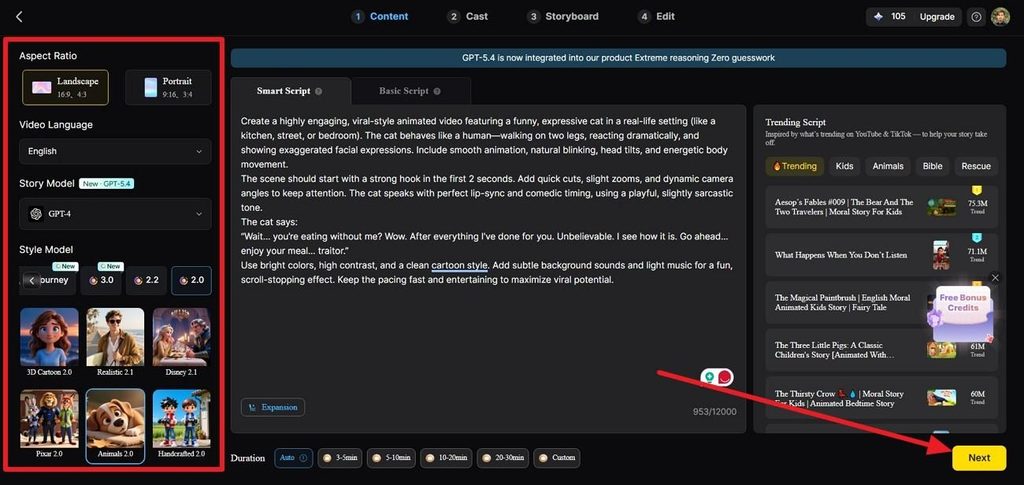
Paso 1. Introduce tu prompt
Añade el prompt en el recuadro de Smart Script. Elige idioma, formato, modelo de historia, modelo de estilo y duración, y pulsa Next.
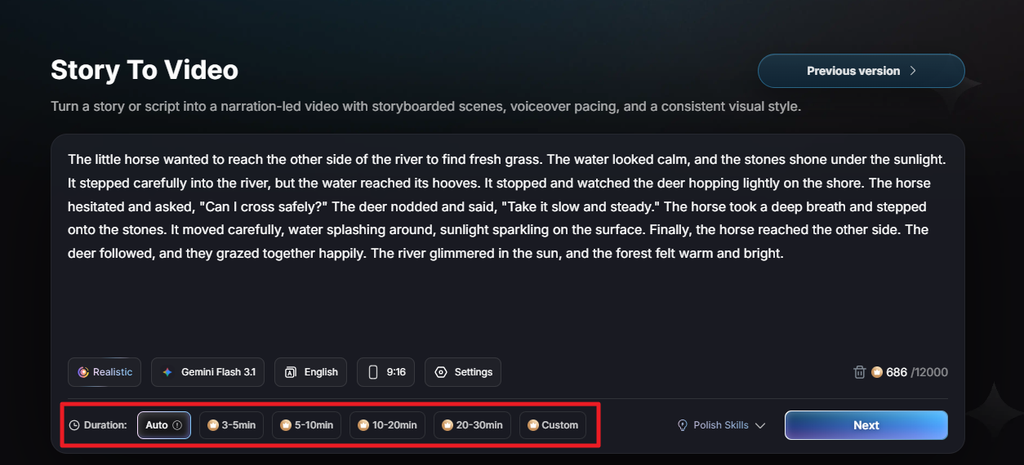
Paso 2. Revisa el desglose de escenas
Mira el Synopsis, Scenes, and Shots generado para ver cómo MagicLight AI separa el guion. Edita la descripción de cualquier plano donde acción, cámara o escenario deban cambiar y pulsa Next.
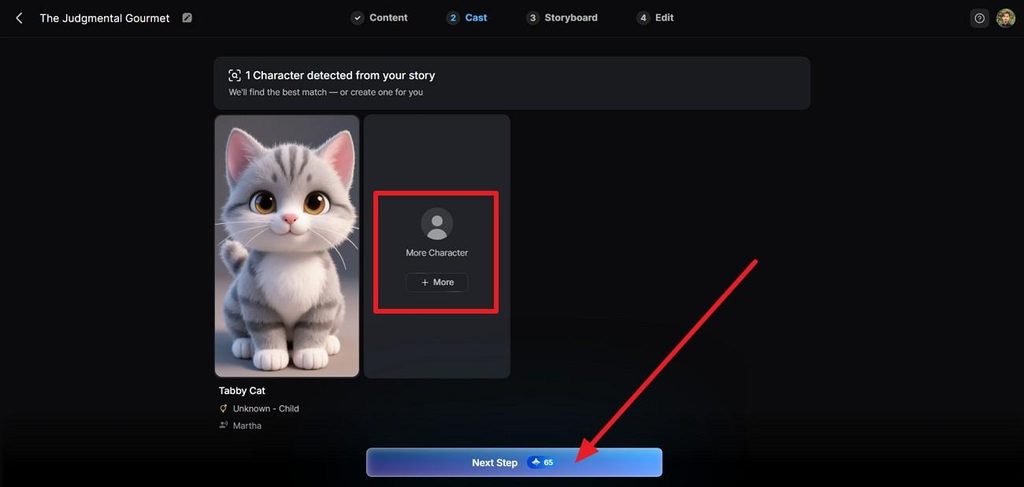
Paso 3. Define los personajes
En Cast, revisa y personaliza el personaje; si quieres añadir otro, pulsa More. Luego elige Next Step.
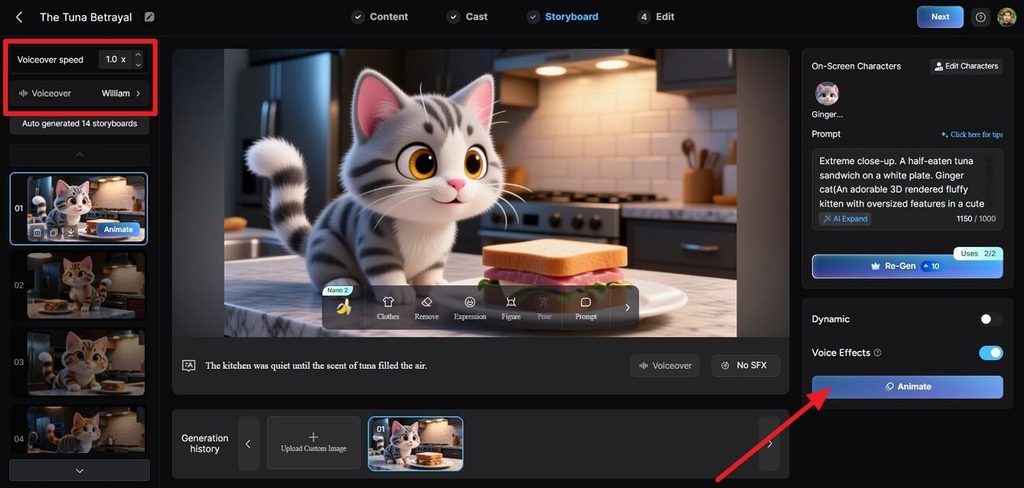
Paso 4. Ajusta los prompts del storyboard
Elige un fotograma del storyboard y edita su prompt para que coincida con escena, acción y dirección visual. Cambia expresión, figura, pose o voiceover si hace falta, y elige Animate.
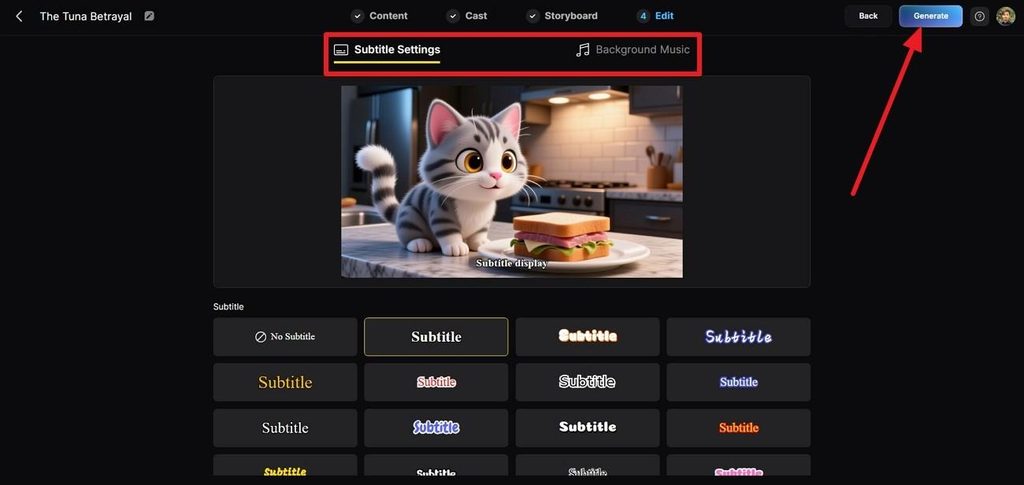
Paso 5. Añade subtítulos y música
Ve a Edit y elige el aspecto de los subtítulos. Escoge la banda en Background Music, compruébala junto a voz y audio de escena, y pulsa Generate.
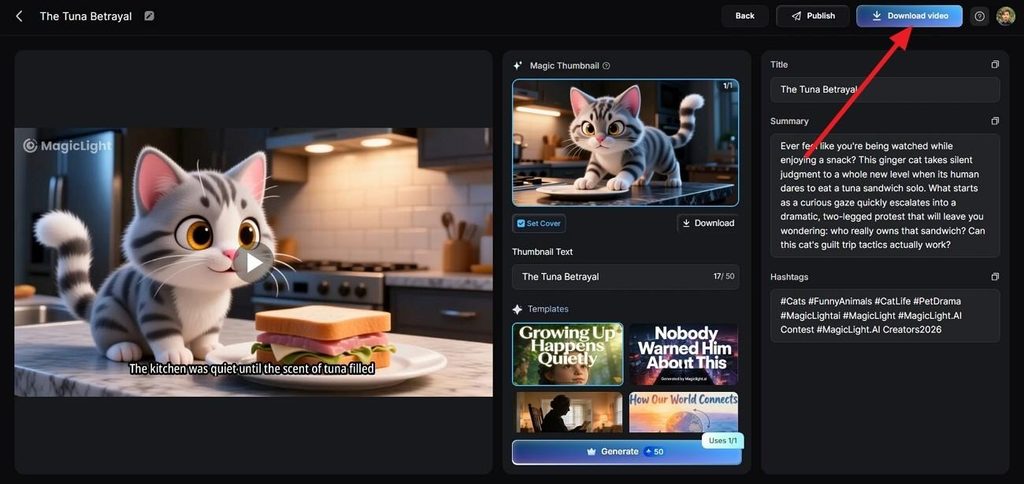
Paso 6. Revisa y exporta el vídeo
Mira la secuencia completa y comprueba cómo fluyen los prompts de una escena a la siguiente. Actualiza Magic Thumbnail, título, resumen o hashtags, y elige Publish o Download Video.
Conclusión
Un prompt efectivo separa sujeto, acción, cámara, estilo y audio, en vez de amontonarlo todo. Un prompt de Veo 3 también rinde mejor con diálogo entre comillas y dirección clara. Para vídeos más allá de 8 segundos, MagicLight AI es una forma práctica de unir esos prompts en un vídeo más largo.
Preguntas frecuentes sobre prompts de Veo 3
1. ¿Qué elementos centrales debe incluir cada prompt de Veo 3?
Google nombra sujeto, acción, escena, cámara, estilo visual, audio y prompt negativo. No hace falta usarlos todos cada vez, pero quien aprende a promptar Veo 3 debería entender los siete antes de soltar alguno.
2. ¿Qué vídeos pueden crear los prompts de Veo 3?
Escenas de diálogo, planos de producto, de establecimiento, naturaleza y beats de acción funcionan en 8 segundos. Las piezas narrativas más largas hay que montarlas en otro sitio; MagicLight AI lo hace generando desde un guion.
3. ¿Qué es un buen prompt negativo para Veo 3?
Lista lo no deseado como sustantivos simples, no como instrucciones. El ejemplo de Google excluye muro y marco como “wall, frame”, no “no wall”, porque la frase prohibitiva rinde peor.
4. ¿Puedo reutilizar el mismo prompt de Veo 3 en otros generadores como MagicLight AI?
La estructura visual se transfiere bien: sujeto, acción, cámara y estilo. La sintaxis de audio es propia de Veo, así que la narración en MagicLight AI sale de su biblioteca de voces, no del texto del prompt.





