


Um recurso separa o Veo 3 da maioria dos geradores de vídeo IA em alta e muda como os prompts são escritos. O som nasce junto da imagem: se você deixa o áudio de fora, perde metade do que o modelo oferece. O Google trata um prompt forte como um conjunto de partes claras. Prompts de Veo 3 eficazes podem cobrir sujeito, ação, cena, câmera e áudio; o formato de diálogo varia nas orientações atuais do Google.
Parte 1. 20 melhores exemplos de prompt Veo 3 por categoria
Cada clip do Veo 3 tem uma janela curta para fazer o ponto: 8 segundos é o limite prático. Os melhores prompts usam esse tempo como um beat completo, não um fragmento. Cada um começa no instante que importa, sem gastar esses segundos em aquecimento.
Os 7 elementos que o Google nomeia
Um prompt forte dá propósito a cada detalhe. O Google separa em estes 7 elementos que moldam cada plano:
- Sujeito do quadro: quem ou o que segura o plano, com detalhe suficiente para permanecer consistente.
- Ação física: o que o sujeito realmente faz, com um verbo claro, não só implícito.
- Cenário: onde a ação acontece, com detalhes que deixam o lugar específico.
- Direção de câmera: movimentos podem se combinar: pans, dollies, tracking, órbita ou tilts.
- Tratamento visual: como o plano final deve parecer: anamórfico, documental, animado ou alto contraste.
- Direção de som: descreva o diálogo com clareza; efeitos e ambiência em frases separadas. Aspas são opcionais.
- Elementos negativos: o Google trata isso como técnica à parte de prompt negativo, não como um dos sete elementos obrigatórios.
1. Diálogo e cenas de personagem
Áudio nativo é um grande recurso do Veo, mas aspas não são obrigatórias no diálogo. O Google Cloud recomenda dois-pontos depois da ação de quem fala; detalhes de áudio podem ir em frases separadas para manter as camadas de som distintas.
Name: barista-cafe-customer-dialogue.mp4
Alt: barista serving coffee to customer
Cole estes prompts em inglês exatamente assim:
- A barista behind a busy counter looks up mid-pour. She says, "Same as yesterday?" SFX: espresso hiss, low cafe chatter. Warm morning light, handheld medium shot.
- Two engineers face a whiteboard covered in diagrams. One says, "We are solving the wrong problem." SFX: marker squeak, distant office hum. Fluorescent light, static wide shot.
- An older man sits in a workshop holding a worn tool. He says, "My father made this one." SFX: sawdust settling, faint radio. Golden side light, slow push in.
- A hiker stops at a ridge and turns to camera. She says, "Four hours up, worth every one." SFX: wind, distant birds. Overcast daylight, shoulder-height tracking shot.
2. Planos de produto e comercial
Plano de produto quase não tem espaço para excesso. Especifique material, luz e um movimento de câmera, e deixe o som carregar a textura que a imagem sozinha não leva. Estes prompts mostram como o Veo 3 equilibra isso e usa a vantagem sobre geradores mudos:
Name: black-watch-product-closeup.mp4
Alt: black wristwatch on stone display
Cole estes prompts em inglês exatamente assim:
- A matte black watch rotates slowly on a stone plinth. SFX: soft mechanical tick, studio room tone. Rim lighting from the left, macro lens, shallow depth of field.
- Coffee pours into a ceramic cup on a linen surface. SFX: liquid pouring, gentle ceramic contact. Morning window light from the right, slow dolly right, no music.
- A running shoe compresses on wet asphalt then releases. SFX: rubber against water, one footfall. Overcast daylight, high-speed macro, shallow focus on the sole.
- A perfume bottle catches refracted light against a coral backdrop. SFX: faint glass resonance, quiet room tone. Studio lighting, slow orbit, background falling to bokeh.
3. Planos de estabelecimento cinematográficos
O plano de estabelecimento define o clima antes de qualquer outra coisa. Um prompt forte de Google Veo 3 define câmera e estilo visual, em vez de se apoiar na palavra cinematic. Os exemplos abaixo colocam o comportamento da lente para trabalhar:
Name: desert-highway-wide-shot.mp4
Alt: vehicle crossing remote desert highway
Cole estes prompts em inglês exatamente assim:
- A rain-soaked city street at night, neon reflected in standing water. SFX: distant traffic, steady rainfall. Anamorphic wide shot, slow forward dolly, deep blue grade.
- A desert highway stretches toward a heat haze at midday. SFX: wind across open ground, faint engine approaching. Static wide lens, high contrast, bleached color palette.
- Fog moves between pine ridges at first light. SFX: birdsong beginning, low wind. Aerials drift forward, cool blue tones warming as the sun clears the trees.
- An empty theater auditorium with a single work light burning. SFX: room reverb, faint electrical hum. Locked-off wide shot, deep shadow, warm practical light.
4. Natureza e paisagens sonoras ambientes
Trabalho ambiente deixa o áudio liderar, não só apoiar a imagem. Efeitos escritos em frases separadas dão ao modelo espaço para um som em camadas. Por isso um prompt forte de paisagem no Veo 3 nomeia 3 sons distintos.
Name: rocky-coast-ocean-waves.mp4
Alt: waves crashing against rocky coast
Cole estes prompts em inglês exatamente assim:
- Slow-motion surf collides with dark basalt at the shoreline. SFX: water impact, receding gravel, gulls overhead. Low afternoon sun, camera fixed and unmoving.
- Snow falls through bare branches in a silent forest. SFX: muffled ambiance, occasional branch creak. Overcast flat light, slow vertical tilt upward.
- A river runs over shallow stones in summer. SFX: moving water, insects, distant leaves. Dappled sunlight through canopy, handheld low-angle shot.
- Wheat moves in wind across an open field at dusk. SFX: rustling stalks, low wind, no music. Golden hour backlight, slow tracking shot at waist height.
5. Ação e movimento
O movimento lê melhor quando o prompt diz exatamente o que acontece. Ao promptar o Google Veo 3, coloque uma ação clara depois do sujeito e use um verbo que capture o movimento físico. Estes prompts mostram essa estrutura:
Name: cyclist-rainy-mountain-road.mp4
Alt: cyclist riding on wet mountain road
Cole estes prompts em inglês exatamente assim:
- A cyclist leans hard into a wet corner and accelerates out. SFX: tire spray, chain tension, breathing. Overcast light, tracking shot alongside at wheel height.
- A dancer drops to the floor and rolls upright in one motion. SFX: fabric movement, one floor impact. Warehouse light through high windows, circling handheld cameras.
- A blacksmith strikes hot metal three times in rhythm. SFX: hammer on steel, forge roar, quenching hiss. Firelight from below, close static shot.
- A goalkeeper dives left and parries the ball wide. SFX: boot contact, crowd reaction, glove impact. Floodlit stadium at night, slow-motion side angle.
Parte 2. Melhor jeito de transformar prompts de Veo 3 em vídeo de IA
Um bom prompt para vídeo pode cravar um clip de 8 segundos, mas um conjunto não vira sozinho um vídeo conectado. Personagens, vozes e linhas de história podem mudar entre planos. Aí uma biblioteca de prompts do Google Veo 3 chega no limite se a meta é um vídeo completo, não cenas soltas.
O MagicLight AI leva essa estrutura adiante com Veo 3.1 entre mais de 19 modelos de IA e um fluxo baseado em roteiro. Descrições de cena no estilo Google entram no storyboard, enquanto narração, legendas e personagens consistentes atravessam as cenas. O resultado pode durar até 50 minutos, em vez de parar em oito segundos.
Transformar um conjunto de prompts em vídeo pronto
Esse formato mais longo começa juntando prompts separados num fluxo contínuo de Story to Video. O processo passa por estas etapas; o storyboard carrega o peso porque qualquer cena mal lida pode ser corrigida antes da geração:
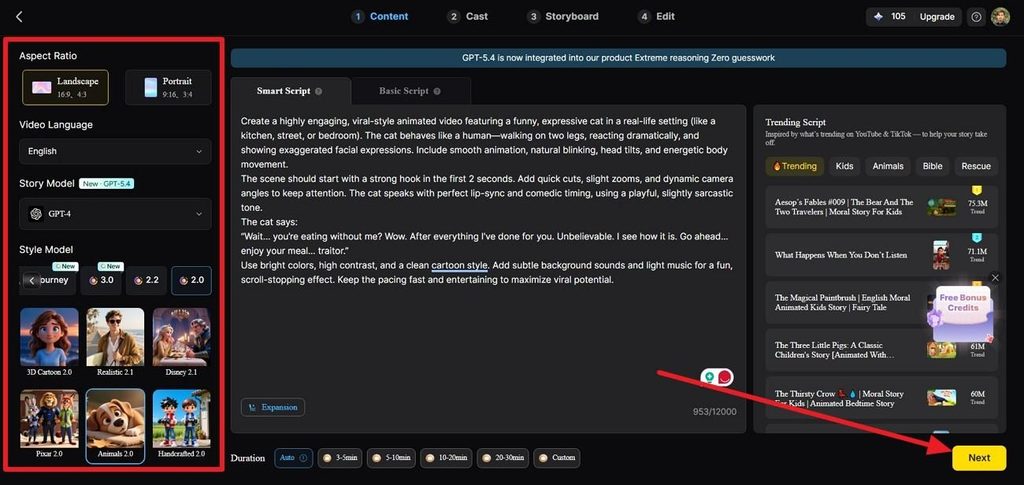
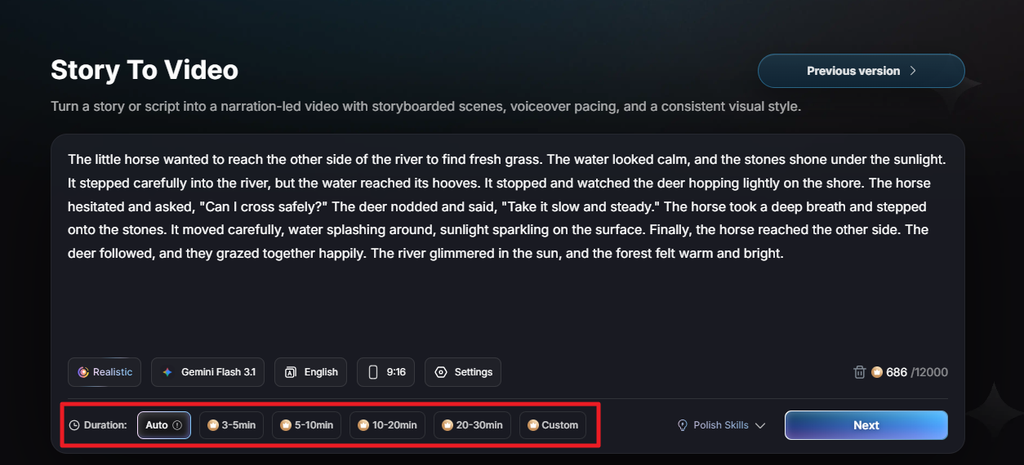
Passo 1. Insira seu prompt
Adicione o prompt na caixa Smart Script. Selecione idioma, proporção, modelo de história, modelo de estilo e duração, depois Next.
Passo 2. Revise o breakdown de cenas
Confira o Synopsis, Scenes, and Shots gerado para ver como o MagicLight AI separa o roteiro. Edite qualquer descrição de plano em que ação, câmera ou cenário precisem mudar e pressione Next.
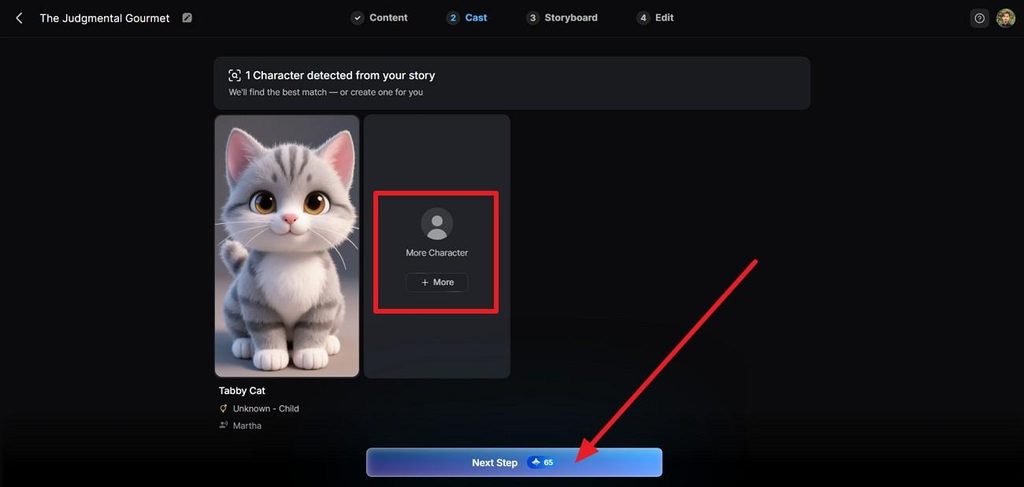
Passo 3. Defina os personagens
Em Cast, revise e personalize o personagem; se quiser adicionar outro, pressione More. Depois selecione Next Step.
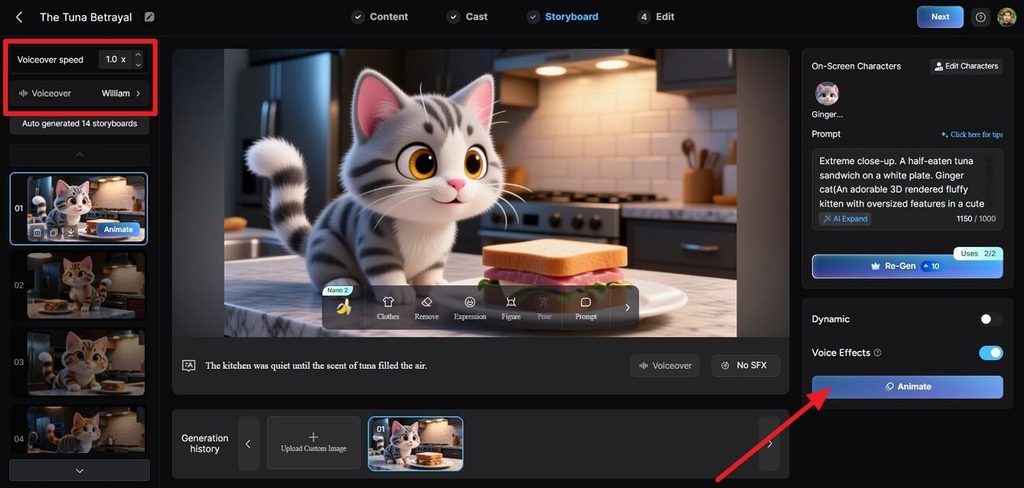
Passo 4. Ajuste os prompts do storyboard
Selecione um frame do storyboard e edite o prompt para bater com cena, ação e direção visual. Mude expressão, figura, pose ou voiceover se precisar, depois escolha Animate.
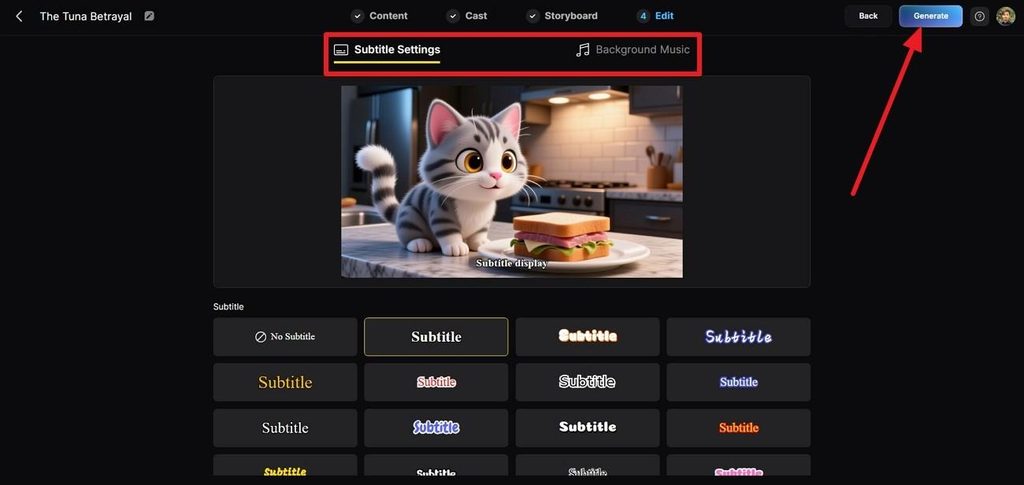
Passo 5. Adicione legendas e música
Vá em Edit e escolha a aparência da legenda. Escolha a trilha em Background Music, confira junto da voz e do áudio da cena e clique em Generate.
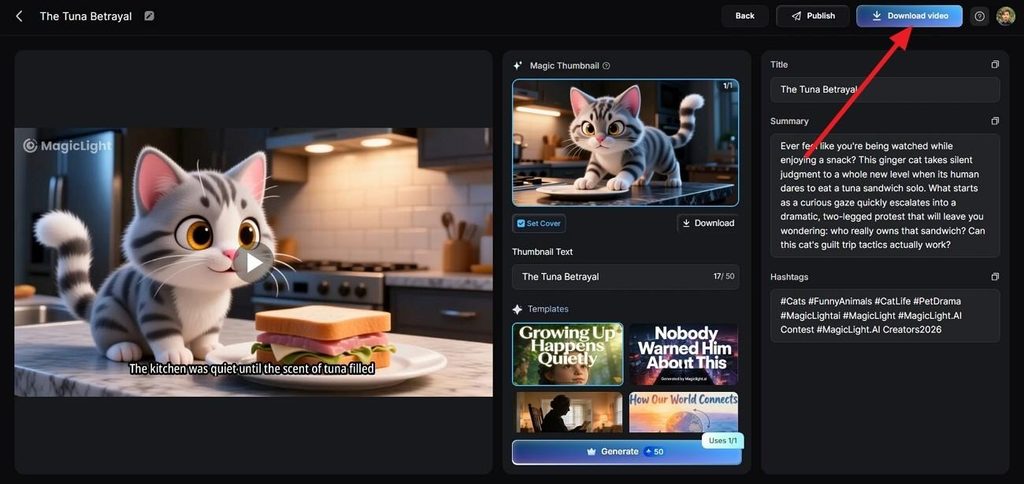
Passo 6. Revise e exporte o vídeo
Assista a sequência completa e veja como os prompts fluem de uma cena para a seguinte. Atualize Magic Thumbnail, título, resumo ou hashtags e escolha Publish ou Download Video.
Conclusão
Um prompt eficaz separa sujeito, ação, câmera, estilo e áudio, em vez de amontoar tudo. Um prompt de Veo 3 também rende melhor com diálogo entre aspas e direção clara. Para vídeos além de 8 segundos, o MagicLight AI é um jeito prático de ligar esses prompts num vídeo mais longo.
Perguntas frequentes sobre prompts de Veo 3
1. Quais elementos centrais todo prompt de Veo 3 deve incluir?
O Google nomeia sujeito, ação, cena, câmera, estilo visual, áudio e prompt negativo. Nem todo elemento entra toda vez, mas quem está aprendendo a promptar Veo 3 precisa entender os sete antes de cortar algum.
2. Que vídeos os prompts de Veo 3 podem criar?
Cenas de diálogo, planos de produto, de estabelecimento, natureza e beats de ação funcionam em 8 segundos. Peças narrativas mais longas precisam ser montadas em outro lugar; o MagicLight AI faz isso gerando a partir de um roteiro.
3. O que é um bom prompt negativo para Veo 3?
Liste o que não quer como substantivos simples, não como instruções. O exemplo do Google exclui parede e moldura como “wall, frame”, não “no wall”, porque a frase proibitiva rende pior.
4. Posso reusar o mesmo prompt de Veo 3 em outros geradores como MagicLight AI?
A estrutura visual transfere bem: sujeito, ação, câmera e estilo. A sintaxe de áudio é específica do Veo, então a narração no MagicLight AI vem da biblioteca de vozes dele, não do texto do prompt.





