


Jedna funkce odděluje Veo 3 od většiny žhavých AI video generátorů a mění jak se tam píší prompty. Zvuk vzniká spolu s obrazem: vynecháte-li audio, přijdete o polovinu toho, co model dává. Google bere silný prompt jako sadu jasných částí. Účinné prompty Veo 3 mohou pokrýt subjekt, akci, scénu, kameru a audio; formát dialogu se v aktuálních návodech Google liší.
Část 1. 20 nejlepších příkladů promptů Veo 3 podle kategorie
Každý klip Veo 3 má krátké okno, aby řekl pointu: pracovní limit je 8 sekund. Nejlepší prompty berou ten čas jako celý beat, ne úlomek. Každý začíná v okamžiku, na kterém záleží, a neplýtvá sekundami na náběh.
7 prvků, které Google jmenuje
Silné prompty dávají každému detailu účel. Google je dělí na těchto 7 prvků, které tvarují každý záběr:
- Subjekt rámu: kdo nebo co drží záběr, s dostatkem detailu, aby zůstal konzistentní.
- Fyzická akce: co subjekt opravdu dělá, jasným slovesem, ne jen náznakem.
- Prostředí scény: kde se akce děje, s detaily, které místo konkretizují.
- Směr kamery: pohyby lze kombinovat: pany, dolly, tracking, orbitu nebo tilty.
- Vizuální zpracování: jak má hotový záběr vypadat: anamorfní, dokumentární, animovaný nebo vysoký kontrast.
- Směr zvuku: dialog popište jasně; efekty a ambience pište zvlášť. Uvozovky jsou volitelné.
- Negativní prvky: Google je bere jako samostatnou techniku negativního promptu, ne jako jeden ze sedmi povinných prvků.
1. Dialog a scény s postavami
Nativní audio je velká výhoda Veo, ale uvozovky u dialogu nejsou nutné. Google Cloud doporučuje dvojtečku po akci mluvčího; detaily zvuku mohou jít v samostatných větách, aby vrstvy zvuku zůstaly oddělené.
Name: barista-cafe-customer-dialogue.mp4
Alt: barista serving coffee to customer
Tyto anglické prompty vložte přesně tak, jak jsou:
- A barista behind a busy counter looks up mid-pour. She says, "Same as yesterday?" SFX: espresso hiss, low cafe chatter. Warm morning light, handheld medium shot.
- Two engineers face a whiteboard covered in diagrams. One says, "We are solving the wrong problem." SFX: marker squeak, distant office hum. Fluorescent light, static wide shot.
- An older man sits in a workshop holding a worn tool. He says, "My father made this one." SFX: sawdust settling, faint radio. Golden side light, slow push in.
- A hiker stops at a ridge and turns to camera. She says, "Four hours up, worth every one." SFX: wind, distant birds. Overcast daylight, shoulder-height tracking shot.
2. Produktové a reklamní záběry
Produktový záběr nemá prostor pro zbytečné detaily. Uveďte materiál, světlo a jeden pohyb kamery a nechte zvuk nést texturu, kterou obraz sám neunese. Tyto prompty ukazují, jak Veo 3 drží tu rovnováhu a využívá výhodu proti němým generátorům:
Name: black-watch-product-closeup.mp4
Alt: black wristwatch on stone display
Tyto anglické prompty vložte přesně tak, jak jsou:
- A matte black watch rotates slowly on a stone plinth. SFX: soft mechanical tick, studio room tone. Rim lighting from the left, macro lens, shallow depth of field.
- Coffee pours into a ceramic cup on a linen surface. SFX: liquid pouring, gentle ceramic contact. Morning window light from the right, slow dolly right, no music.
- A running shoe compresses on wet asphalt then releases. SFX: rubber against water, one footfall. Overcast daylight, high-speed macro, shallow focus on the sole.
- A perfume bottle catches refracted light against a coral backdrop. SFX: faint glass resonance, quiet room tone. Studio lighting, slow orbit, background falling to bokeh.
3. Filmové establishing záběry
Establishing nastaví náladu dřív, než se stane cokoli jiného. Silný prompt Google Veo 3 jasně definuje kameru a vizuální styl, místo aby se opíral o slovo cinematic. Příklady nechávají pracovat chování objektivu:
Name: desert-highway-wide-shot.mp4
Alt: vehicle crossing remote desert highway
Tyto anglické prompty vložte přesně tak, jak jsou:
- A rain-soaked city street at night, neon reflected in standing water. SFX: distant traffic, steady rainfall. Anamorphic wide shot, slow forward dolly, deep blue grade.
- A desert highway stretches toward a heat haze at midday. SFX: wind across open ground, faint engine approaching. Static wide lens, high contrast, bleached color palette.
- Fog moves between pine ridges at first light. SFX: birdsong beginning, low wind. Aerials drift forward, cool blue tones warming as the sun clears the trees.
- An empty theater auditorium with a single work light burning. SFX: room reverb, faint electrical hum. Locked-off wide shot, deep shadow, warm practical light.
4. Příroda a ambientní zvukové krajiny
Ambientní práce nechá audio vést, ne jen podpírat obraz. Efekty v samostatných větách dají modelu prostor na vrstvený zvukový prostor. Silný krajinný prompt Veo 3 proto jmenuje 3 odlišné zvuky.
Name: rocky-coast-ocean-waves.mp4
Alt: waves crashing against rocky coast
Tyto anglické prompty vložte přesně tak, jak jsou:
- Slow-motion surf collides with dark basalt at the shoreline. SFX: water impact, receding gravel, gulls overhead. Low afternoon sun, camera fixed and unmoving.
- Snow falls through bare branches in a silent forest. SFX: muffled ambiance, occasional branch creak. Overcast flat light, slow vertical tilt upward.
- A river runs over shallow stones in summer. SFX: moving water, insects, distant leaves. Dappled sunlight through canopy, handheld low-angle shot.
- Wheat moves in wind across an open field at dusk. SFX: rustling stalks, low wind, no music. Golden hour backlight, slow tracking shot at waist height.
5. Akce a pohyb
Pohyb se čte lépe, když prompt přesně řekne, co se děje. Při promptování Google Veo 3 dejte za subjekt jasnou akci a sloveso, které chytí fyzický pohyb. Tyto prompty ukazují tu strukturu:
Name: cyclist-rainy-mountain-road.mp4
Alt: cyclist riding on wet mountain road
Tyto anglické prompty vložte přesně tak, jak jsou:
- A cyclist leans hard into a wet corner and accelerates out. SFX: tire spray, chain tension, breathing. Overcast light, tracking shot alongside at wheel height.
- A dancer drops to the floor and rolls upright in one motion. SFX: fabric movement, one floor impact. Warehouse light through high windows, circling handheld cameras.
- A blacksmith strikes hot metal three times in rhythm. SFX: hammer on steel, forge roar, quenching hiss. Firelight from below, close static shot.
- A goalkeeper dives left and parries the ball wide. SFX: boot contact, crowd reaction, glove impact. Floodlit stadium at night, slow-motion side angle.
Část 2. Nejlepší způsob, jak z promptů Veo 3 udělat AI video
Dobrý prompt do videa umí trefit jeden 8sekundový klip, ale sbírka sama o sobě nesloží souvislé video. Postavy, hlasy a linie se mohou mezi záběry měnit. Tam knihovna promptů Google Veo 3 narazí na strop, pokud je cílem kompletní video, ne oddělené scény.
MagicLight AI posouvá tu strukturu dál s Veo 3.1 mezi více než 19 modely AI a workflow podle scénáře. Popisy scén ve stylu Google jdou do storyboardu, zatímco narace, titulky a konzistentní postavy nesou scény dál. Výsledek může trvat až 50 minut, místo aby skončil po osmi sekundách.
Proměnit sadu promptů v hotové video
Delší formát začíná tím, že oddělené prompty dáte do jednoho souvislého Story to Video workflow. Proces jde těmito fázemi; storyboard nese největší váhu, protože špatně přečtenou scénu lze opravit před generováním:
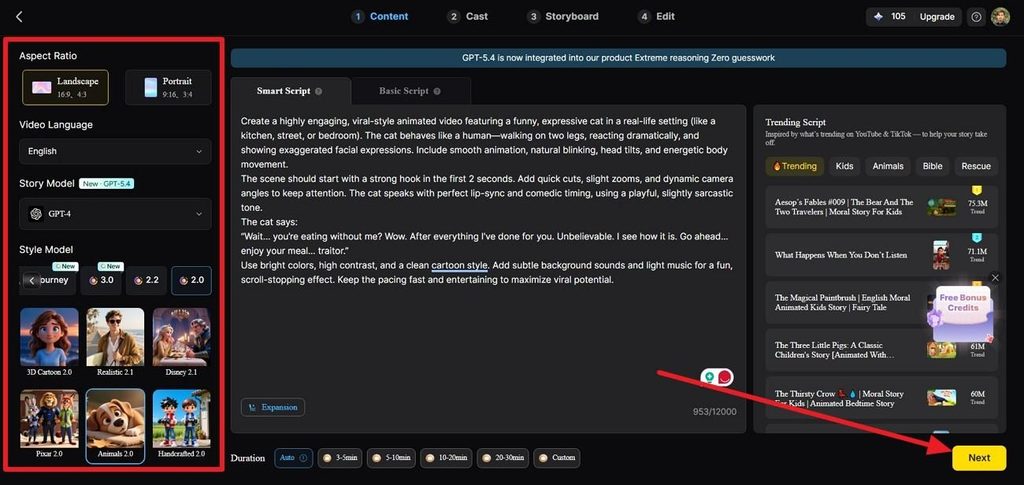
Krok 1. Zadejte prompt
Přidejte prompt do pole Smart Script. Vyberte jazyk, poměr stran, model příběhu, model stylu a délku, pak stiskněte Next.
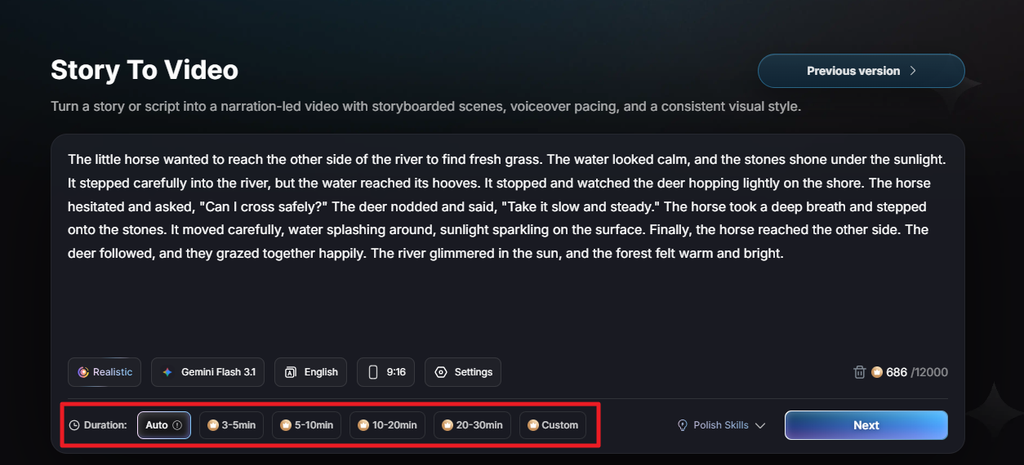
Krok 2. Zkontrolujte rozpad scén
Zkontrolujte vygenerované Synopsis, Scenes, and Shots a uvidíte, jak MagicLight AI dělí scénář. Upravte popis záběru, kde se má změnit akce, kamera nebo prostředí, a stiskněte Next.
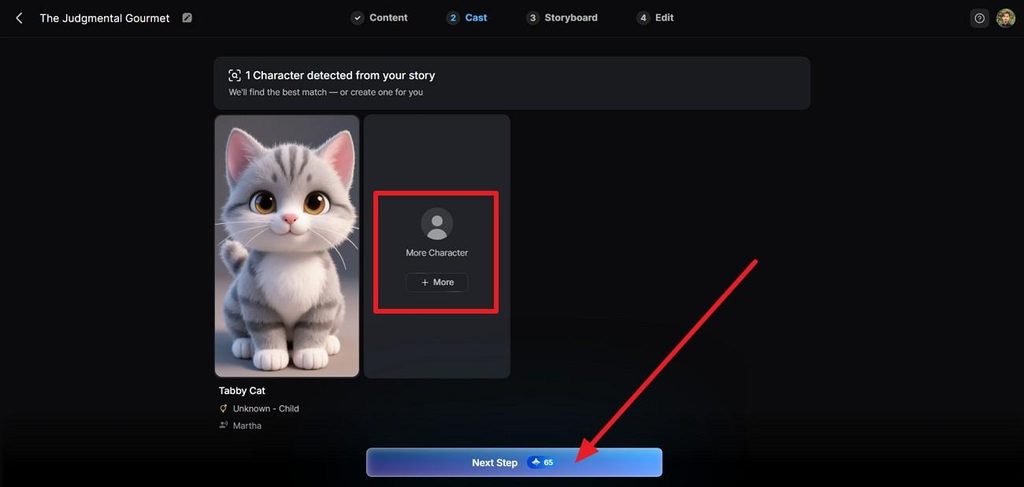
Krok 3. Nastavte postavy
V Cast zkontrolujte a upravte postavu; chcete-li přidat další, stiskněte More. Pak zvolte Next Step.
Krok 4. Upravte prompty storyboardu
Vyberte snímek storyboardu a upravte prompt, aby seděl se scénou, akcí a vizuálním směrem. Podle potřeby změňte výraz, postavu, pózu nebo voiceover a zvolte Animate.
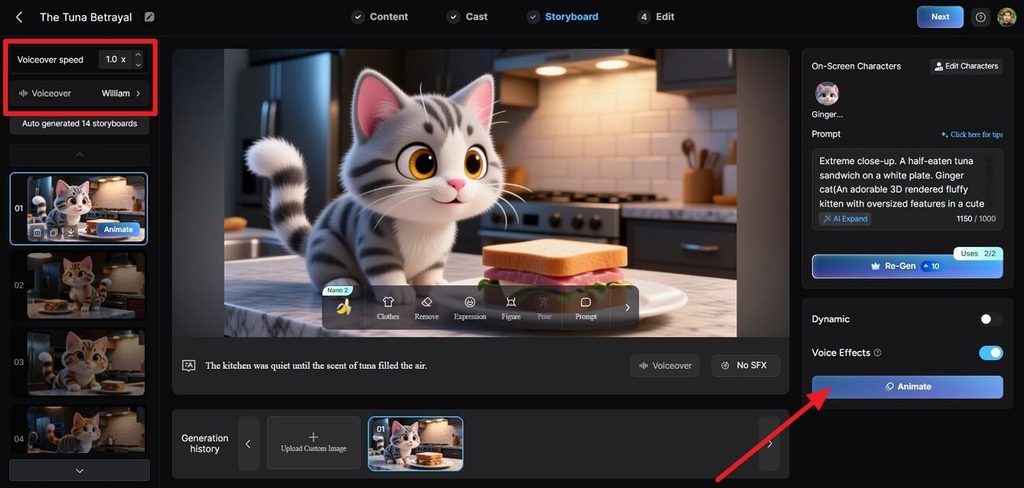
Krok 5. Přidejte titulky a hudbu
Jděte do Edit a zvolte vzhled titulků. Vyberte soundtrack pod Background Music, zkontrolujte ho s hlasem a zvukem scény a klepněte na Generate.
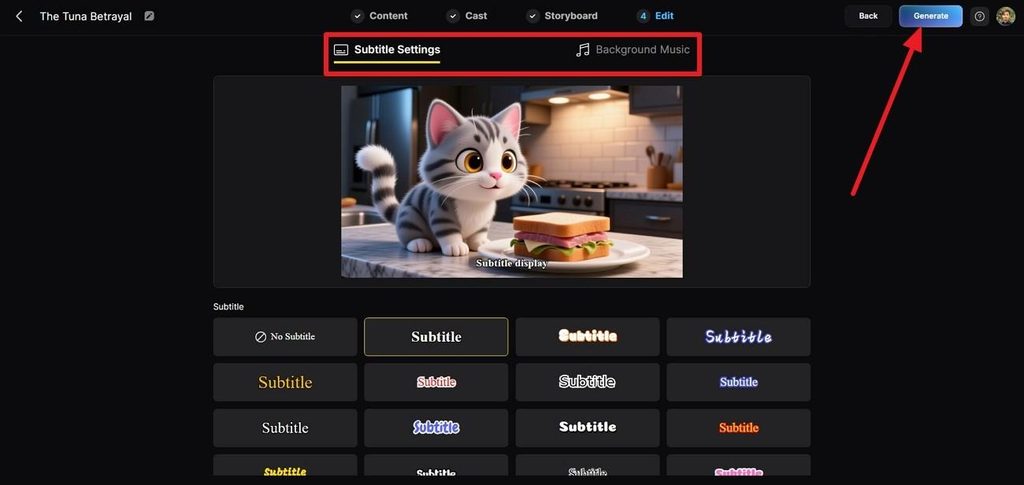
Krok 6. Zkontrolujte a exportujte video
Sledujte celou sekvenci a zkontrolujte, jak jednotlivé prompty přecházejí ze scény do scény. Aktualizujte Magic Thumbnail, název, shrnutí nebo hashtagy a zvolte Publish nebo Download Video.
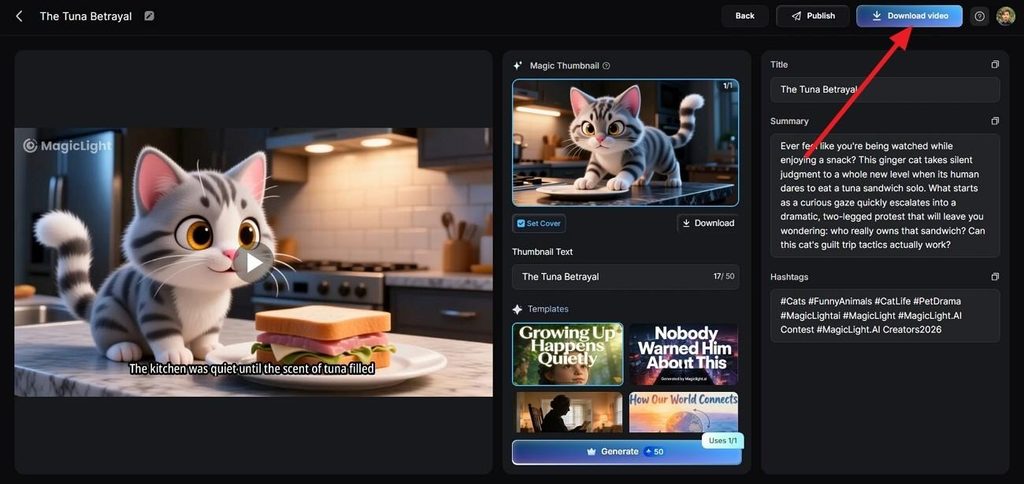
Závěr
Účinné promptování vzniká oddělením subjektu, akce, kamery, stylu a audia, ne nahrnutím všeho dohromady. Prompt Veo 3 funguje lépe i s citovaným dialogem a jasným směrem. Pro videa delší než 8sekundové scény MagicLight AI prakticky spojuje ty prompty do jednoho delšího videa.
FAQ k promptům Veo 3
1. Které klíčové prvky by měl obsahovat každý prompt Veo 3?
Google jmenuje subjekt, akci, scénu, kameru, vizuální styl, audio a negativní prompt. Ne každý prvek je potřeba pokaždé, ale kdo se učí promptovat výstup Veo 3, měl by všech sedm pochopit, než některé vynechá.
2. Jaká videa umí prompty Veo 3 vytvořit?
Dialogové scény, produktové záběry, establishing, příroda i akční beaty fungují v 8 sekundách. Delší narativy je třeba skládat jinde; MagicLight AI to řeší generováním ze scénáře.
3. Jaký je dobrý negativní prompt pro Veo 3?
Nechtěné prvky vypište jako obyčejná podstatná jména, ne jako pokyny. Googleův vlastní příklad vynechává zeď a rám jako “wall, frame”, ne “no wall”, protože zakazující formulace funguje hůř.
4. Mohu stejný prompt Veo 3 použít v jiných AI video generátorech, třeba MagicLight AI?
Vizuální struktura se přenáší čistě: subjekt, akce, kamera a styl. Syntaxe audia je specifická pro Veo, proto narace v MagicLight AI jde z vlastní knihovny hlasů, ne z textu promptu.





