


数年前まで、動画を作るには人を雇うかソフトを買うしかありませんでした。小さなクリエイターや初心者がオンラインで勝負するのはほぼ無理でした。今は新しいAIツールが、動画づくりを簡単・速く・誰でも使えるものにしています。それでもAI動画を簡単に作る方法を知りたい人は多いです。このガイドでは、使いやすい無料ツールと、最初の一歩を紹介します。
パート1. AI動画の作り方(ステップ別)
このセクションでは、MagicLight AIなどのツールでAI動画を作る手順を一通り確認します。
ステップ1. 新しい動画プロジェクトを始める
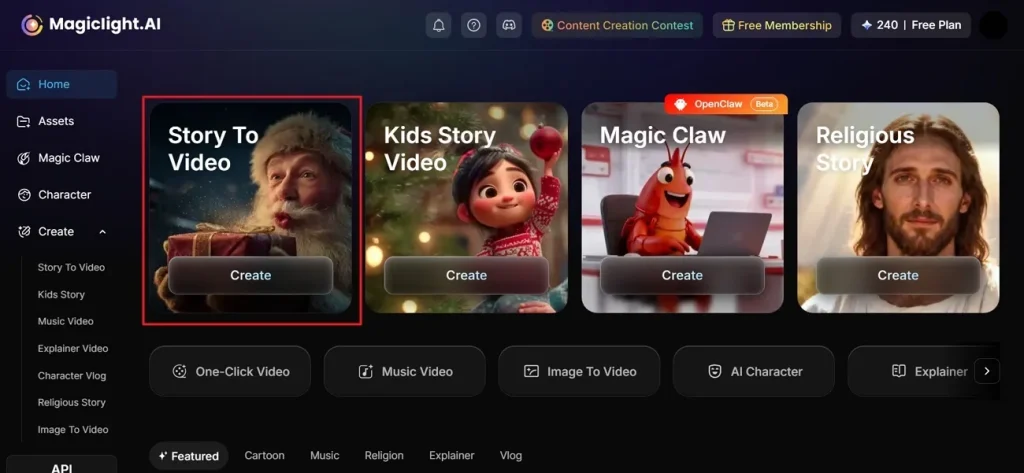
MagicLight AIを開き、Story to Videoを選びます。
ステップ2. アイデアを入力し、動画設定を調整する
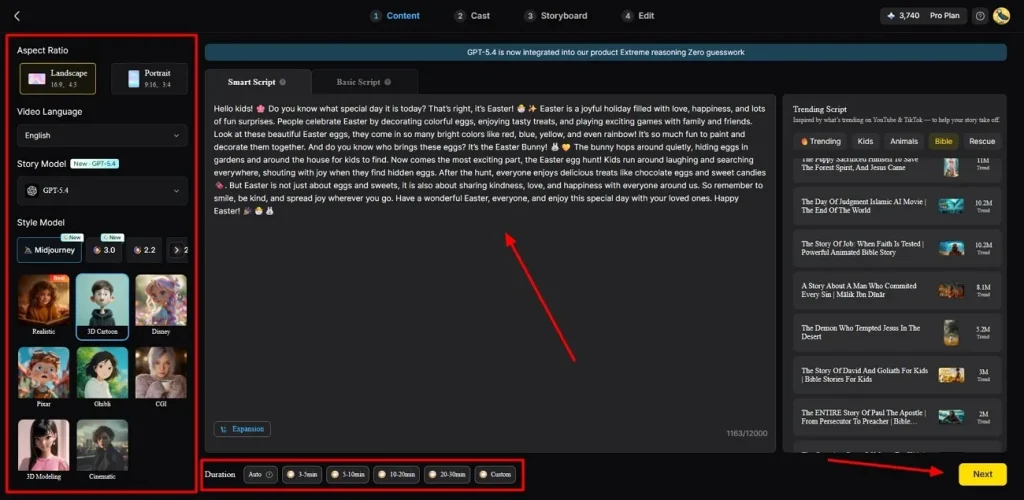
入ったら、Prompt Boxにストーリーのアイデアを書き、Video Languageを選びます。用意されたオプションでコンテンツに合わせてAspect Ratioを調整し、AIのStory Modelを選びます。続けてStyle Modelを選び、Video Durationを設定してNextを押します。
ステップ3. AIが作った動画概要を確認する
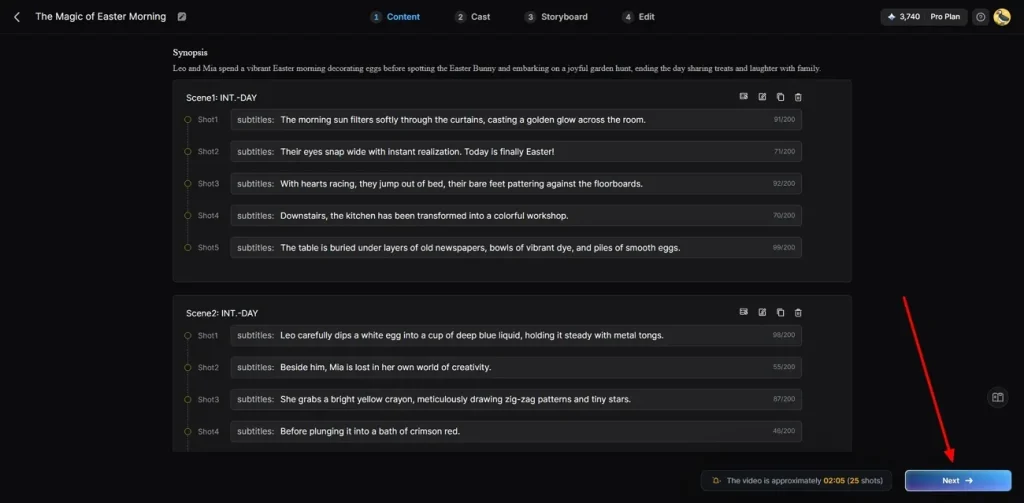
生成されたAI動画のシーンを確認し、Nextで進みます。
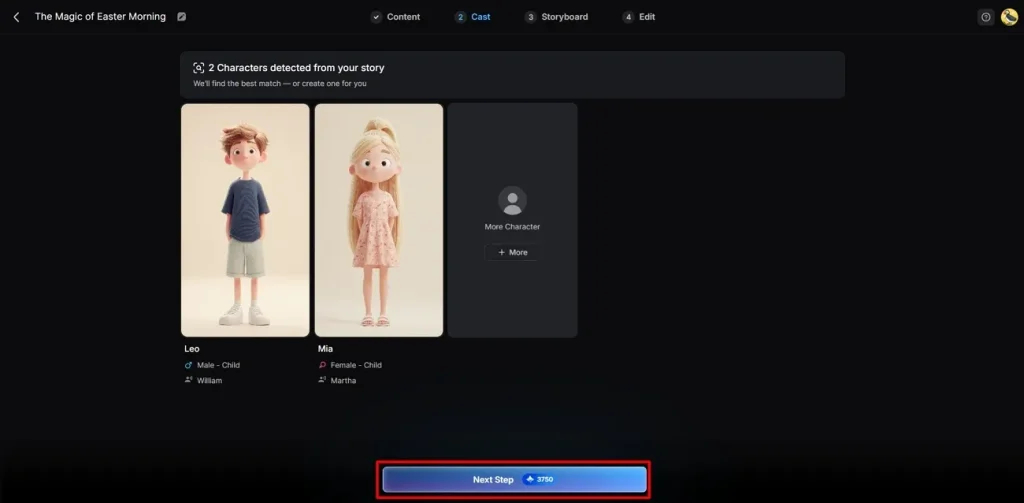
ステップ4. キャラクターを選ぶか作る
MagicLight AIは、ストーリーの雰囲気とテーマに合わせてキャラクターを自動提案します。ライブラリから選ぶか、More Characterでカスタムできます。準備できたらNext Stepで先に進みます。
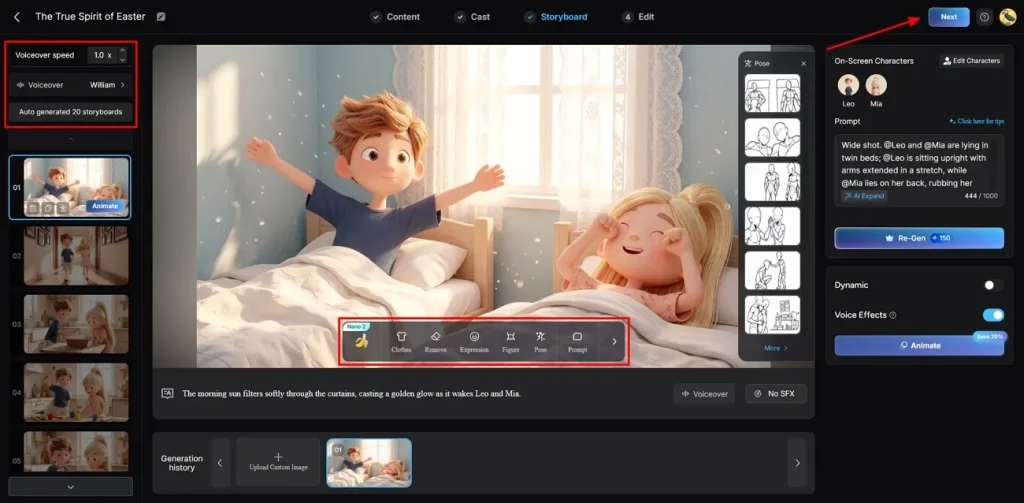
ステップ5. キャラクターの見た目を整える
Storyboard機能でVoiceover Speedをカスタムし、シーンごとに調整できます。Expressions、Clothes、Posesも必要に応じて変更できます。編集が終わったらNextで次の段階へ進みます。
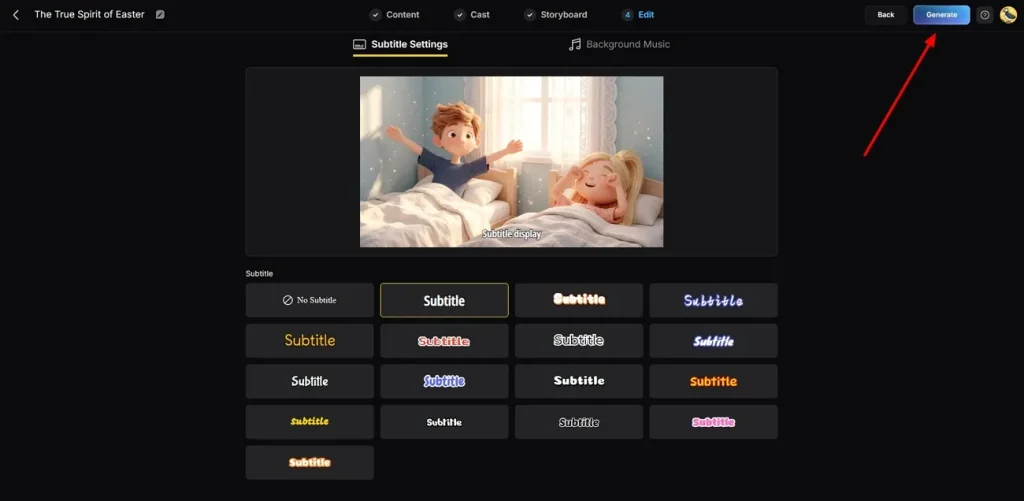
ステップ6. 背景音とキャプションを入れる
続けてSubtitle Settingsで動画用のカスタム字幕を生成します。音声を足すならBackground Musicで、雰囲気とテーマに合う音を選びます。問題なければGenerateで最終AI動画を作ります。
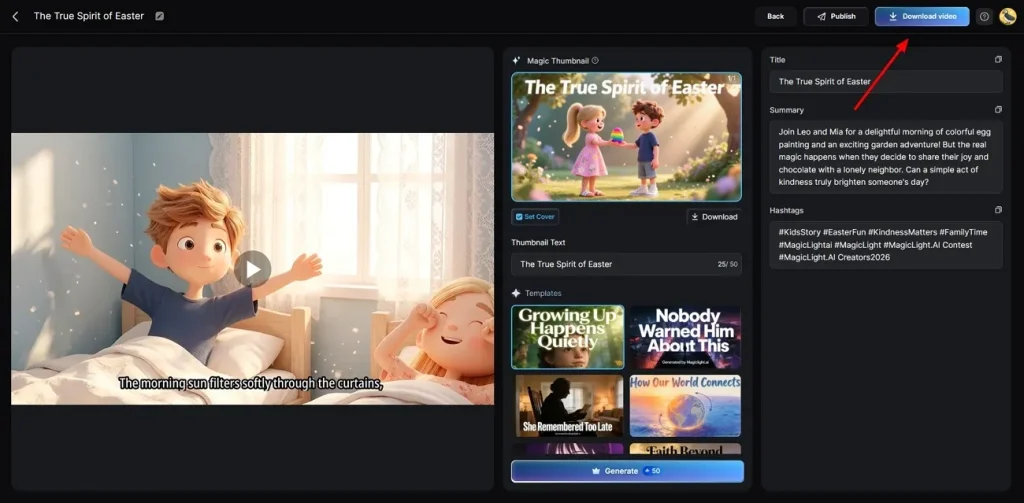
ステップ7. 完成動画をプレビューして保存する
プラットフォーム内蔵の再生プレーヤーで完成動画を確認します。保存前にThumbnailテキストや人気のHashtagsも追加できます。問題なければDownloadで端末に保存します。
パート2. AI動画を簡単に作れるツール5選
無料でAI動画を簡単に作る方法は、もうわかりました。それでも、誰でも動画づくりを簡単にする強力なツールが5つあります。
1. MagicLight AI
MagicLight AIは、GPT-4やClaude Opus 4.6など12のAIストーリーモデルに対応した、有力なAI動画プラットフォームです。無料でAI動画を作る方法を学ぶなら、シーン編集のプロンプトと再生成オプションをワークフローで管理してくれます。さらにプロジェクトあたり最大50分の長尺動画制作にも対応しています。
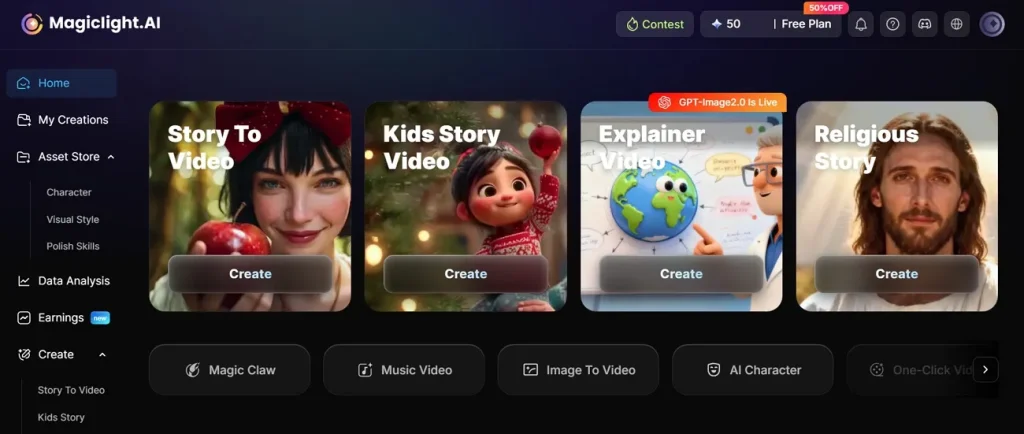
主な機能
- 上位AIモデル: Seedance 2.0、Gemini Omni、Kling AIなどの人気モデルでコンテンツを簡単に生成できます。
- Kids' Stories: 子ども向けコンテンツ用のシンプルなテンプレートと、安全なストーリーテリングを用意しています。
- Voice Model: ElevenLabsまたはMinimax Speech 2.8で高品質なAI音声を作れます。
弱点
- 1080pを超える動画生成オプションはありません。
2. Canva
このプラットフォームは、コンテンツの見た目に合わせられる動画スタイルを10種用意し、AI動画の作り方も学びやすいです。BGMのリズムに合わせてカットとトランジションを自動で揃えます。生成時には、余白や不要な間も自動で取り除きます。
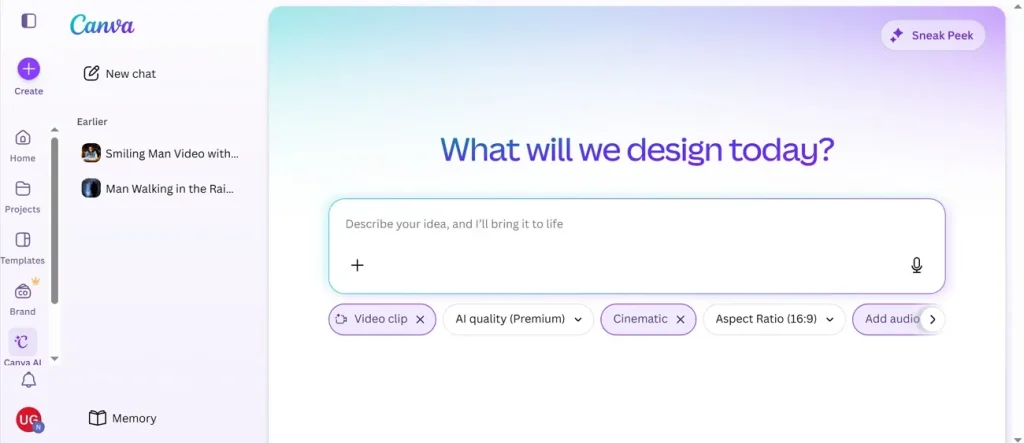
主な機能
- フレーミングを調整し、各シーンをよりプロらしく見せます。
- 重要な瞬間を検出し、不要な映像をすぐ削ります。
弱点
- クリップ制限により、生成AI動画は最大約8秒の短い区間になります
- 映画的な色調整向けの高度なカラーグレーディングがありません
3. Adobe Firefly
テキストプロンプトで照明の雰囲気やシネマティックなトーンを調整できるツールも使えます。AIベビー動画の作り方のようなクリエイティブ用途にも向きます。Kling 3.0とVeo 3.1を含む5つのAI動画モデルがあり、用途が広いです。フレームや参照画像で生成を強化することもできます。
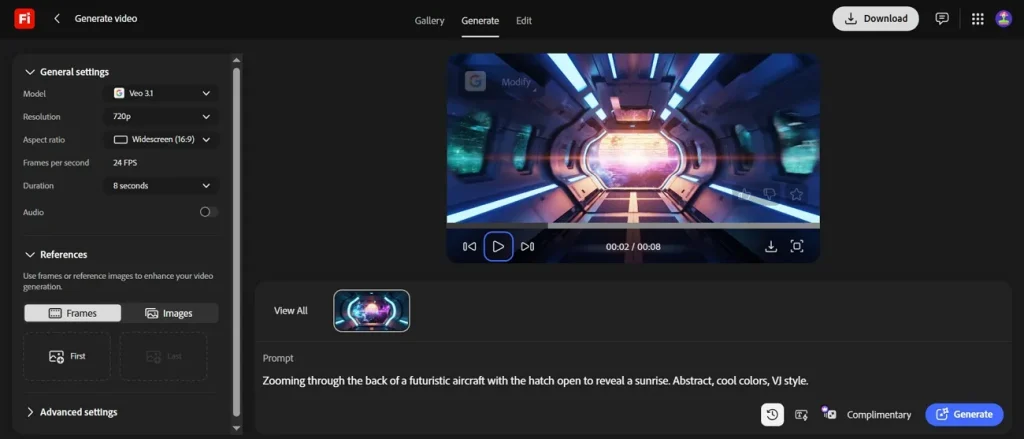
主な機能
- AI生成のビジュアル要素をシーンに追加して編集できます。
- AIが入力を明確・詳細にし、生成結果を良くします。
弱点
- 正確な動きとカメラ精度の細かい制御は限られます。
- 複雑なプロンプトは、ばらつきや想定外の動画になりやすいです。
4. Invideo AI
Invideo AIはテキストから動画、画像から動画、UGC風の証言動画を簡単に作れます。生成時に字幕が自動で付き、見やすく、伝わりやすくなります。音声・音楽・AI音声を組み合わせ、音付きのAI動画を無料で作る方法も学べます。
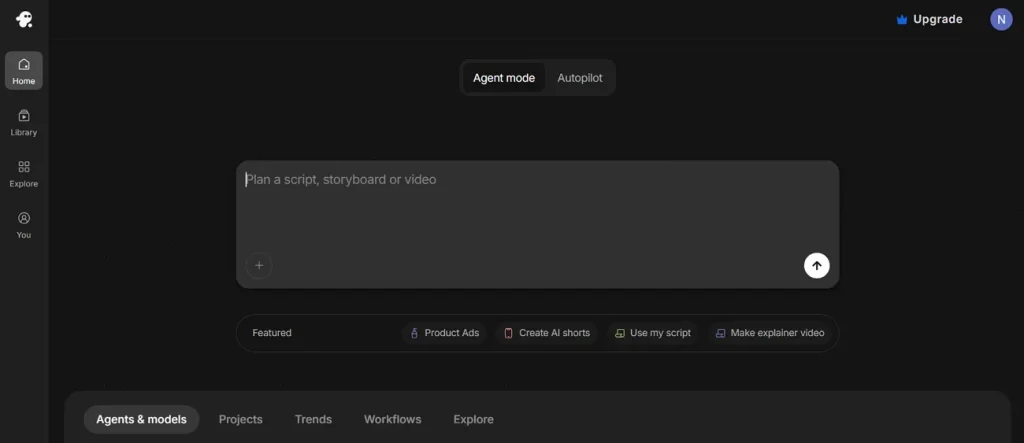
主な機能
- 生成後でもシーンを変え、映像を差し替え、音楽を調整できます。
- プラットフォームが各シーンに合うストックまたはAI映像を選びます。
弱点
- フレーム単位の制御が弱く、映画的な精度は落ちます。
- AI映像が脚本の文脈や意図とずれることがあります。
5. Leonardo AI
最大約1400文字のプロンプトに対応し、細かい動画生成に向きます。TikTok向けAI動画の作り方のような用途にも使えます。Style controlで、複数のアニメ出力でも狙った見た目を保てます。短いプロンプトなら、AIで強化してより強い結果にできます。
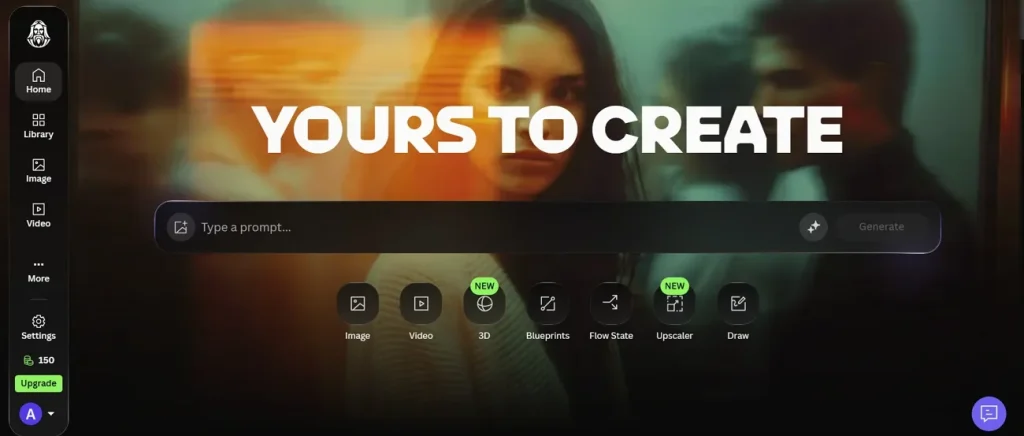
主な機能
- カメラ動きの強さを調整し、より滑らかで自然なアニメ動画を作れます。
- 複数シーンでもアニメ素材の見た目をそろえ続けます。
弱点
- 動きのリアリティが、ときにブレたり不自然だったりします。
- 動きの制御は慎重にバランスを取らないと、アニメが乱れます。
機能と性能で主要AI動画ツールを比較
この詳しい比較で、AI動画をより速く作るポイントを把握してください。
| 機能 | MagicLight AI | Canva | Adobe Firefly | Invideo AI | Leonardo AI |
| ストーリーモデル | 12モデル | 基本スタイル | 5モデル | 複数モデル | Prompt Motion |
| 動画の長さ | 50分 | 8秒 | 短いクリップ | フル動画 | 短いクリップ |
| シーン編集 | プロンプト編集 | 自動ハイライト | Generative Fill | シーン差し替え | モーション制御 |
| ビジュアルスタイル | Midjourney V7 | 10スタイル | ライティング制御 | 自動ビジュアル | Style Control |
| プロンプトツール | シーン再生成 | 自動トリム | Prompt Enhance | テキストコマンド | AI Enhance |
まとめ
結論として、AI動画の作り方は初心者が思うより簡単です。このガイドでは作りやすいAIツールを紹介しましたが、どれにも限界はあります。長尺や一貫したキャラクターが必要な人には、より強いツールが必要です。だからMagicLight AIは、自動ストーリー、長尺、初心者向けの操作で頭一つ出ます。
AI動画の作り方に関するFAQ
1. AI動画には編集スキルが必要ですか?
いいえ。多くのAI動画ツールは、編集経験がない人向けです。MagicLight AIのような最新ツールは、簡単な設定と自動化で初心者を助けます。難しい編集ソフトを先に学ばなくても、動画を作れます。
2. AI動画は無料で作れますか?
はい。多くのAI動画プラットフォームに、機能制限つきの無料プランがあります。MagicLight AIは有料プランを選ぶ前に制作を試せます。高度なスタイル、より長い動画、一部の書き出しはプレミアムが必要な場合があります。
3. 初心者でもAI生成動画は作れますか?
技術知識や経験がなくても作れます。MagicLight AIのような自動化システムは、簡単なテンプレートと自動制作を用意しています。新しいユーザーは、基本的なテキストプロンプトだけでアイデアを動画にできます。
4. 無料でAI動画を作るには?
基本機能のある無料AI動画ジェネレーターを選びます。アイデアを入れ、設定を選び、自動生成します。結果を見て直し、完成動画をダウンロードします。
5. いちばん簡単なAI動画ジェネレーターは?
簡単な動画づくり向けのワークフローを持つAIツールは複数ありますが、初心者向け設定ではMagicLight AIが際立ちます。複雑な編集知識がなくても、完成動画をすばやく作れます。





