


Een paar jaar geleden betekende video maken: iemand inhuren of software kopen. Kleine makers en beginners hadden online weinig kans. Nieuwe AI-tools maken video nu simpel, snel en toegankelijk. Toch vragen veel mensen zich af hoe je AI-video’s maakt op een simpele manier. Deze gids laat de beste gratis tools zien en waar je begint.
Deel 1. Hoe je AI-video’s maakt (stap voor stap)
In dit deel loop je de complete stappen door om een AI-video te maken met tools als MagicLight AI:
Stap 1. Start een nieuw videoproject
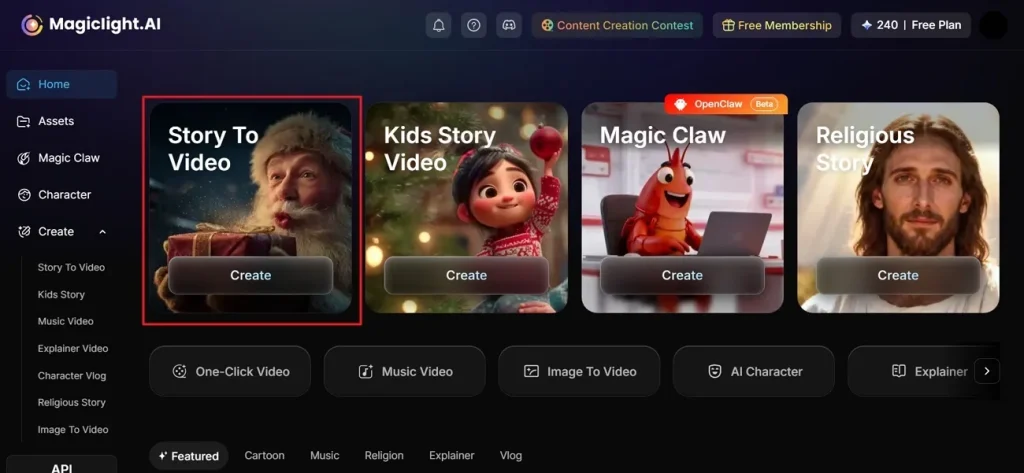
Open MagicLight AI en kies Story to Video.
Stap 2. Vul je idee in en pas video-instellingen aan
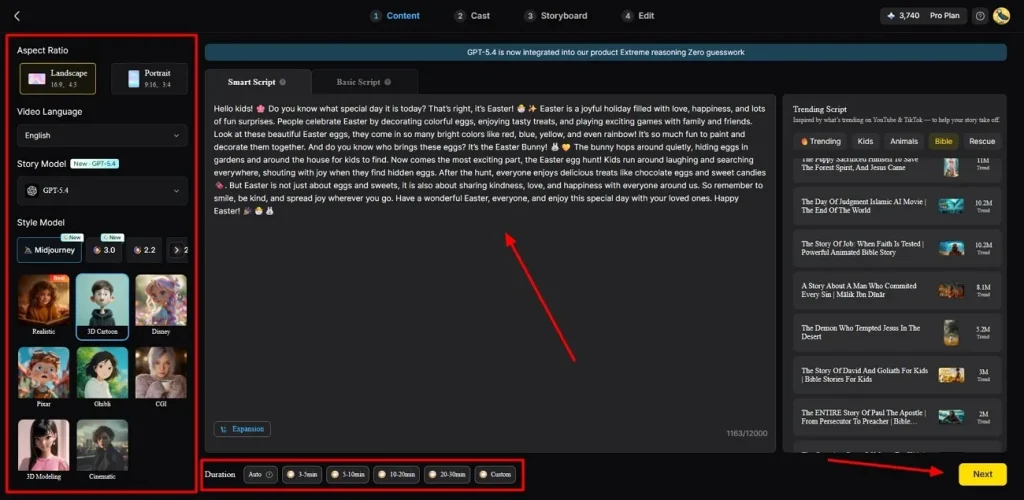
Daarna typ je het verhaalidee in het Prompt Box en kies je de Video Language. Met de optie pas je de Aspect Ratio aan je contentstijl aan en kies je een AI-Story Model. Kies daarna een Style Model, zet de Video Duration en tik op Next.
Stap 3. Bekijk de AI-videosamenvatting
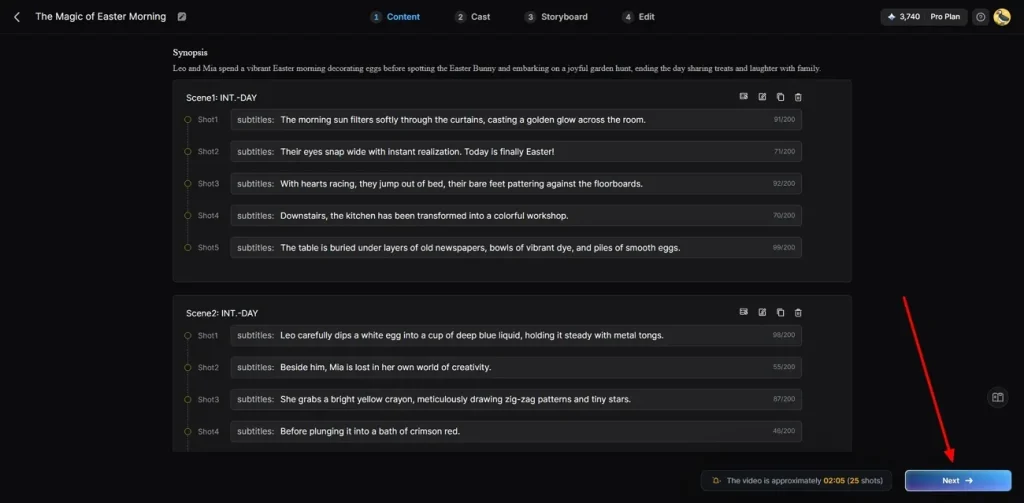
Check de gegenereerde AI-videoscènes en kies Next om door te gaan.
Stap 4. Kies of bouw je personages
MagicLight AI stelt personages voor op basis van verhaalstijl en thema. Kies er een uit de bibliotheek of tik op More Character om er zelf een te maken. Als het personage klaar is, klik je op Next Step.
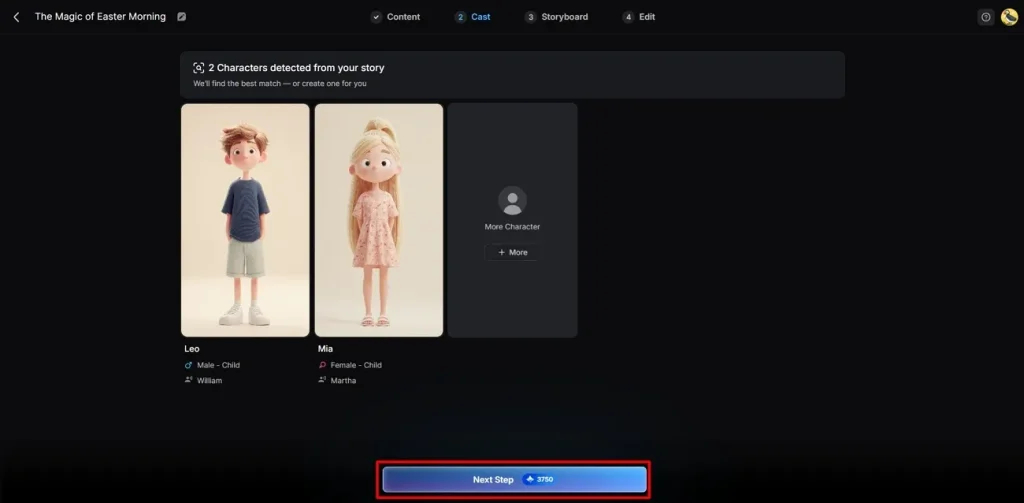
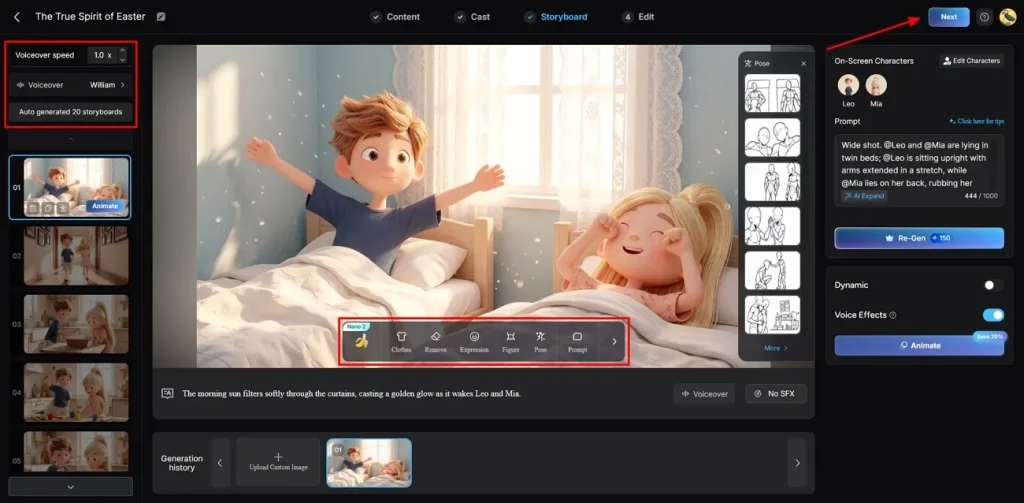
Stap 5. Pas het uiterlijk van het personage aan
Met Storyboard pas je Voiceover Speed aan en regel je elke scène. Je wijzigt ook Expressions, Clothes en Poses. Klaar met bewerken? Kies Next voor de volgende fase.
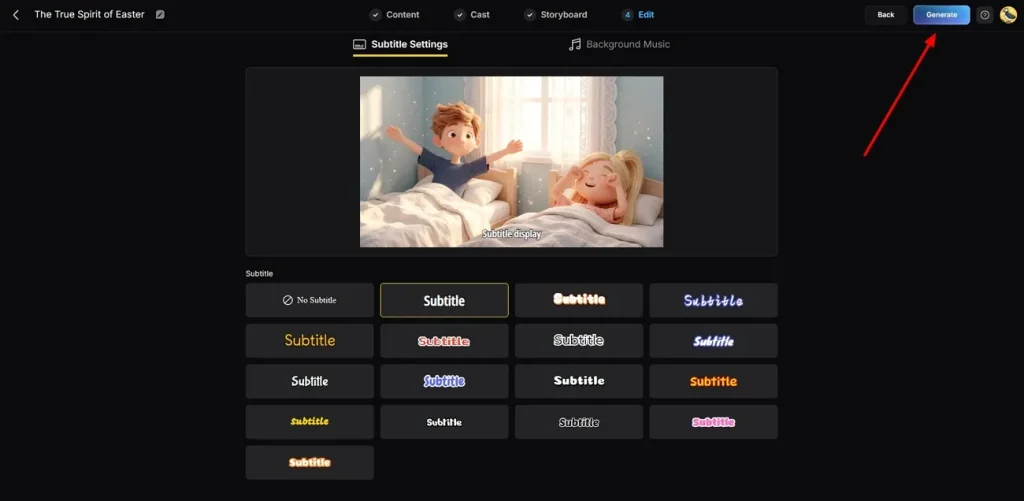
Stap 6. Voeg achtergrondaudio en ondertitels toe
Ga daarna naar Subtitle Settings om eigen ondertitels te genereren. Voor audio open je Background Music en kies je een geluid dat bij sfeer en thema past. Ziet alles er goed uit, klik dan op Generate voor de uiteindelijke AI-video.
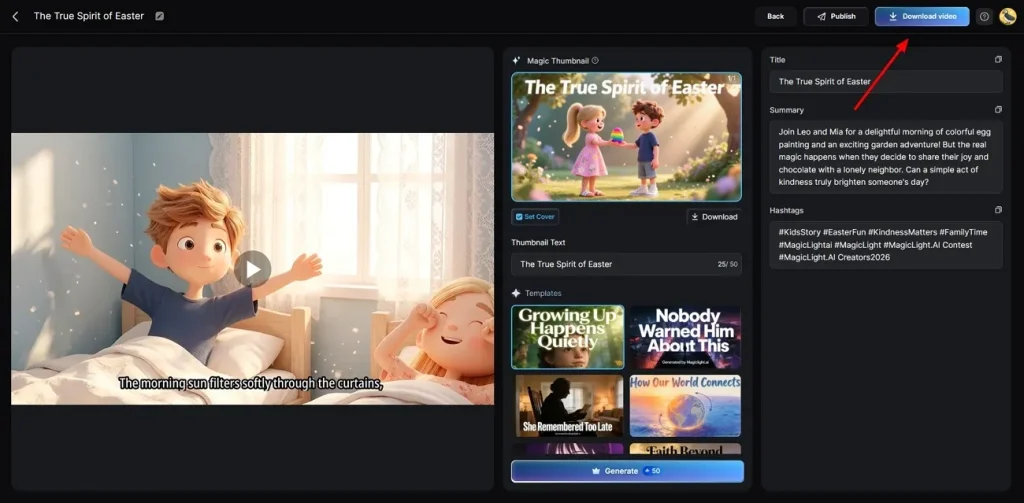
Stap 7. Bekijk en sla de eindvideo op
Bekijk de af video in de ingebouwde speler. Je kunt ook Thumbnail-tekst of trending Hashtags toevoegen voor je opslaat. Klopt alles, kies dan Download en bewaar ’m op je apparaat.
Deel 2. 5 AI-tools om video’s makkelijk te maken
Je weet al hoe je AI-video’s gratis en makkelijk maakt. Toch maken deze 5 sterke tools het voor iedereen nog eenvoudiger:
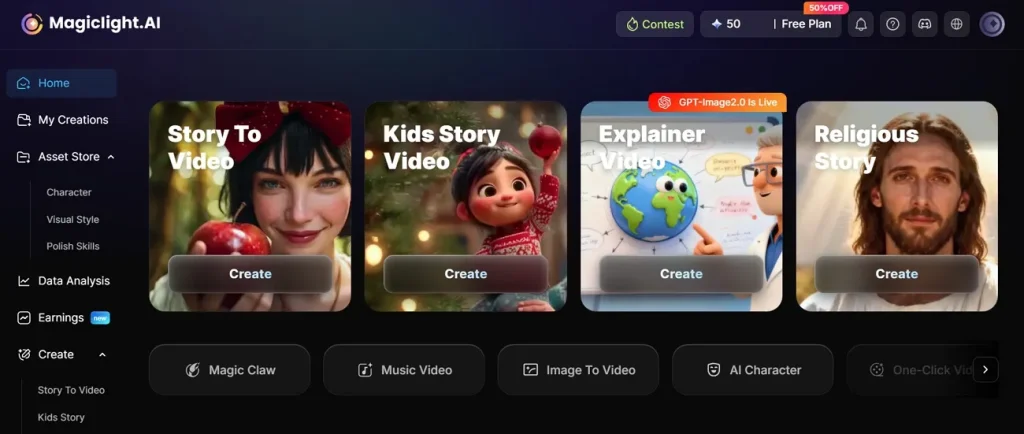
1. MagicLight AI
MagicLight AI is een van de toonaangevende AI-videoplatforms: het ondersteunt 12 storymodellen zoals GPT-4 en Claude Opus 4.6. Als je leert AI-video’s gratis te maken, beheert deze tool scène-editprompts en regeneratie in de workflow. Verder kun je lange video’s maken tot 50 minuten per project.
Belangrijkste functies
- Top-AI-modellen: Genereer met modellen als Seedance 2.0, Gemini Omni en Kling AI.
- Kids' Stories: Simpele templates en veilige storytelling-opties voor kindcontent.
- Voice Model: Gebruik ElevenLabs of Minimax Speech 2.8 voor hoogwaardige AI-stemmen.
Minpunt
- Geen optie om video’s boven 1080p te genereren.
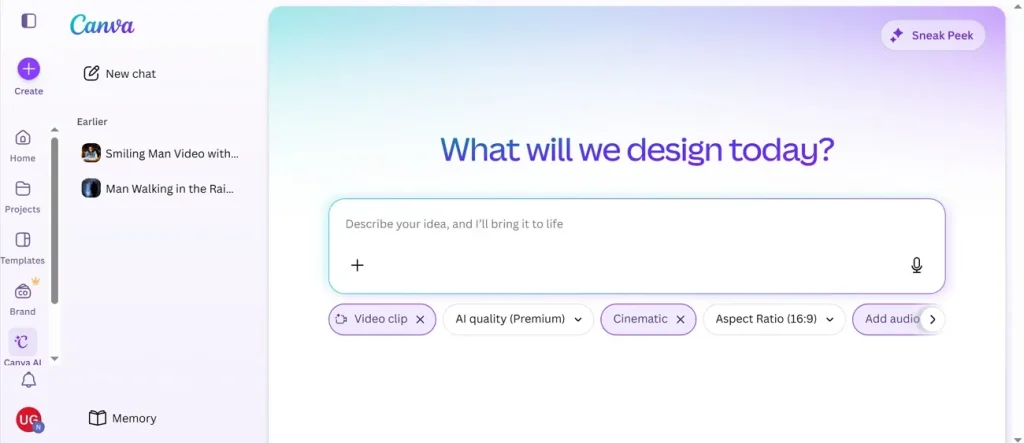
2. Canva
Dit platform biedt 10 videostijlen die bij de look van je content passen en helpt je te leren hoe je een AI-video maakt. Cuts en overgangen lopen automatisch mee met het muziekrime. Bij genereren haalt Canva dode stukken en onnodige pauzes zelf weg.
Belangrijkste functies
- Stuur de framing zodat elke scène professioneler oogt.
- Detecteer sleutelmomenten en verwijder overbodige content meteen.
Minpunten
- De cliplimiet houdt AI-video’s tot korte segmenten van max 8 seconden
- Geen geavanceerde color grading voor filmische controle
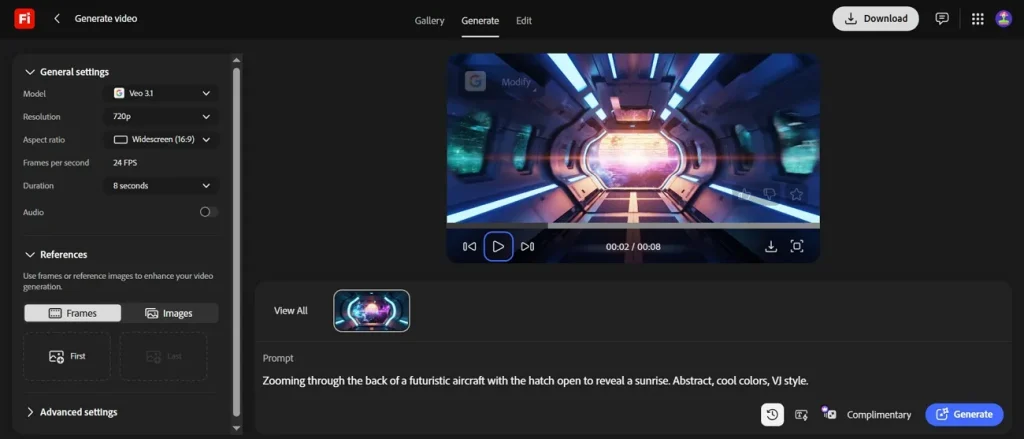
3. Adobe Firefly
Je kunt ook deze tool gebruiken, die lichtstemming en filmische toon via tekstprompts aanpast, ook voor gevallen als hoe je AI-babyvideo’s maakt. Er zijn 5 AI-videomodellen, waaronder Kling 3.0 en Veo 3.1. Frames of referentiebeelden versterken de generatie.
Belangrijkste functies
- Laat je scènes bewerken door AI-gegenereerde visuele elementen toe te voegen.
- Verbetert je input met AI voor duidelijkere, gedetailleerdere resultaten.
Minpunten
- Weinig fijncontrole over exacte beweging en cameraprecisie.
- Complexe prompts leveren vaak inconsistente of onverwachte video’s op.
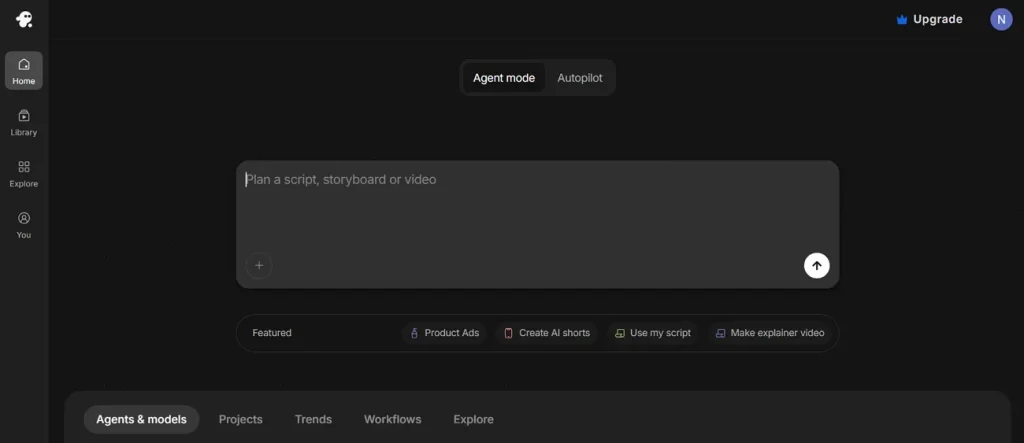
4. Invideo AI
Invideo AI maakt tekst-naar-video en beeld-naar-video plus UGC-achtige testimonials makkelijk. Bij genereren komen ondertitels automatisch, de video wordt toegankelijker en pakkender. Het helpt je ook AI-video’s gratis mét geluid te maken, door stem, muziek en AI-audio te combineren.
Belangrijkste functies
- Na genereren wissel je een scène, visuals of muziek.
- Het platform kiest en voegt passende stock- of AI-visuals per scène toe.
Minpunten
- Beperkte controle op frameniveau, minder filmische precisie.
- AI-visuals sluiten soms niet aan op script of intentie.
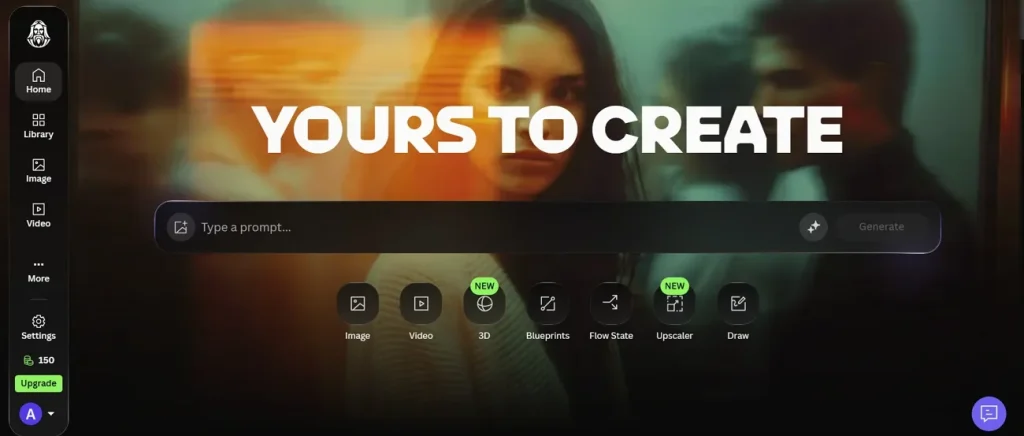
5. Leonardo AI
Het platform ondersteunt prompts tot 1400 tekens voor gedetailleerde generatie, ook voor hoe je AI-video’s voor TikTok maakt. Style control houdt de gewenste look vast over geanimeerde outputs. Een korte prompt versterk je met AI voor een sterker resultaat.
Belangrijkste functies
- Past camerabeweging in intensiteit aan voor soepelere, natuurlijker animatie.
- Houdt geanimeerde assets visueel gelijk over meerdere scènes.
Minpunten
- Bewegingsrealisme oogt soms bibberig, onnatuurlijk of wisselvallig.
- Motion-controls moeten in balans, anders wordt de animatie chaotisch.
Vergelijk toonaangevende AI-videotools op functies en prestaties
Begrijp sneller hoe je AI-video maakt met deze vergelijking:
| Functie | MagicLight AI | Canva | Adobe Firefly | Invideo AI | Leonardo AI |
| Storymodellen | 12 modellen | Basisstijlen | 5 modellen | Meerdere modellen | Prompt Motion |
| Videolengte | 50 minuten | 8 seconden | Korte clips | Volledige video’s | Korte clips |
| Scène-editing | Prompt-editing | Auto-highlights | Generative Fill | Scène wisselen | Motion control |
| Visuele stijlen | Midjourney V7 | 10 stijlen | Lichtsturing | Auto-visuals | Style Control |
| Prompttools | Scène opnieuw genereren | Auto-trim | Prompt Enhance | Tekstcommando’s | AI Enhance |
Conclusie
Kortom: AI-video’s maken is makkelijker dan veel beginners denken. Deze gids toont tools die video eenvoudig maken, elk met grenzen. Toch hebben veel mensen iets sterks nodig voor lange video’s en consistente personages. Daarom valt MagicLight AI op: automatisch storytelling, lange video’s en beginnercontrols.
FAQ over AI-video’s maken
1. Hebben AI-video’s editingskills nodig?
Nee. De meeste AI-videotools zijn voor mensen zonder editingervaring. Moderne tools als MagicLight AI gebruiken simpele instellingen en automatisering. Je maakt video’s zonder eerst een lastig bewerkingsprogramma te leren.
2. Zijn AI-video’s gratis te maken?
Ja. Veel platforms hebben gratis plannen met beperkingen. MagicLight AI laat je de creatie testen voor je betaalt. Sommige geavanceerde stijlen, langere video’s en exports vragen premiumtoegang.
3. Kunnen beginners AI-gegenereerde video’s maken?
Ja, zonder technische kennis of ervaring. Geautomatiseerde systemen als MagicLight AI bieden simpele templates en automatische creatie. Nieuwe gebruikers maken van ideeën video’s met alleen basis-tekstprompts.
4. Hoe maak ik AI-video’s gratis?
Kies eerst een gratis AI-videogenerator met de basis. Vul je idee in, kies instellingen en genereer. Bekijk, pas aan en download de eindvideo.
5. Wat is de makkelijkste AI-videogenerator?
Meerdere AI-tools hebben simpele workflows, maar MagicLight AI steekt eruit met beginnerinstellingen. Je maakt complete video’s snel, zonder complexe editingkennis.





