


Les créateurs cherchent aujourd’hui un endroit simple pour transformer des idées rapides en vidéos qui arrêtent le scroll. Beaucoup d’outils promettent scripts, personnages et clips courts, mais quotas, crédits et tableaux de bord complexes ralentissent encore les débutants. Cet article compare Gemini Omni vs Seedance 2.0 et montre quel modèle vidéo IA sert le mieux quels créateurs.
Vous verrez où chaque modèle est fort, où il casse le rythme, et pourquoi ça compte. En chemin apparaît un flux histoire-vers-vidéo plus simple, avec des plateformes qui cachent la complexité de production.
Partie 1. Gemini Omni vs Seedance 2.0 : lequel choisir ?
La plupart testent maintenant les deux modèles avec les mêmes prompts, puis jugent le mouvement, le piqué et la durée du clip. Les tests notent que Seedance 2.0 gagne en résolution et en durée, tandis que Gemini Omni favorise les retouches conversationnelles. D’abord, on découpe Gemini Omni vs Seedance 2.0 selon des critères concrets.
1. Qualité de génération vidéo
Seedance 2.0 sort aujourd’hui jusqu’en 2K et des clips de 15 secondes avec audio stéréo synchronisé. Omni Flash plafonne souvent autour de 720p et 10 secondes, en privilégiant l’éditabilité plutôt que le maximum ciné. En tests côte à côte, les créateurs rapportent un meilleur réalisme de mouvement, d’eau et de tissu chez Seedance sur des runs image-to-video plus longs.
2. Texte à l’écran
Gemini Omni est réglé pour garder lisibles légendes, labels et formules simples dans le cadre. On voit encore des lettres qui bougent et des soucis de mise en page, mais il gère mieux les overlays type interface que beaucoup de modèles. Seedance 2.0 vise surtout le mouvement et la texture : le texte à l’écran reste utilisable, mais souffre dès que l’info est dense.
3. Types d’entrée et flexibilité
Gemini Omni accepte images et courtes vidéos comme un seul prompt multimodal dans Google Flow. Seedance 2.0 prend jusqu’à 12 assets de référence d’un coup : jusqu’à 9 images, 3 vidéos ou 3 pistes audio. Pour les scènes très référencées, Seedance offre plus d’emplacements bruts ; Omni s’appuie sur des entrées mixtes et un raffinage conversationnel.
4. Flux d’édition et contrôle
Omni traite l’édition comme un chat : vous demandez un nouveau mouvement caméra, un objet ou un style, et il régénère dans le même flux. Beaucoup l’utilisent plus comme éditeur interactif que comme générateur one-shot, avec cinq à dix itérations par clip. Seedance 2.0 tourne autour de prompts et de références soigneusement préparés, puis moins de générations, mais plus lourdes, par plan.
5. Cohérence des personnages et mouvement
Seedance 2.0 est souvent classé tout en haut pour des visages stables sur des plans de 4 à 15 secondes, même avec un mouvement complexe. Sa fenêtre de 12 assets permet de verrouiller character sheets, refs costume et plaques de mouvement en une passe. Omni garde l’identité assez stable, mais ramollit parfois l’anatomie sur de l’action rapide à son plafond de 10 secondes.
6. Écosystème, intégrations et accès
Gemini Omni vit dans la stack Google : apps Gemini, Google Flow et outils YouTube adossés aux crédits AI Pro. L’accès est plus simple si vous payez déjà des offres Google AI ou utilisez beaucoup Workspace. Seedance 2.0 se branche sur les plateformes créateurs de ByteDance et des frontends tiers comme Higgsfield et ShortsFast.
Aperçu rapide de la comparaison
Cet aperçu montre comment ces modèles se comportent en production réelle. Consultez le tableau pour balayer Gemini Omni vs Seedance 2.0 au même endroit :
| Critère | Gemini Omni | Seedance 2.0 |
| Temps de génération typique | 25–40 s pour un clip 10 s en 720p dans les tests Flow | 35–60 s pour un clip 10–15 s en 1080p–2K |
| Nombre de clips réaliste par jour | 8–12 tests complets de 10 s par jour sur AI Pro avant les limites souples | 4–8 clips haute résolution par session avant que le coût pèse |
| Tenue sous mouvement difficile | Membres mous, micro-saccades sur de l’action rapide upscalée en 4K | Drift auto, tissu et cheveux propres dans des scènes complexes |
| Contrôle caméra | Edits pan, zoom et angle uniquement par chat texte | Contrôle par vidéo de référence pour tracking, orbite et caméras crash-test |
| Prêt pour le multi-plan | Fort sur des plans courts séparés ; plus faible sur de longues séquences continues | Conçu pour assembler plusieurs plans de 4–15 s en storyboards complets |
| Stabilité des scènes très textuelles | Tableaux de maths et UI surtout lisibles ; parfois un wobble d’image à image | Cartons titre stables ; le petit texte d’interface floute sous fort mouvement |
| Calendrier de lancement (modèle) | Démos publiques et accès Omni Flash vers mai 2026 | Déploiement et docs Seedance 2.0 vers février 2026 |
Partie 2. Pourquoi Magiclight.AI est la meilleure solution pour des vidéos Gemini Omni et Seedance faciles
Après Gemini Omni vs Seedance 2.0, beaucoup sautent d’un tableau de bord à l’autre et comprennent qu’il leur faut un lieu qui unifie ces modèles vidéo. C’est là qu’intervient Magiclight.AI : un espace unique qui peut router le travail vers des moteurs avancés. La plateforme est bâtie autour de text-to-video, lit des prompts complets et génère des scènes qui correspondent vraiment.
Le mode Story to Video étire un script en scènes structurées, transitions et vidéos longues. Sous le capot, Magiclight.AI puise aussi d’autres modèles comme Veo 4 et Gemini 3.5 Flash. Vous gagnez une timeline unique où scripts, storyboards, personnages et rendus de différents moteurs restent rangés, pas éparpillés.
Fonctions clés
- Personnages cohérents : Garde visages, tenues et silhouette stables pour que chaque plan colle dans toute la vidéo.
- Vidéos IA longues : Prend en charge des projets étendus et rend une histoire en vidéo continue jusqu’à 50 minutes.
- Clips Image to Video : Transforme une seule image en scène animée, en général 10 à 15 secondes de mouvement fluide.
- Modèles d’histoire pour scripts : Propose 9 modèles d’histoire structurés qui découpent un script brut en scènes prêtes à animer.
Guide ultime : comment utiliser Magiclight.AI pour créer des vidéos
Après avoir présenté le générateur avec les meilleurs modèles de génération vidéo IA intégrés, beaucoup se demandent encore comment tout s’emboîte dans un flux simple. Suivez les étapes pour voir comment Magiclight.AI transforme un script simple en vidéo finie :
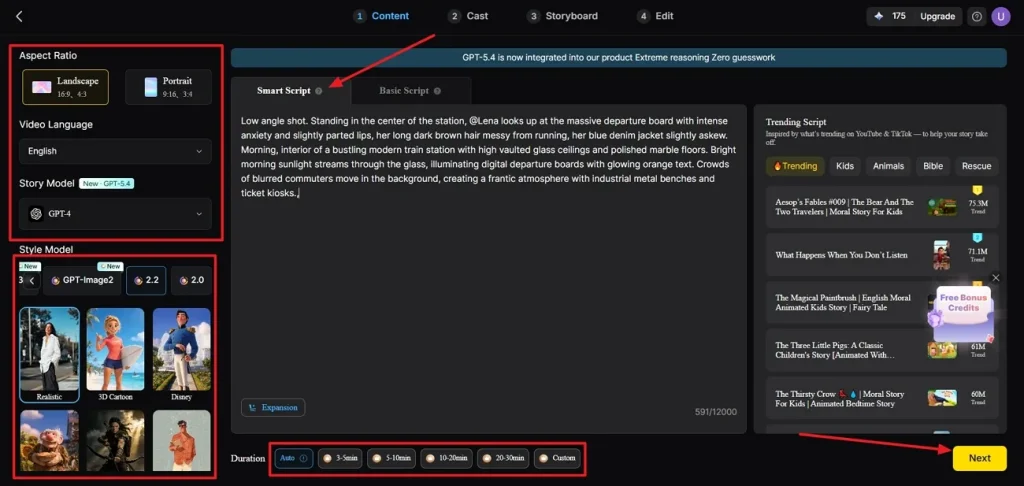
Étape 1. Lancez un nouveau projet Story to Video
Une fois dans l’outil Story to Video, cliquez l’onglet Smart Script et saisissez un script simple. Magiclight.AI optimisera votre script. Choisissez ensuite un Aspect Ratio et une Duration adaptés. Puis prenez une Video Language, un Story Model et un Style Model. Quand c’est bon, appuyez sur Next.
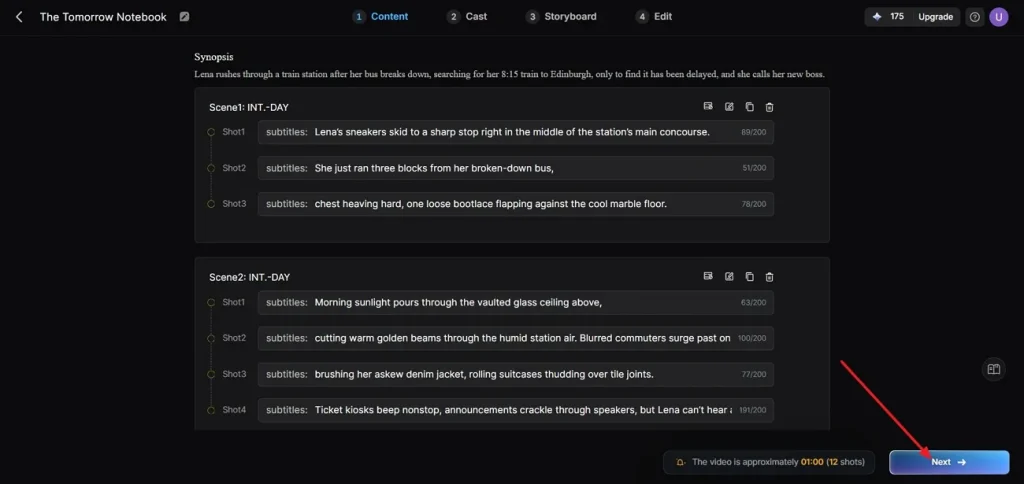
Étape 2. Relisez le découpage des scènes
Dans l’écran suivant, vérifiez toutes les scènes et le découpage Synopsis. Utilisez les contrôles pour ajuster les scènes si besoin. Une fois le layout figé, appuyez sur Next.
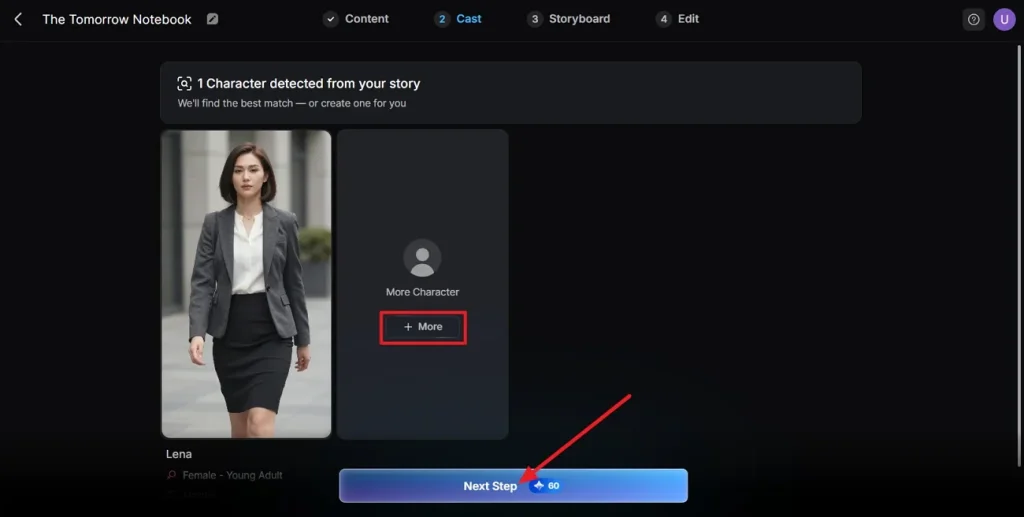
Étape 3. Choisissez un personnage pour votre vidéo
L’outil analyse maintenant votre script et propose des personnages. Choisissez More pour en voir davantage. Si le personnage proposé est validé, appuyez sur Next Step.
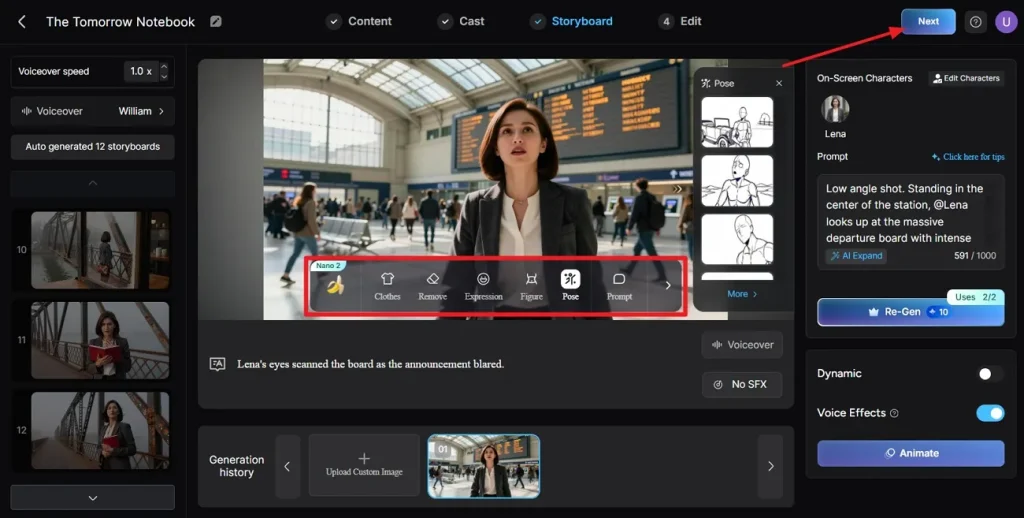
Étape 4. Vérifiez le Storyboard
Ensuite, relisez toutes les scènes du Storyboard généré. S’il faut ajuster Clothes, Poses ou Expressions, utilisez les Controls en dessous. Quand tout le Storyboard est figé, appuyez sur Next.
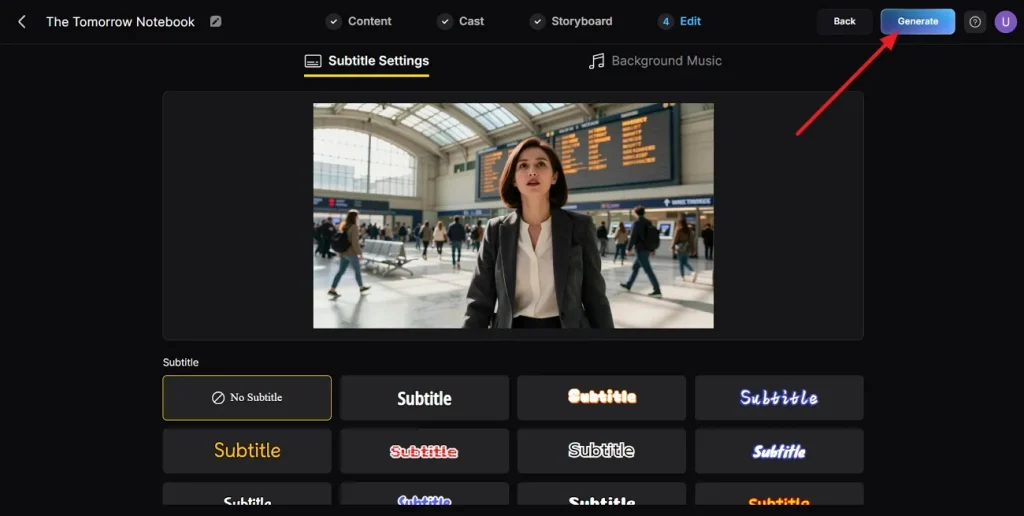
Étape 5. Choisissez le style de sous-titres
Choisissez un style Subtitle parmi les options, puis appuyez sur Generate en haut à droite.
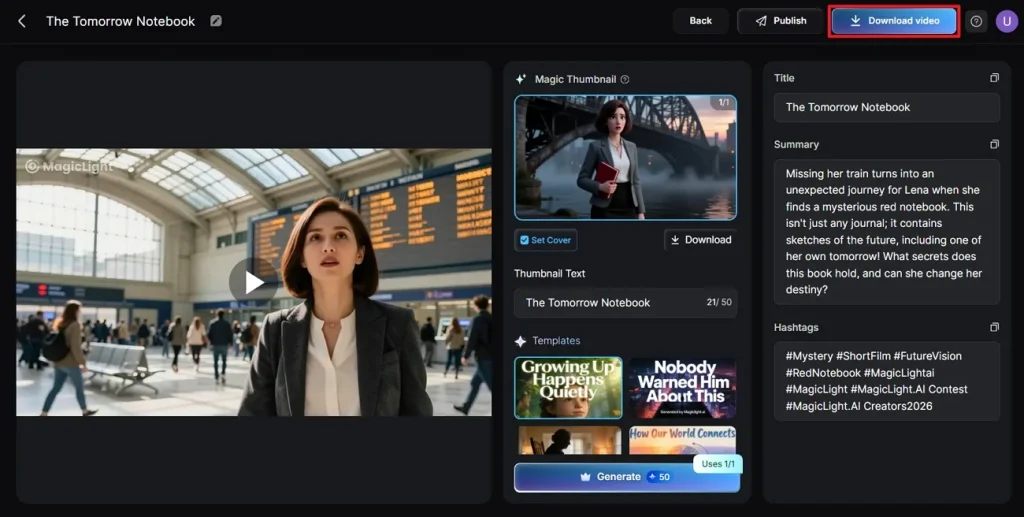
Étape 6. Téléchargez la vidéo finale générée
Quand l’outil a généré la vidéo, lisez-la. Vérifiez Cover, Thumbnail et Hashtags. Une fois validée, cliquez Download Video pour l’enregistrer.
Conclusion
Au fond, le débat Gemini Omni vs Seedance 2.0 dépend du style et des objectifs du projet. Beaucoup mélangent déjà les deux modèles dans un seul flux, en séparant la force ciné et la puissance d’édition conversationnelle. Pour cacher la douleur de setup et faire tourner ces moteurs ensemble sur une timeline, Magiclight.AI est le hub le plus pratique.
FAQ sur Gemini Omni vs Seedance 2.0
1. Gemini Omni est-il meilleur que Seedance 2.0 ?
Gemini Omni est plus fort en édition conversationnelle et itérations rapides, mais Seedance 2.0 gagne souvent sur la qualité ciné brute. Beaucoup combinent les deux via des plateformes comme Magiclight.AI plutôt que de désigner un vainqueur définitif.
2. Gemini Omni peut-il modifier des vidéos existantes ?
Oui. Gemini Omni permet d’importer des clips et de changer scènes, personnages ou angles de caméra avec des prompts simples. Il gère l’édition multi-tours, donc la même vidéo peut être affinée étape par étape dans une conversation.
3. Quel est le meilleur générateur vidéo gratuit en 2026 ?
Il n’y a pas de meilleur choix unique, car les offres gratuites et les limites varient beaucoup. Beaucoup de tests conseillent d’essayer plusieurs paliers gratuits plus un flux tout-en-un comme Magiclight.AI avant de s’engager.





