


オンライン制作ツールは、世界中の人にとって使いやすくなっています。手軽にデジタルコンテンツを作りたい人が増え、アイデアをすぐ視覚ストーリーに変えられる Flora AI を試す方もいます。ただ、高度なワークフローを細かく制御したいと、物足りなく感じることがあります。
そのため今は、MagicLight AI のように流れを握りやすいツールを選ぶクリエイターが増えています。新しい Magic Claw は、チャット型アシスタントで動画の作成・公開・追跡を助けます。このガイドでは仕組みと機能、そして Flora AI より向いている理由を説明します。
パート1. Flora.aiとは?
Flora.AI は、ビジュアル制作を楽にするクリエイティブAIワークスペースです。テキスト、画像、動画の工程をノードキャンバスでつなぎ、複数のAIモデルを組み合わせて出力を磨きます。代理店、スタジオ、プロのデザインチーム向けで、50以上のツールが用意されています。
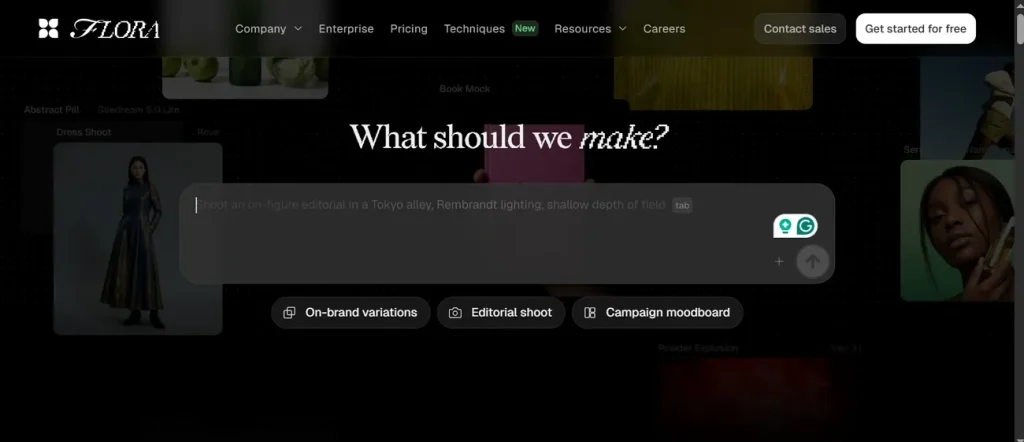
主な機能の概要
- 無限キャンバス:Flora AI は無限キャンバスで、テキスト・画像・動画の工程を視覚的につなぎます。大きな案件も固定レイアウトなしで整理できます。
- ノードワークフロー:ノード方式でプロンプト、モデル、編集、出力をつなげます。各ノードが1つの作業を担うので、再利用しやすく管理しやすいです。
- マルチモデル:テキスト・画像・動画向けに50以上のモデルに対応します。同じワークスペースを出ずに切り替えや組み合わせができます。
- バッチ展開:承認したデザインから、同じワークフローで何百ものバリエーションを作れます。ブランドのトーンを保ったまま制作量を増やせます。
- スタイルの一貫性:参照画像で色、スタイル、デザインを揃えられます。大量のビジュアルでもブランディングがぶれにくいです。
メリット
- 再利用テンプレートで作業が速くなり、見た目とブランドも揃います。
- スタイル、モーション、出力設定をかなり細かく調整できます。
デメリット
- 複雑、またはマルチモデルのワークフローはレンダリングが長く、全体の速度に影響します。
- 長いシーンや複雑なシーンでは、動きが少し不自然になったり、安定しにくかったりします。
パート2. 試すべき最強の Flora AI 代替
Flora AI の動画生成を理解したあと、より速く簡単な方法を探す人が多いです。複雑なノードより、完成動画を一気に作りたい場合もあります。そのニーズには MagicLight AI が向いています。テキストからフル動画を生成できるからです。14モデルをワンクリックで使い、11言語に対応するので、世界の視聴者にも届けやすいです。
長尺動画 では、最長約50分まで作れます。この Flora AI 代替には物語のトーンが違うストーリーモデルが9種類あります。入力に合わせて音楽も作れ、プリセット曲15曲とジャンルも選べます。
主な機能
- スタイル選択:MagicLight 3.0 や Midjourney V7 スタイルなど、13以上のモデルから選べます。
- ストーリーボードプレビュー:プレビューが自動で作られ、編集や再生成も簡単です。
- ボイスオプション:37種類のナレーションに加え、ボイスクローン でリアルな語りとキャラクター声が使えます。
MagicLight AIでAI動画を作る手順
次の手順どおり進めれば、ほとんど手間なくAI動画を作れます。
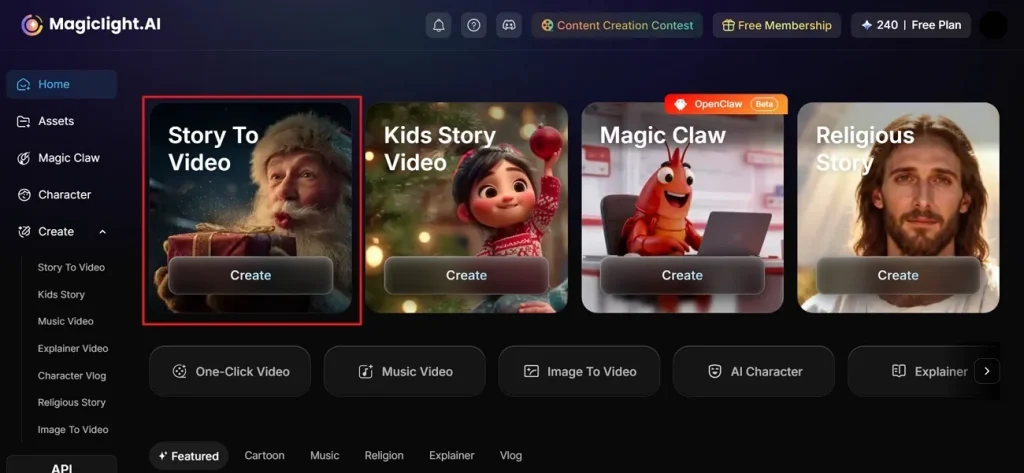
ステップ1. ツールを開いてプロジェクトを開始
MagicLight.AI の公式ページを開き、メイン画面から Story to Video を選びます。
ステップ2. プロンプトと設定を入れて動画を生成
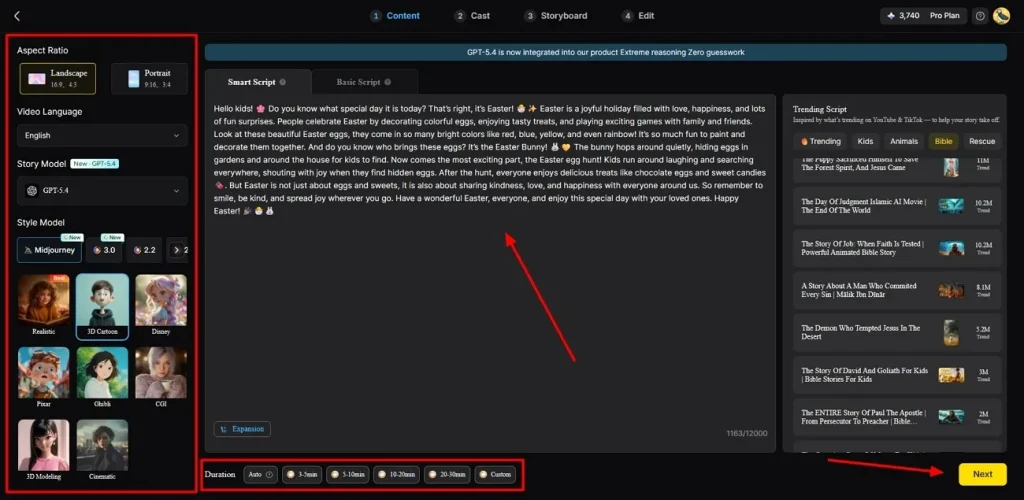
開いたら Text Box にアイデアを入力し、必要なら Video Language を変更します。動画の用途に合わせて Aspect Ratio を決め、GPT-4 などの AI Story Model を選びます。その後 Video Duration を調整して Next をクリックします。
ステップ3. ストーリーボードのAIシーンを確認
MagicLight AI が動画の要約を作るので、最終生成の前に確認できます。必要なら編集し、問題なければ Next で進みます。
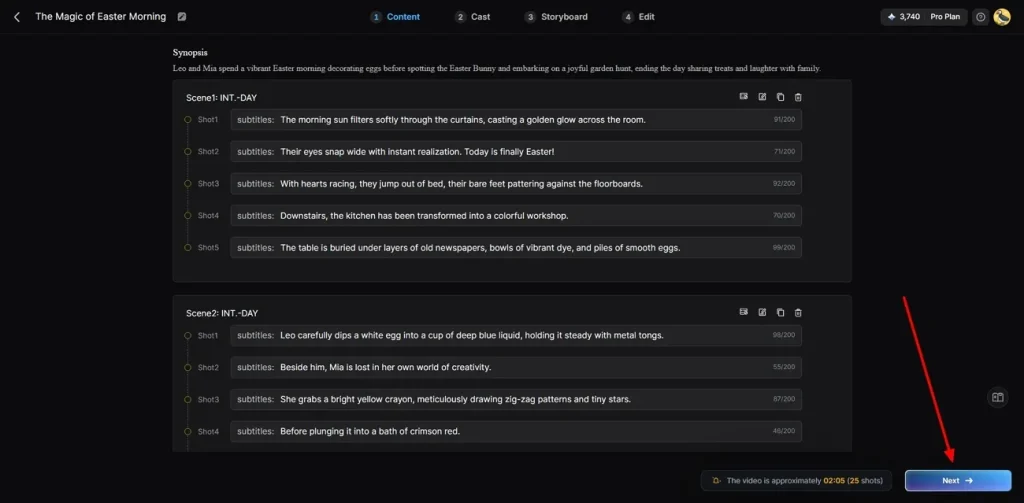
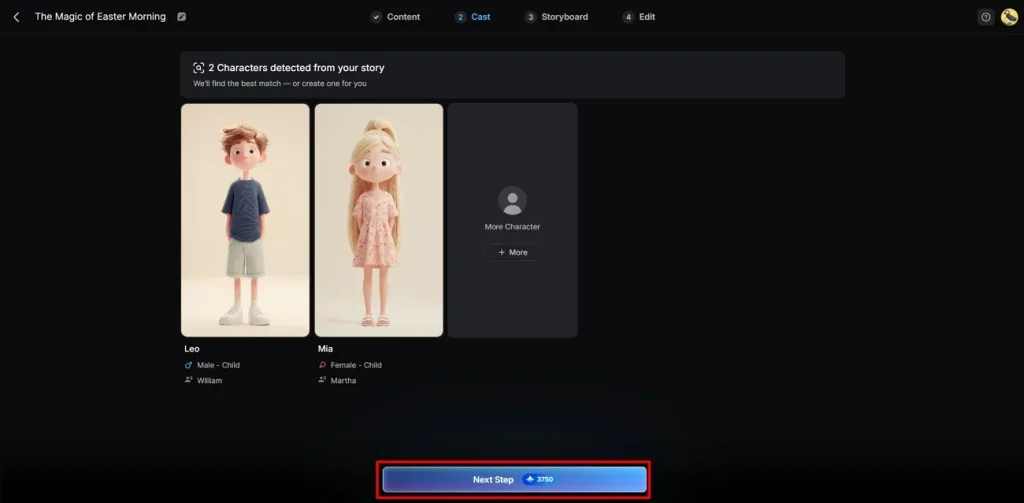
ステップ4. 動画のキャラクターを選ぶ/追加する
続いてAIキャラクターが表示されます。既存を選ぶか、More Character で新規作成できます。選んだら Next Step で生成を続けます。
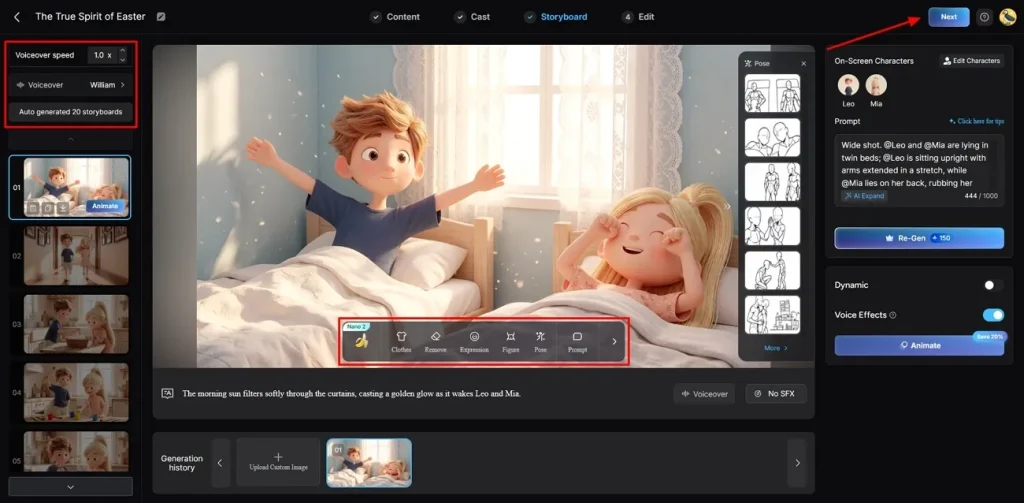
ステップ5. 服装と声を調整
ストーリーボード左パネルで、キャラクターの Voiceover Speed を動画のテンポに合わせます。Clothing や Body Figure も変えてから Next をクリックします。
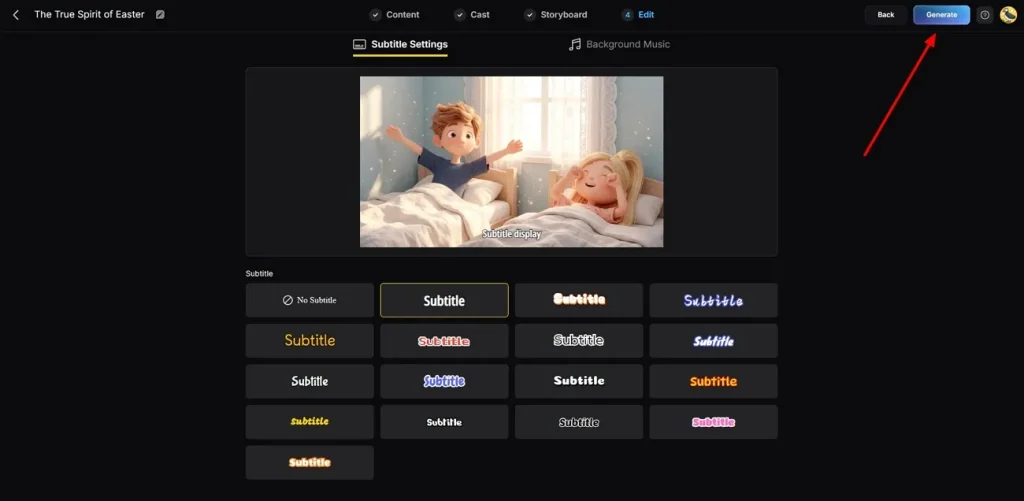
ステップ6. 字幕とBGMを追加
次に Subtitle Settings でキャプションを付けます。BGMは Background Music で雰囲気を決めてから Generate を選びます。
ステップ7. AI動画をプレビューして書き出す
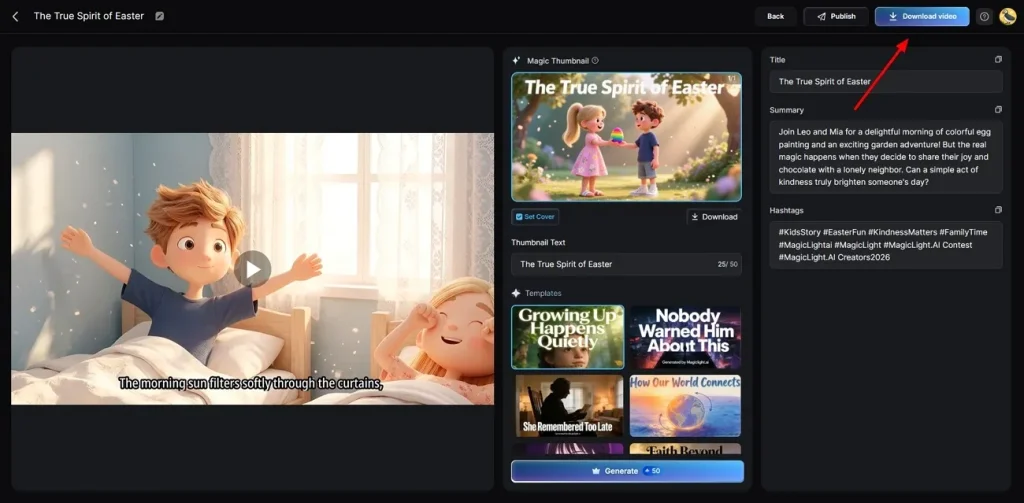
最後にプレビューで完成動画を確認します。好きな Hashtags や Thumbnail Text も追加できます。満足したら Download で端末に書き出します。
まとめ
要するに Flora AI は、構造化されたAIワークフローとノード設計でビジュアルを作れます。創造性は助けますが、複雑さと学習コストが残る人もいます。だから、より速く単純な動画制作を探す人が多いのです。MagicLight AI なら完成動画、わかりやすい流れ、強い自動化が揃い、より良い選択になります。
Flora.ai よくある質問
1. Flora AIは何に使いますか?
Flora AI は、テキストと画像のワークフローでビジュアルを作るために使います。デザイナーがモデルをつないで、構造のある制作を進めやすくします。インタラクティブなノードキャンバス上で画像と動画を生成します。
2. Flora AIは無料ですか、有料ですか?
初期クレジット付きの無料プランから始められます。ただ、大きなチームはツールと月間上限を増やすために有料へ進むことが多いです。MagicLight AI にも、今日から試せる無料版があります。
3. 最良の Flora AI 代替は何ですか?
動画制作なら、MagicLight AI は最良の Flora AI 代替のひとつです。テキストからフル動画を作り、ストーリー機能も充実しています。より単純な流れと一通りの動画ツールを求める人に選ばれています。
4. 初心者が使っても安全ですか?
基本的な制作機能を使う分には、初心者にも概ね安全です。ただしノード型のため、画面は複雑に感じることがあります。比べると MagicLight AI も安全で、若いクリエイターにはずっとわかりやすいです。





