


毎年、コンテンツ作りを楽にする新しい動画ツールが出てきます。実際に試す価値があるものを見極めるのは難しいものです。Pippit AIは最近よく目にし、多くのクリエイターの関心を集めています。このレビューでは、仕組みから安全性、より良い代替までを扱います。
パート1. Pippit AIとは何か、どう動くか
Pippit AIはCapCutチームのクリエイティブプラットフォームで、URL、画像、プレーンテキストを動画にします。ノードベースのワークフローと多層編集、リアルタイムレンダリングでアニメーションを速めます。AIアバター と28言語以上のボイスオーバーもあり、撮影セットなしで映像に出て台本を話せます。
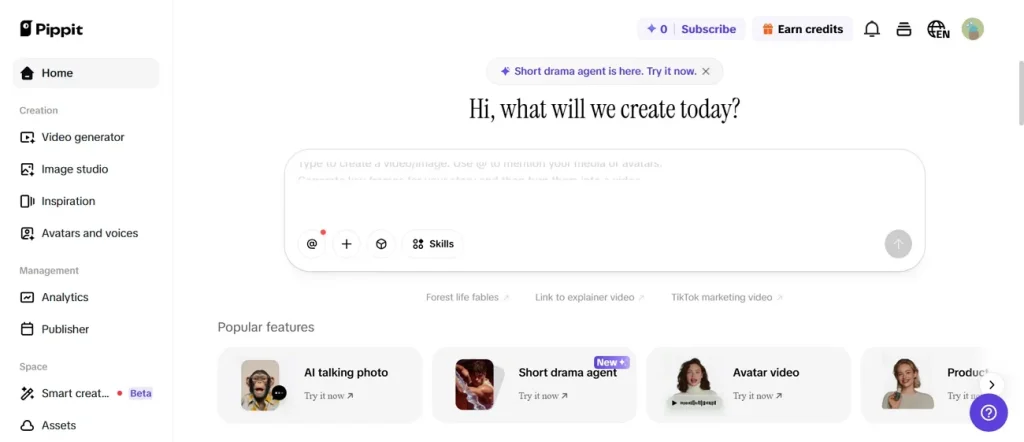
Pippit AIの動画ジェネレーターは、入力を分析して構造化された動画を自動で組み立てます。リンクした画像やプロンプトを処理し、脚本とシーン用の要点を取り出します。複数のAIモデルで視覚アバター、キャプション、トランジションを生成します。
Pippit AIの主な機能
- Video Agent:アップロードした参考動画や例で、スタイル、テンポ、構造を合わせます。
- Branding System: 生成メディア全体で色とスタイルを揃え、ブランドを保ちます。
- Long Input: テキスト入力は最大5000文字。詳細なプロンプトで制御しやすくなります。
- Voice Sync: 生成したボイスオーバーを映像に合わせ、タイミングを自然にします。
- Model Support: Seedance 2.0 など4つの先進AIモデルで高品質な動画を生成します。
Pippit AIの使い方:かんたんガイド
Pippit AIジェネレーターは自動化で動画作りを単純にします。各ステップがどう動くかは、次の手順で確認できます。
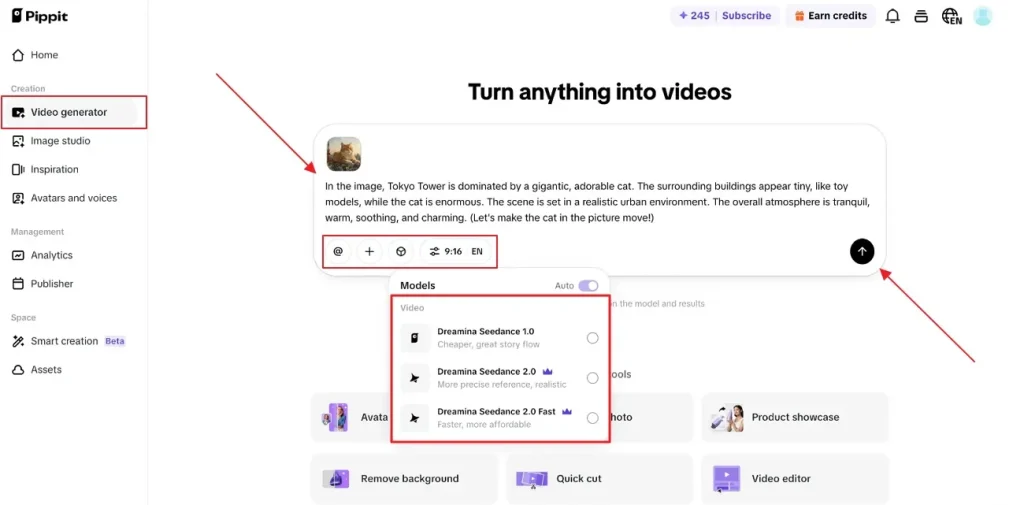
ステップ1. Pippit AIの公式ページを開き、Video Generator を選びます。Text Box に脚本を書き、AI model を選びます。Aspect Ratio と Video Language を調整し、Arrow で進みます。
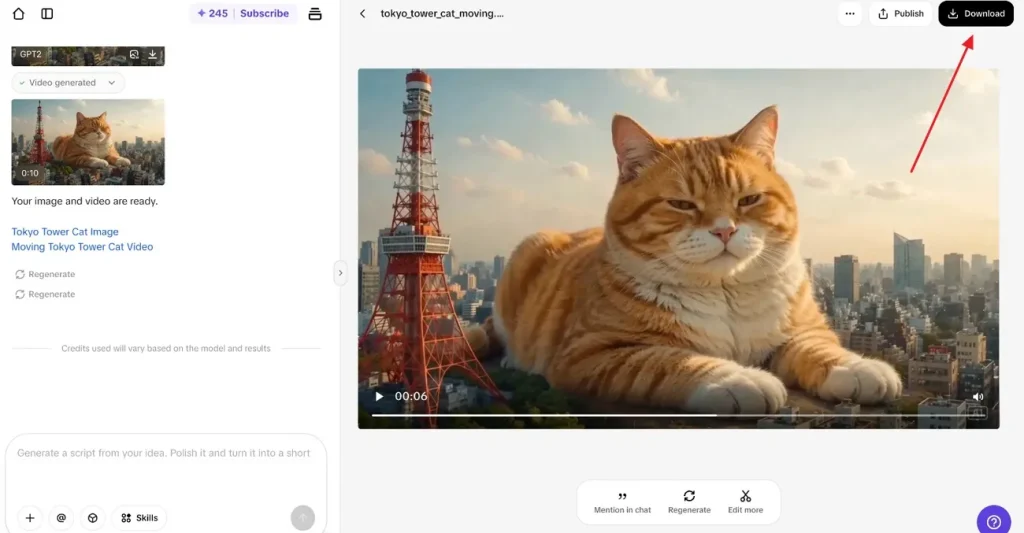
ステップ2. ツールがアイデアに沿ってAI動画を自動生成し、プレビューします。Download で書き出します。
Pippit AIは安全ですか?
「Pippit AIは安全か」を見るには、ユーザーデータとコンテンツの扱いを理解する必要があります。CapCutの生態系で動きますが、アップロードしたメディアと情報は収集・処理されます。一般的なマーケティングや制作なら、責任を持って使えば問題ありません。ただし、どのAIプラットフォームにも機密の個人・ビジネス情報は載せないでください。
Pippit AIの長所と短所
公平なレビューは、うまくいく点と足りない点の両方を扱います。この無料AI動画ジェネレーターの主な長所と短所は次のとおりです。
長所
- AIが内容を論理的なシーンに分け、ストーリーとマーケティング動画 に向きます。
- 複数の動画バリエーションを一度に生成し、スタイルを試せます。
- 静止画に動きを足し、SNSの反応を高めます。
短所
- クリップあたり最大60秒までです。
- データ処理の仕方は、プライバシーに厳しいユーザーには気になることがあります。
- フレーム単位のシネマ級制御が必要なチームには向きません。
パート2. クリエイターがPippit AIよりMagicLight AIを選ぶ理由
Pippit AIの動画メーカーは短いクリップや簡単なSNS投稿には向きますが、尺と制御で頭打ちになります。その限界が、より良い代替へ押し出します。これを越えるために MagicLight AI が強力な選択肢になります。最大12,000文字に対応し、長尺のストーリープロジェクト が作れます。多層のシーン編集で、映画的な語りも細かく制御できます。
Pippit AIの動画エディターと違い、最大50分のシネマティック動画を生成できます。Seedance 2.0、Veo 3.1、Klingを含む12の先進AIモデルにアクセスできます。表現豊かなボイスオーバーには、MagicLight AIがElevenLabsの音声技術を使い、ナレーションを自然にします。story-to-video ワークフローは多言語、音声、ストーリーボード制御、細かなカスタムに対応します。
主な機能
- Image to Video:静止画を製品紹介、ストーリー、プレビュー向けの動くシーンにします。
- Character Library: 検索できるキャラクターライブラリ。年齢、声、性格を含むAI人格を編集できます。
- Style Variety: Disney、Pixar、Ghibli、アニメ、シネマティック、リアルなど多様な見た目。
- Voice Options: 37種のボイスオーバーとクローニングで、多言語ナレーションとキャラボイスを作れます。
- Storyboard System: 編集可能なストーリーボードプレビューとマイクロステップ制御で、映画的な流れを計画します。
より良い結果のためのAI動画作成ステップ
MagicLight AIでシネマティックでリアルなAI動画を作る流れは、次のガイドに沿ってください。
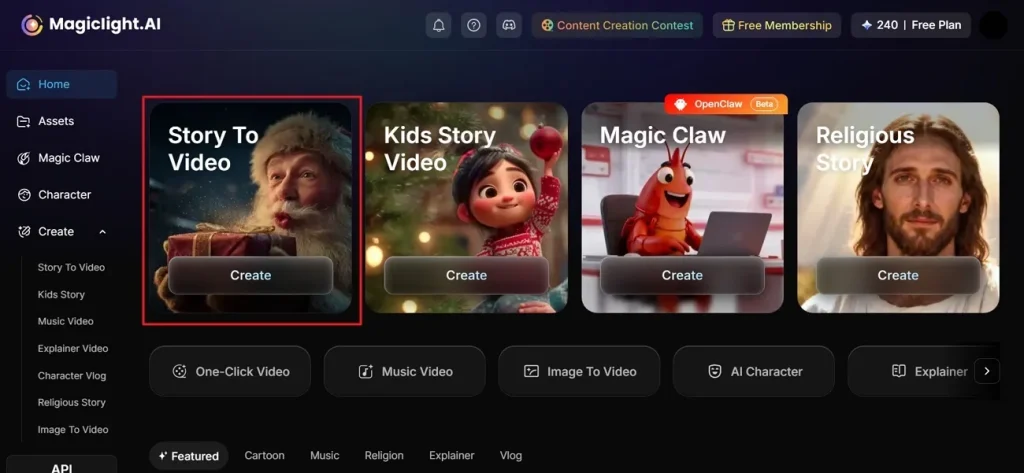
ステップ1. 新しいAI動画プロジェクトを開始
MagicLight AIの公式サイトを開き、メイン画面から Story to Video を選びます。
ステップ2. ストーリーの基本設定を調整
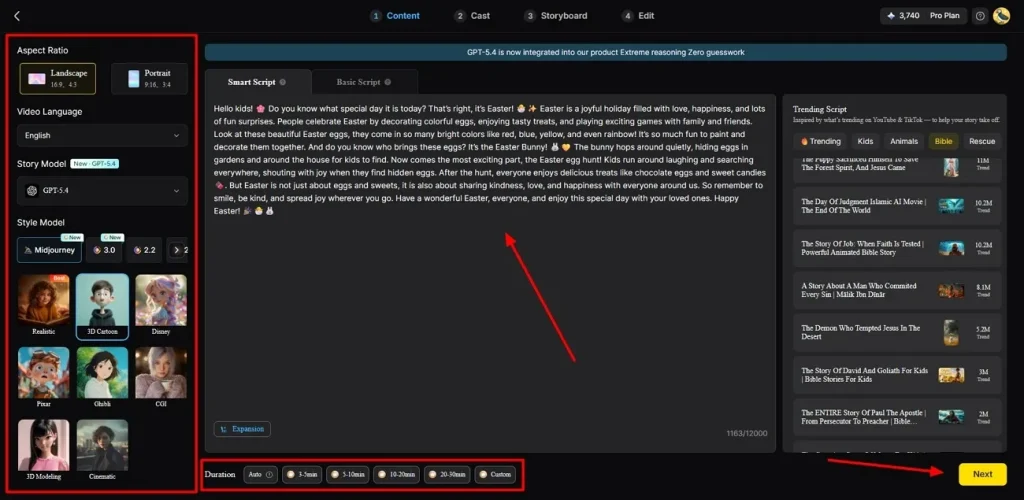
入ったら Text Box にアイデアを書き、左パネルで Video Language を選びます。内蔵機能で Aspect Ratio を調整し、需要に合わせて GPT-4 などのAI Story Model を選びます。Style Model と Video Length を決めて Next を押します。
ステップ3. 生成されたシーンの流れを確認
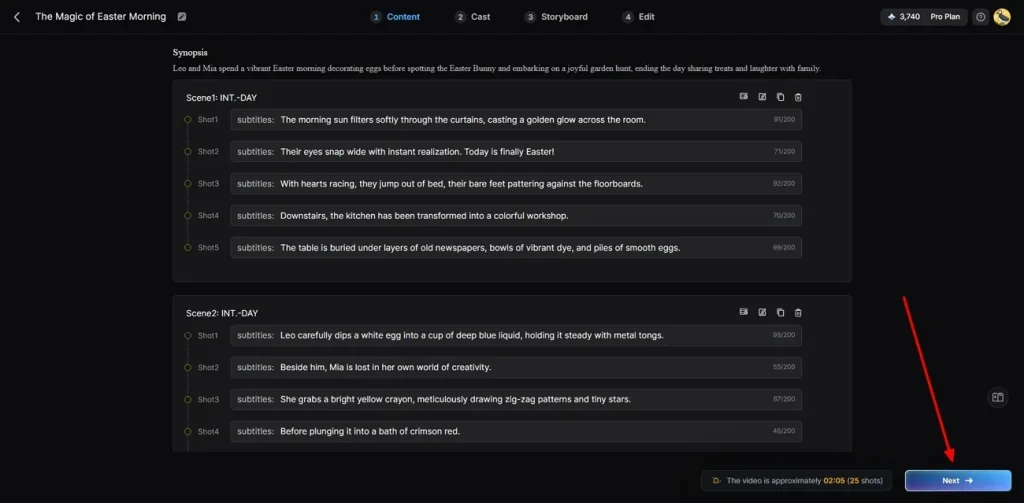
MagicLight AIがシーン構造と動画要約を生成します。シーンがアイデアと合っていれば Next で進みます。
ステップ4. AIストーリーのキャラクターを選ぶ
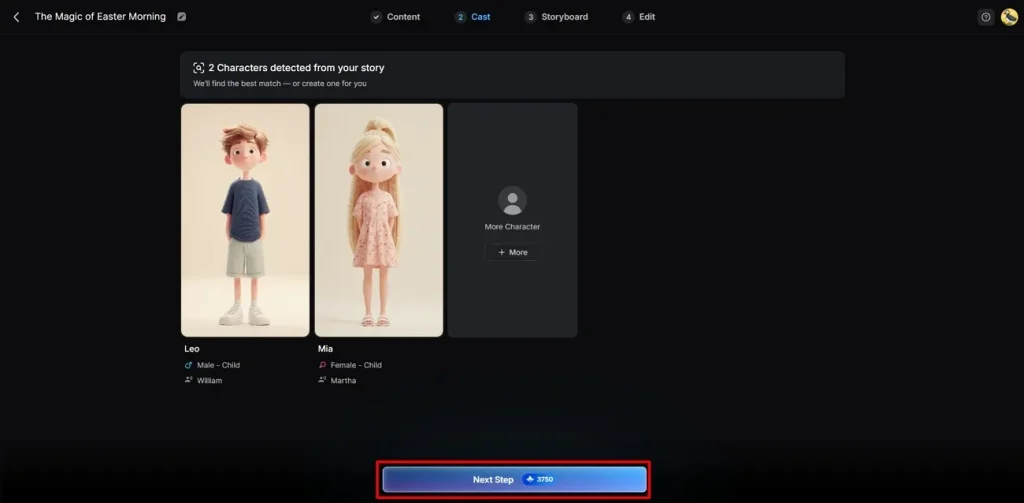
ツールがテーマと見た目に合わせてキャラクターを提案します。物語に合うものを選ぶか、More Character で追加します。確定したら Next Step で続けます。
ステップ5. キャラクターの見た目を編集
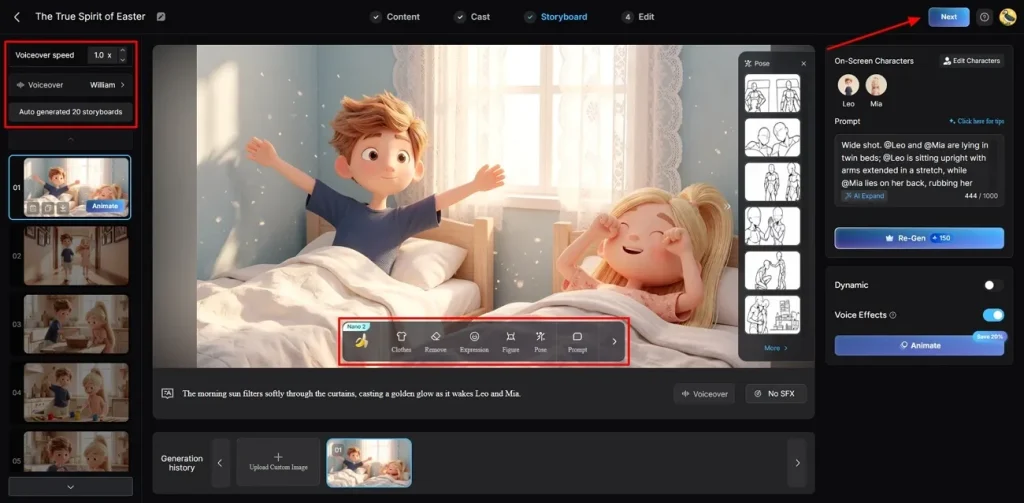
ストーリーボードで Voiceover Speed と生成フレームを1枚ずつ調整します。複雑な編集なしで表情、ポーズ、見た目も変えられます。ボイスオーバーを選び、Next を押します。
ステップ6. 字幕とオーディオのスタイルを追加
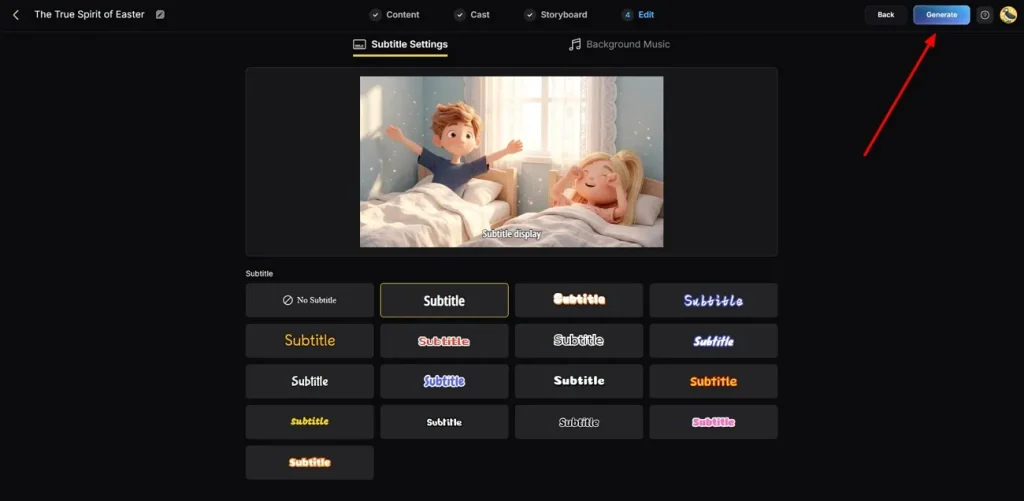
Subtitle Settings でキャプションを追加し、AI動画の見やすさを上げます。トーンに合う Background Music を選びます。終わったら Generate を押します。
ステップ7. 生成した動画を書き出す
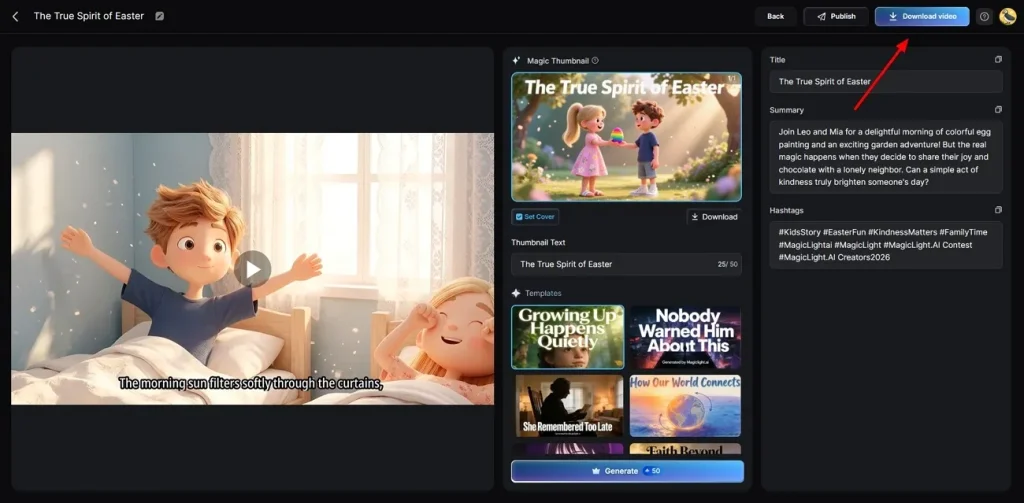
AI動画ができたら再生し、Thumbnail テキストと Hashtags を追加します。問題なければ Download Video で端末に保存します。
パート3. MagicLight AI vs Pippit AI:どちらが良いか
両ツールの動き方は違い、正しい選択は本当に必要なもの次第です。下の比較で、Pippit AIの実際の性能を見てください。
| 機能 | Pippit AI | MagicLight AI |
| 動画の長さ | 最大60秒 | 最大50分のシネマティック |
| シーン制御 | 編集制御は限定的 | マイクロステップのストーリーボード制御 |
| キャラ一貫性 | シーン間で不安定 | 長尺でも安定 |
| 脚本容量 | 5000文字まで | 最大12,000文字に対応 |
| AIモデル | 基本モデル4つ | 先進AIモデル19 |
| ストーリーボード | 単純な自動生成 | 編集可能なマイクロステップ |
| 画像アニメーション | 基本的なモーション | 高度なシネマティック画像アニメ |
| 動画作成モード | リンクまたはプロンプト入力 | チャット、テンプレート、ワンクリック |
まとめ
まとめると、このレビューは動画ツールを選ぶ前に知るべきことを扱いました。Pippit AIは短く簡単なマーケティングには向きますが、尺と制御で不足します。多くのクリエイターは、より長く細かいプロジェクトを扱うツールを必要とします。そこで MagicLight AI が、より賢く強力な選択肢になります。
Pippit AIに関するFAQ
1. Pippit AIで動画を編集できますか?
できます。自動生成のあとでも編集できます。内蔵ツールでキャプションとレイアウトを調整できます。ただし編集は基本的で、上級者には足りないことがあります。
2. Pippit AIは初心者向きですか?
ツールとテンプレートが単純で、初心者に優しいです。高度な編集知識なしでも作れます。一方、MagicLight AIはフルのストーリーから動画までの流れとチュートリアルで、初心者をよりよく導きます。
3. Pippit AIの無料プランの制限は?
無料プランは書き出すすべての動画にウォーターマークが入ります。毎週使えるクレジットにも上限があります。対して MagicLight AI は無料プランがより寛大で、制作の制限も少なめです。
4. Pippit AIの最良の代替は何ですか?
代替は複数ありますが、長尺制作では MagicLight AI が目立ちます。より長い動画、より良い制御、シネマティックな品質に対応します。多くのクリエイターが、専門的で拡張しやすい柔軟な制作にこれを選びます。
5. Pippit AIは安全ですか?
通常の動画制作用途ではおおむね安全です。CapCut生態系の標準的なデータ処理に従います。機密データは共有せず、公式プラットフォームだけを使ってください。より強いプライバシー制御が必要なら、MagicLight AI をおすすめします。





