


음악과 애니메이션이 겹치면 감정이 훨씬 강하게 전해져요. 팬이라면 좋아하는 이야기를 퀄리티 높은 뮤직 클립으로 나누고 싶죠. 그런데 방법과 도구가 없으면 과정이 헷갈리고 힘들게 느껴져요.
초보는 클립을 싱크하고 맞는 음원을 고르는 데 시간을 많이 쓰게 돼요. 그래도 흐름만 잡히면 누구나 좋아하는 애니 장면을 프로급 뮤직비디오로 만들 수 있어요. 그래서 이 가이드에서는 애니 뮤직비디오를 쉽게 만드는 법과 창의력을 살리는 팁을 같이 살펴볼게요.
1부. 몇 분 만에 애니 뮤직비디오 만들기 (단계별)
눈길을 끄는 결과물을 만들려면, 시작 전에 핵심 단계를 먼저 이해해야 해요. 분명한 계획을 따라가면 애니 뮤직비디오를 더 효율적으로 만드는 법을 익힐 수 있어요:
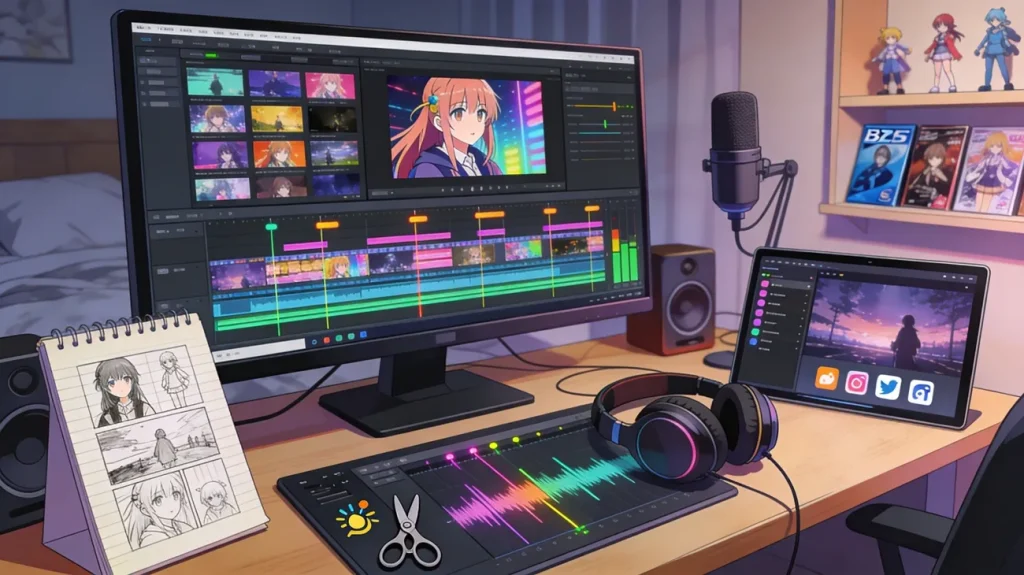
- 콘셉트 잡기: 영상이 집중할 이야기나 감정을 먼저 정하세요. 그 느낌이나 캐릭터 하이라이트를 잘 담는 애니 장면을 고르면 몰입도가 올라가요.
- 음악 고르기: 장면의 리듬과 감정에 맞는 곡을 신중히 고르세요. 맞는 트랙이 템포를 정하고, 장면 전환도 같은 에너지로 이어지게 해요.
- 클립 모으고 자르기: 고른 애니에서 장면을 모으되, 미리 정한 감정 톤과 맞는지 확인하세요. 표정이나 핵심 동작을 살릴 수 있게 정확히 잘라 주세요.
- 음악과 화면 싱크: 모든 장면을 비트에 맞추고, 톤이나 멜로디 변화도 놓치지 마세요. 감정의 고점과 저점에는 화면 강도도 같이 맞춰 주세요.
- 완성본 점검: 마지막으로 작은 타이밍 실수나 화질이 떨어지는 샷이 없는지 확인하세요. 그다음 내보내고 SNS에 올려 다른 팬 피드백을 받아 보세요.
알맞은 애니 뮤직비디오 메이커 고르기
애니 뮤직비디오를 배우다 보면, 초보는 편집 속도와 부드러운 타이밍을 끝까지 유지하기가 어려워요. 이럴 때 MagicLight AI 같은 똑똑한 도우미가 필요해져요. Music Video 기능은 더 빠르고 완결된 흐름을 원하는 크리에이터에게 잘 맞아요. 여러 도구를 오가지 않고도, 음악 중심으로 처음부터 끝까지 프로젝트를 만들 수 있어요.
이 기능으로는 직접 넣은 내용과 고른 장르를 바탕으로 음악을 생성할 수 있어요. 플랫폼은 11개 언어를 지원해서 다양한 시청자와 창작 목적에 잘 맞아요. 15곡의 프리빌트 노래로 훨씬 빨리 시작할 수도 있어요. MagicLight 2.2, MagicLight 2.0 같은 스타일과 16:9 또는 9:16 비율도 고를 수 있어요.
주요 기능
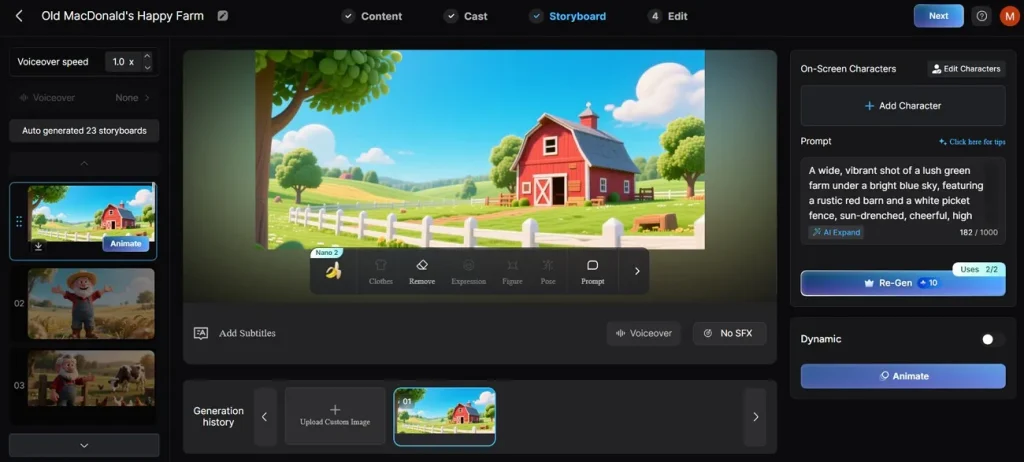
- 스토리보드 미리보기: 자동 생성된 스토리보드로 음악 이야기가 화면에서 어떻게 흐르는지 먼저 보세요.
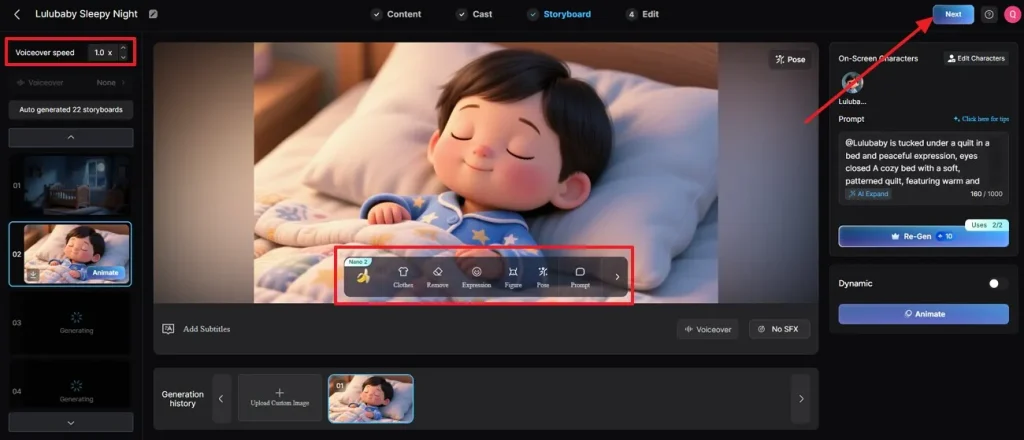
- Nano 조정: 고급 도구로 캐릭터 의상과 독특한 표정을 아주 쉽게 다듬을 수 있어요.
- 자막 설정: 16가지 스타일로 캡션을 꾸며 읽기 쉽고 세련되게 만들어 보세요.
MagicLight AI로 애니 뮤직비디오 만드는 방법
이 강력한 도구로 애니 뮤직비디오를 만드는 실전 단계를 따라가 보세요:
1단계. Music Video 작업 공간 열기
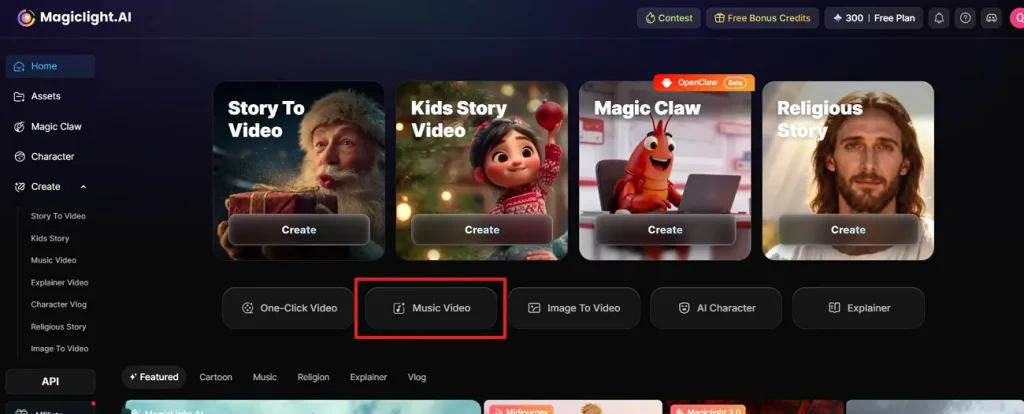
MagicLight AI에 들어가 Music Video로 이동하면 전용 워크플로가 시작돼요.
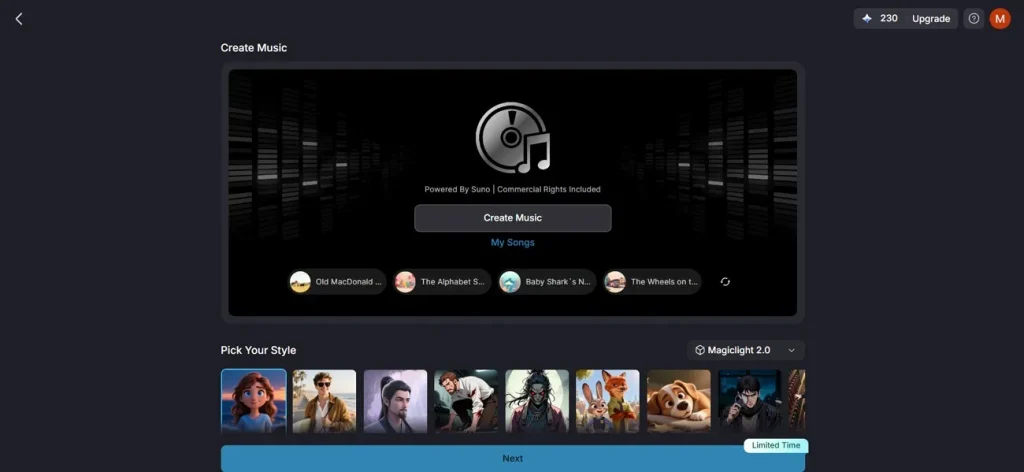
2단계. 오디오 트랙 만들기
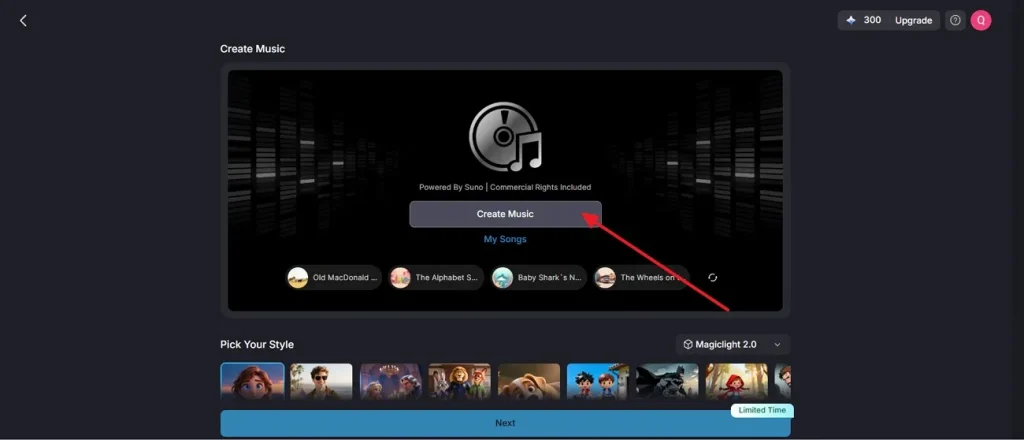
이어서 Create Music을 눌러 곡 생성을 시작하세요. 이 오디오 트랙을 영상 프로젝트의 기반으로 쓸 수 있어요.
3단계. 가사 넣고 음악 스타일 고르기
그다음 Text Field에 가사나 설명 프롬프트를 입력하세요. 창작 방향에 맞는 Music Genre 프리셋을 고르고 트랙을 생성하면 돼요.
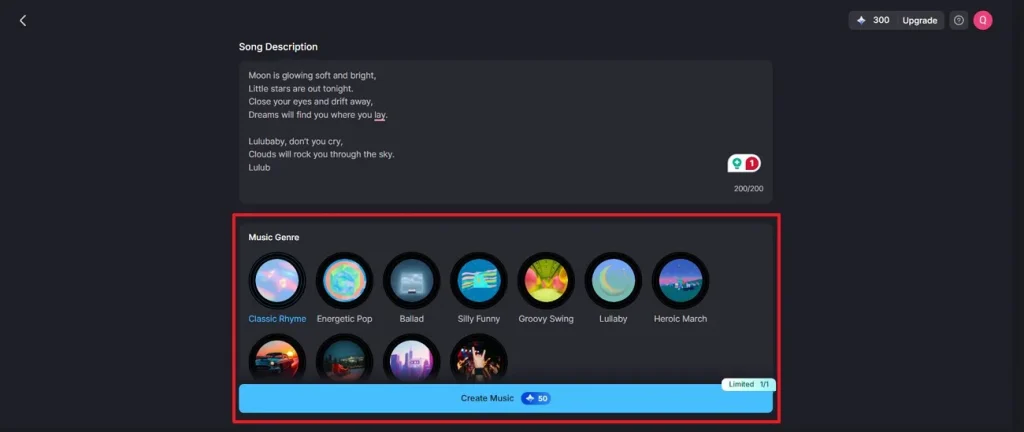
4단계. 생성된 곡 고르고 연결하기
음악이 만들어지면 My Songs에서 생성된 버전을 모두 확인하세요. 가장 잘 맞는 트랙을 고르고 Select Music으로 현재 프로젝트에 연결하세요.
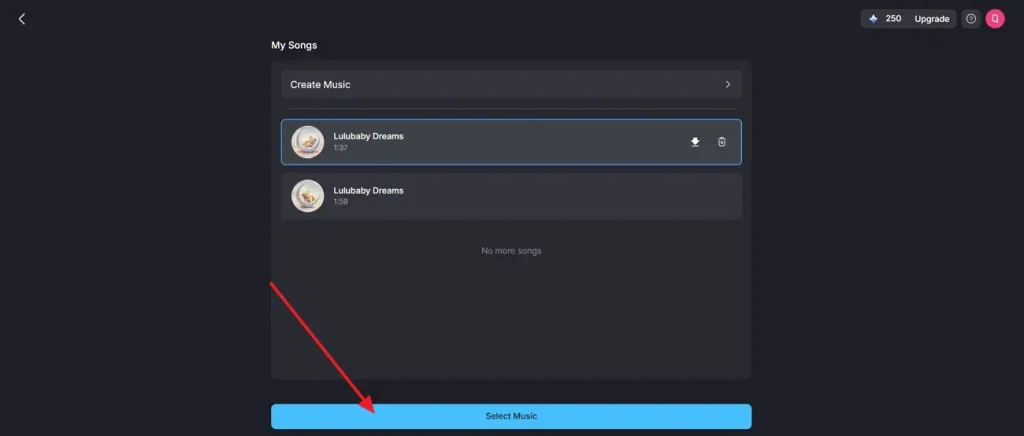
5단계. 비주얼 선호와 출력 설정 조정
이제 Visual Model과 Artistic Style 같은 옵션으로 영상 룩을 정하세요. 설정을 마치면 Next를 눌러 이어가세요.
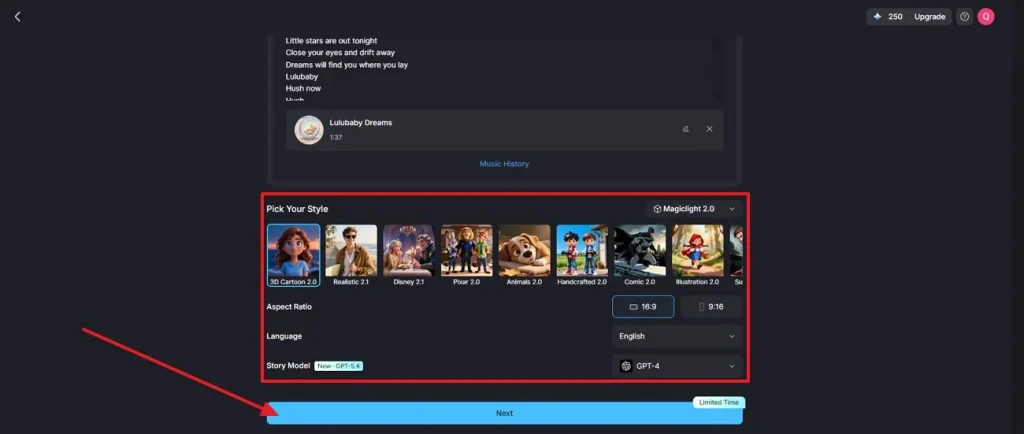
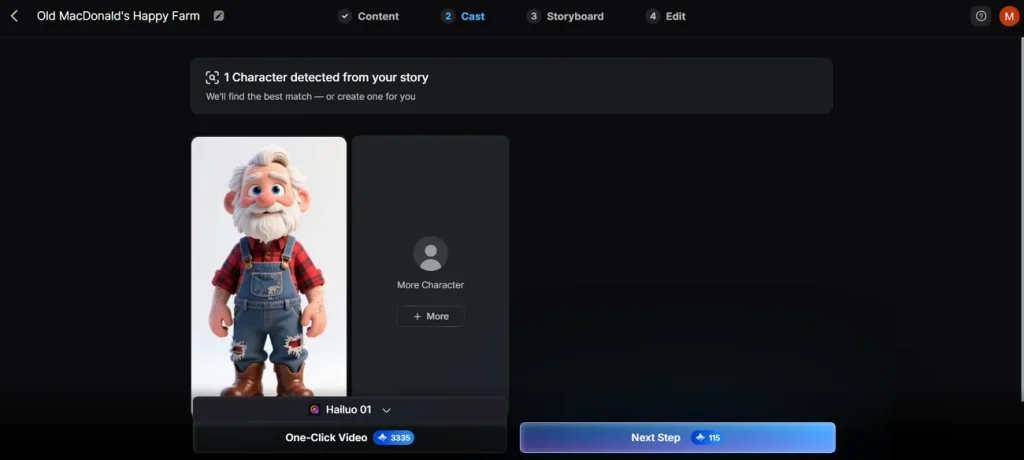
6단계. 캐릭터 검토하고 캐스팅 확정
이 단계에서는 자동 감지된 캐릭터와 역할을 확인하세요. 필요하면 캐릭터를 더 넣은 뒤 Next Step을 선택하세요.
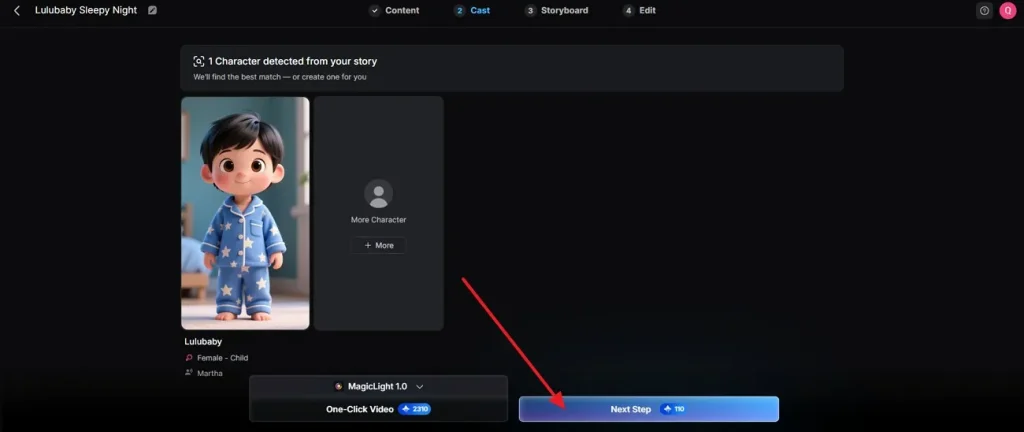
7단계. 스토리보드를 다듬고 영상 마무리
이어서 포즈를 조정하고 애니메이션을 살짝 바꿔 스토리보드를 다듬으세요. 만족스러우면 Next를 눌러 마지막 편집 단계로 가고, 완성 영상을 내보내세요.
2부. 애니 뮤직비디오에 MagicLight AI를 쓰는 이유
아시다시피 고급 디지털 도구가 있으면 프로젝트 품질이 확 올라가요. 애니 뮤직비디오 만드는 기본을 넘어서, 이 플랫폼은 영상에 프로 느낌을 더하는 기술 기능을 제공해요:
- 풍부한 포즈 라이브러리: 15가지 캐릭터 포즈로 오디오 트랙의 리듬 에너지에 동작을 맞출 수 있어요. 비트 흐름을 따라가는 다이내믹한 움직임을 만들기 좋아요.
- 멀티 모델 애니메이션: 16가지 전용 애니메이션 모델로 정지된 스토리보드를 움직이는 작품으로 바꿀 수도 있어요. 음악 장르에 가장 잘 맞는 모션 스타일을 고를 수 있어요.
- 커스텀 커버 템플릿: 21가지 아트 템플릿 중에서 골라 눈길을 끄는 썸네일을 만들 수 있어요. YouTube처럼 경쟁이 센 소셜 플랫폼에서 시청자를 더 끌어들이는 데 도움이 돼요.
- 통합 게시 도구: MagicLight AI는 자체 시스템으로 영상을 게시하고 성과까지 한곳에서 추적해요. 그래서 작품을 공유할 때 외부 소프트웨어가 따로 필요 없어요.
마무리
정리하면, 애니 뮤직비디오를 잘 만들려면 계획이 분명하고 도구 선택이 똑똑해야 해요. 간단한 단계와 창의적인 흐름만 있으면 누구나 멋진 클립을 만들 수 있어요. 다만 초보에게 수동 편집은 너무 어렵고 느릴 수 있어요. 그래서 프로급 뮤직 영상을 더 빨리 만들려면 MagicLight AI를 쓰는 편이 좋아요.
애니 뮤직비디오 만드는 법에 관한 FAQ
1. 애니 뮤직비디오 편집에 가장 좋은 소프트웨어는 뭔가요?
빠르게 애니 뮤직비디오를 만들 때는 MagicLight AI가 가장 돋보여요. 싱크와 애니메이션을 자동화해서 수동 작업 시간을 크게 줄여 줘요. 초보도 단순한 인터페이스와 강력한 AI 모델 덕분에 프로급 결과를 내기 좋아요.
2. AMV에는 어떤 노래가 잘 맞나요?
보통은 비트가 강하고 가사가 감정적인 곡이 잘 맞아요. 그래도 노래 분위기와 애니 장면을 맞춰야 감정이 더 크게 전달돼요. 록이나 인스트루멘탈도 스토리와 몰입을 살리는 데 자주 쓰여요.
3. 모바일에서 애니 뮤직비디오는 어떻게 만들어요?
모바일 브라우저로 MagicLight AI에 들어가거나 앱으로 영상을 만들 수 있어요. 작은 화면에서도 편집하기 편하게 구성되어 있어요. 아이디어만 넣으면 무거운 처리는 스마트 도구가 맡아요.
4. 음악과 애니 클립은 어떻게 싱크하나요?
MagicLight AI는 영상 생성 중에 화면을 음악 비트에 자동으로 맞춰 줘요. 오디오 변화를 감지해 전환이 제때 일어나게 해요. 미리보기 도구로 내보내기 전에 전환이 부드러운지도 확인할 수 있어요.
5. YouTube에서 애니 뮤직비디오를 수익화할 수 있나요?
애니 뮤직비디오 수익화는 저작권 규칙과 콘텐츠 사용 권한에 따라 달라요. 그래서 음악을 쓸 권리가 있는지 꼭 확인해야 해요. MagicLight AI 같은 도구로 만든 오리지널 애니메이션은 승인 가능성도 더 높아져요.





