


音楽とアニメーションが重なると、感情はとても強く伝わります。熱心なファンなら、お気に入りの物語を高品質な音楽クリップでシェアしたいはずです。ただ、やり方やツールがないと、工程はわかりにくく大変に感じられます。
初心者はクリップの同期や合う音源選びに時間がかかりがちです。それでも正しい流れがあれば、誰でも好きなアニメシーンを本格的なミュージックビデオにできます。このガイドでは、アニメミュージックビデオを簡単に作る方法と、発想を広げるコツを紹介します。
パート1. 数分でアニメミュージックビデオを作る(ステップバイステップ)
見た目に引き込む作品にするには、始める前に大事な手順を押さえておきましょう。はっきりした計画に沿えば、アニメミュージックビデオの作り方をより効率よく学べます:
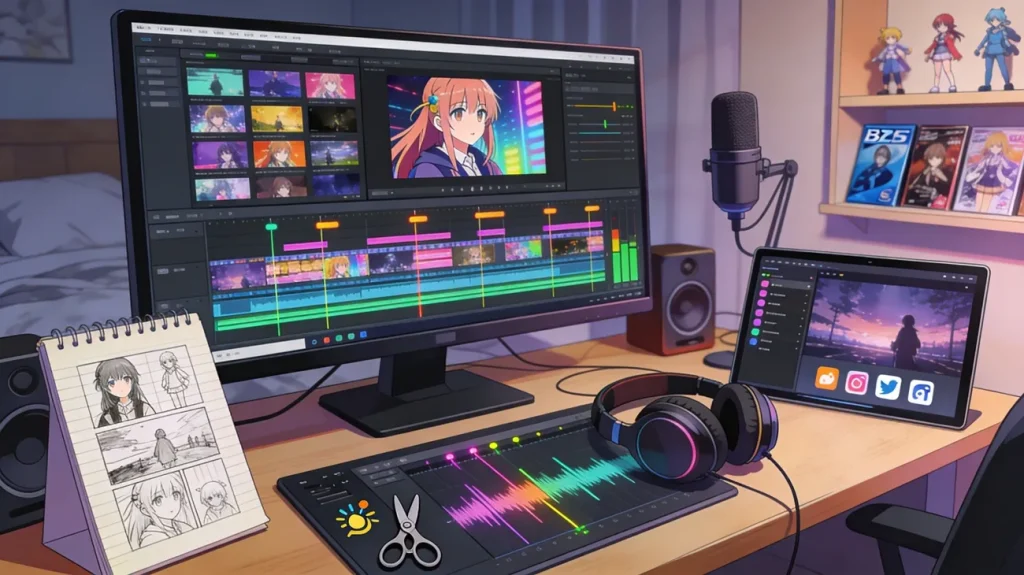
- コンセプトを決める: まず、動画が強く伝えたい物語や感情を選びます。その気持ちやキャラの見せ場をよく捉えるアニメシーンを見つけると、視聴者の没入感が上がります。
- 曲を選ぶ: 選んだシーンのリズムと感情に合う曲を慎重に選びましょう。合うトラックがテンポを決め、各シーンの切り替えも同じエネルギーでつながります。
- クリップを集めて切る: 選んだアニメからシーンを集め、あらかじめ決めた感情トーンと合うかを確認します。表情や大事な動きが際立つように、正確にトリムしましょう。
- 音楽と映像を同期する: すべてのシーンをビートに合わせ、音色やメロディの変化にも注意します。感情の山と谷には、映像の強さも合わせてください。
- 完成版を確認する: 最後に、小さなタイミングのズレや画質の低いショットがないか確認します。書き出してSNSに投稿し、他のファンからフィードバックをもらいましょう。
合うアニメミュージックビデオメーカーを選ぶ
アニメミュージックビデオの作り方を学ぶとき、初心者は編集スピードと滑らかなタイミングの維持でつまずきがちです。そんな段階で活躍するのが、MagicLight AIのような賢いアシスタントです。Music Video機能は、より速く、一連の流れで仕上げたいクリエイターに向いています。いくつものツールを行き来せず、音楽起点のプロジェクトを最初から最後まで作れます。
この機能では、自分の入力と選んだジャンルをもとに音楽を生成できます。11言語に対応しているので、さまざまな視聴者と制作ニーズに合います。15曲のプリセット曲から始めれば、着手はもっと速くなります。MagicLight 2.2 や MagicLight 2.0 といったスタイル、16:9 や 9:16 の比率も選べます。
主な機能
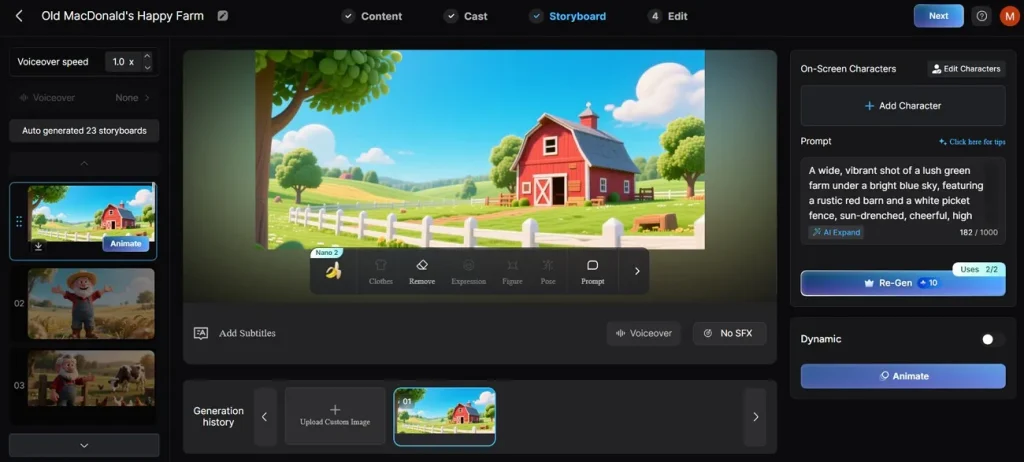
- 絵コンテプレビュー: 自動生成された絵コンテで、音楽の物語が映像としてどう流れるかを先に確認できます。
- Nano調整: 高度なツールで、キャラの衣装や個性的な表情をかんたんに微調整できます。
- 字幕設定: 16種類のスタイルからキャプションを選び、読みやすくおしゃれにできます。
MagicLight AIでアニメミュージックビデオを作る手順
この強力なツールでアニメミュージックビデオを作る、実践的なステップに沿って進めましょう:
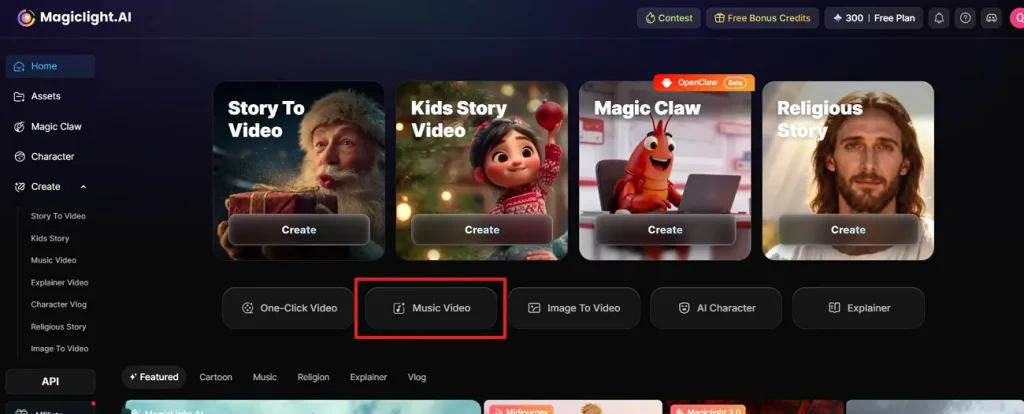
ステップ1. Music Videoワークスペースを開く
まず MagicLight AI にアクセスし、Music Video から専用ワークフローに入ります。
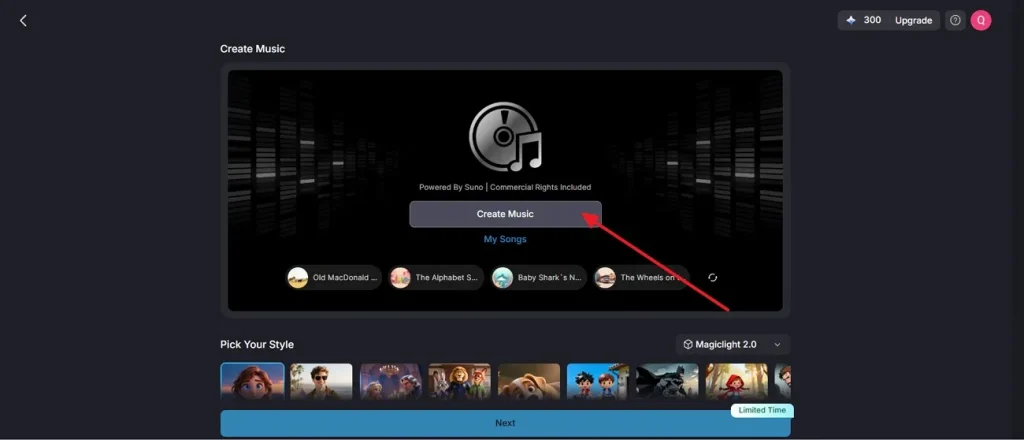
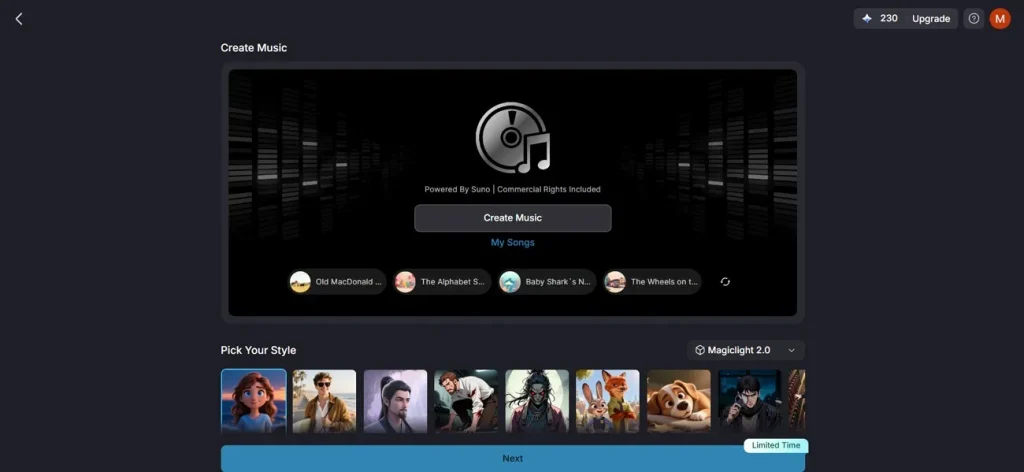
ステップ2. オーディオトラックを作り始める
次に Create Music をクリックして曲の生成を開始します。この音源を、動画プロジェクトの土台にできます。
ステップ3. 歌詞を入れて音楽スタイルを選ぶ
続けて、Text Field に歌詞または説明プロンプトを入力します。制作の方向に合う Music Genre プリセットを選び、トラックを生成しましょう。
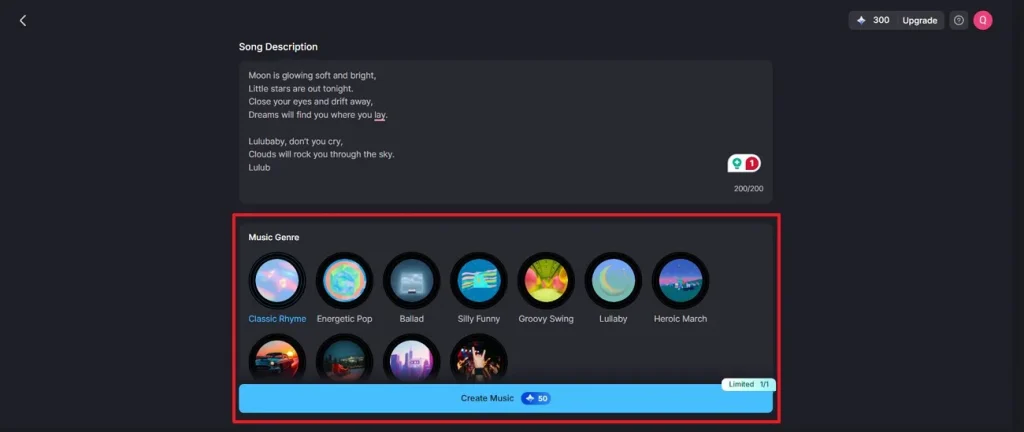
ステップ4. 生成した曲を選んで紐づける
曲ができたら My Songs で生成バージョンを確認します。いちばん合うトラックを選び、Select Music で進行中のプロジェクトにリンクします。
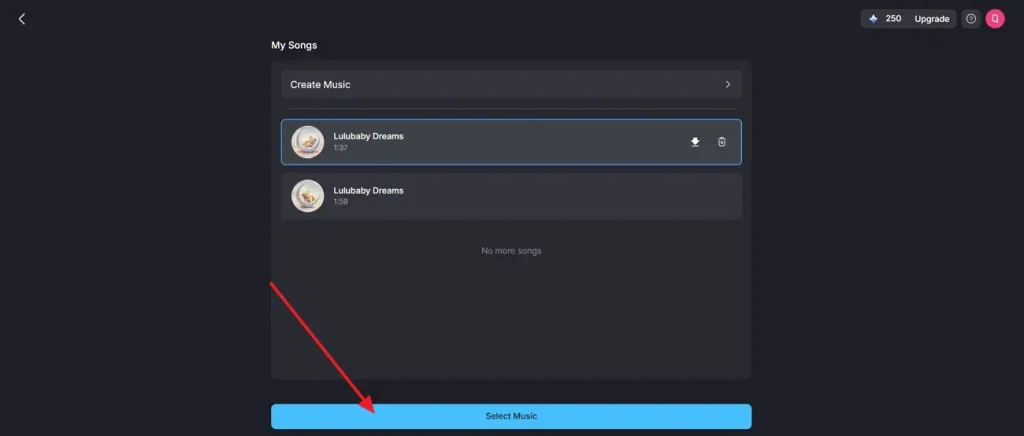
ステップ5. ビジュアル設定と出力を調整する
ここで Visual Model や Artistic Style などを選び、動画の見た目を決めます。設定が終わったら Next をクリックして進みます。
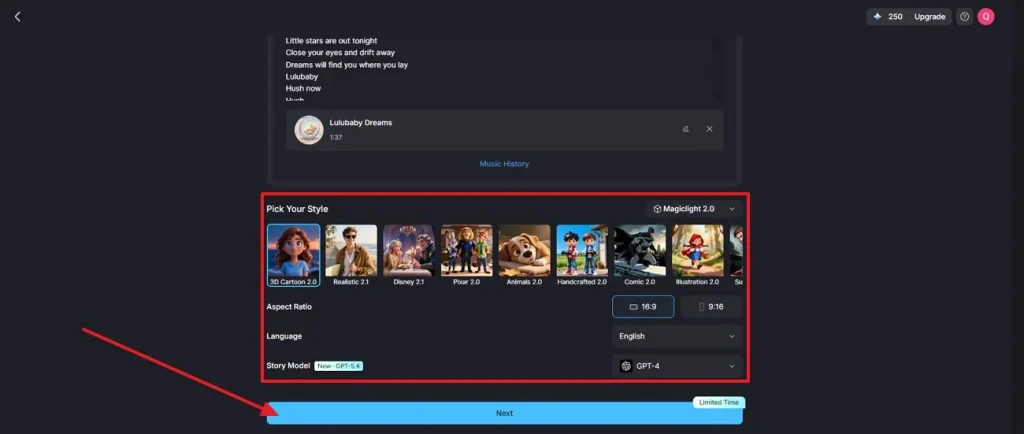
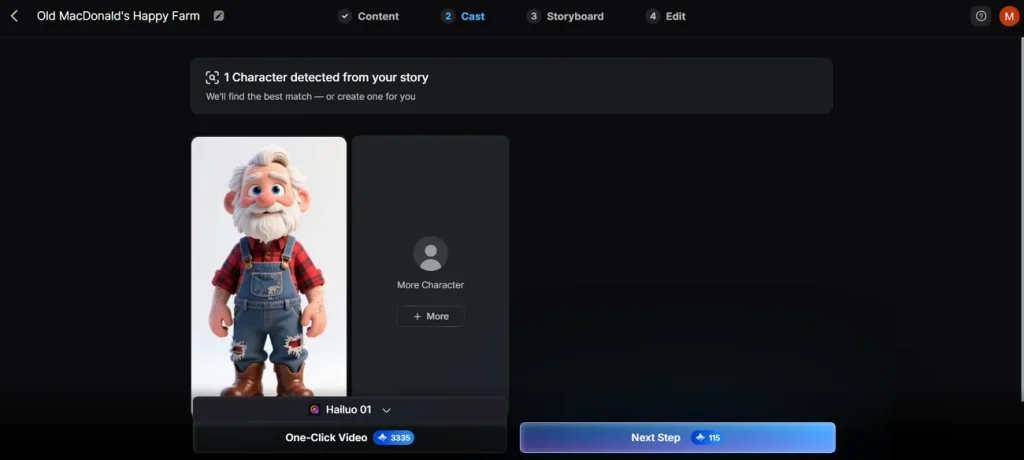
ステップ6. キャラを確認してキャスティングを確定する
この段階では、自動検出されたキャラと役割を確認します。必要ならキャラを追加し、Next Step を選んで進みましょう。
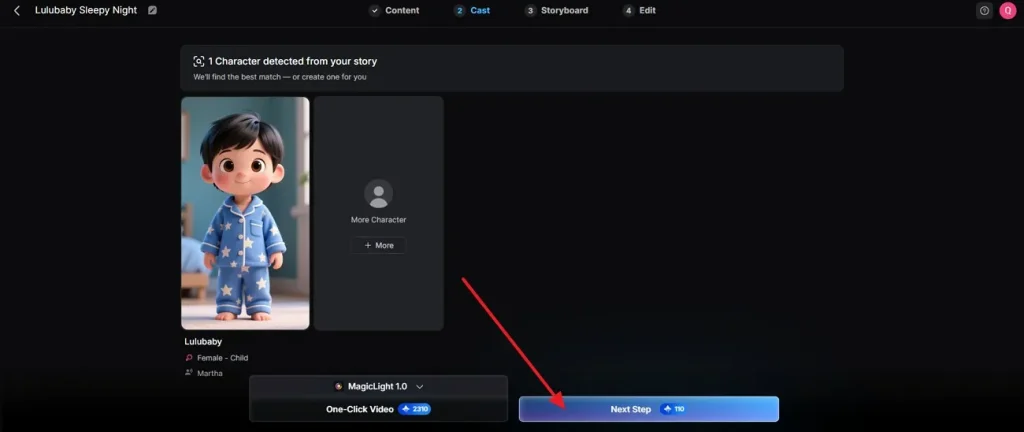
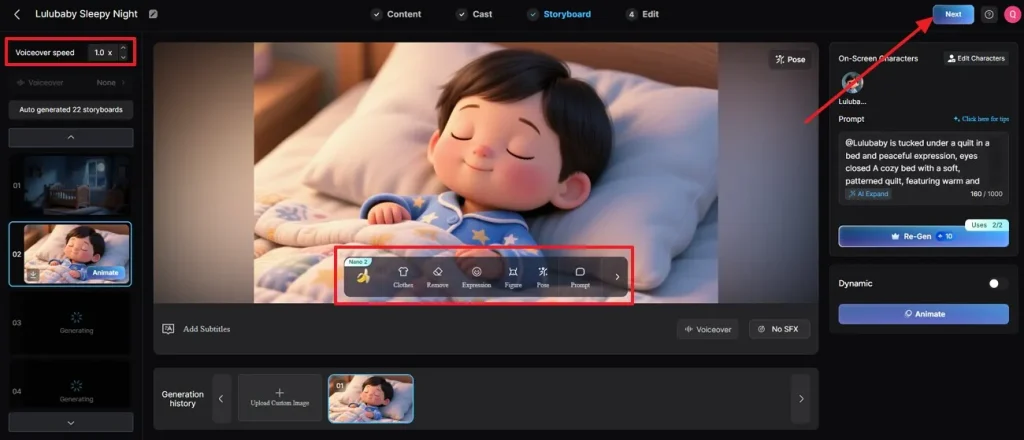
ステップ7. 絵コンテを整えて動画を仕上げる
続いてポーズを調整し、アニメーションを微調整して絵コンテを仕上げます。満足したら Next で最終編集へ進み、完成動画を書き出します。
パート2. アニメミュージックビデオに MagicLight AI を使う理由
ご存じのとおり、高度なデジタルツールがあると作品の質は大きく上がります。アニメミュージックビデオの基本を超えて、このプラットフォームにはプロらしい仕上がりを助ける専用機能があります:
- 豊富なポーズライブラリ: 15種類のキャラポーズで、音源のリズムに動きを合わせられます。ビートの流れに沿ったダイナミックな動きを作りやすいです。
- マルチモデルアニメーション: 16種類の専用アニメーションモデルから選び、静止した絵コンテを動く作品にできます。音楽ジャンルに合うモーションスタイルを選べます。
- カスタムカバーテンプレート: 21種類のアートテンプレートから選んで、目を引くサムネイルを作れます。YouTubeのような競争の激しいSNSで、視聴者を増やしやすくなります。
- 一体型の公開ツール: MagicLight AI は標準の仕組みで動画を公開し、成果も同じ場所で追跡できます。作品をシェアするときに、外部ソフトは必要ありません。
まとめ
要するに、アニメミュージックビデオをうまく作るには、明確な計画と賢いツール選びが大切です。簡単な手順と創造的な流れがあれば、誰でも魅力的なクリップを作れます。ただ、手作業の編集は初心者には遅くて大変です。だからこそ MagicLight AI を使って、本格的なミュージックビデオをもっと速く生成しましょう。
アニメミュージックビデオの作り方に関するFAQ
1. アニメミュージックビデオ編集に最適なソフトは?
すばやく作るなら MagicLight AI が有力です。同期とアニメーションを自動化し、手作業の時間を大きく減らせます。初心者にもわかりやすい画面と強力なAIモデルで、プロらしい結果が出やすいです。
2. AMVに合う曲は?
ビートが強く、感情的な歌詞の曲がよく使われます。それでも曲の雰囲気とアニメシーンを合わせたほうが、感情のインパクトは大きくなります。ロックやインストも、物語と没入感を高める定番です。
3. スマホでアニメミュージックビデオを作るには?
モバイルブラウザから MagicLight AI に入るか、アプリで動画を作れます。小さな画面でも編集しやすい構成です。アイデアを入れて、重い処理はスマートなツールに任せましょう。
4. 音楽とアニメクリップを同期するには?
MagicLight AI は生成中に映像を音楽のビートへ自動で合わせます。音声の変化を検知し、切り替えが適切なタイミングで起きるようにします。プレビューで、書き出し前に流れのよさも確認できます。
5. YouTubeでアニメミュージックビデオを収益化できますか?
収益化できるかは、著作権ルールと利用許諾に厳密に左右されます。そのため、音楽を使う正当な権利があるかを確認する必要があります。MagicLight AI のようなツールで作ったオリジナルアニメーションは、承認されやすくなります。





