


화면을 잘 다루는 도구가 있으면 숏폼 영상은 덜 힘들어요. Meta AI Video Generator는 빠르고 단순하며, 창작 여지도 꽤 유연해요. 아이디어를 다듬어진 클립으로 바꾸기 쉽고, 배우는 부담도 크지 않아요. 많은 크리에이터가 테스트하고 다듬고 다시 뽑는 속도도 좋아해요. 소셜 콘텐츠, 홍보, 설명 영상, 일상적인 비주얼 스토리텔링에 잘 맞아요.
1부. Meta AI Video Generator 사용법
간단한 아이디어를 영상으로 만드는 일이 생각보다 빨라졌어요. Meta AI Video Generator는 프롬프트로 짧은 영상을 만들어, 수동 편집을 줄여 줘요. 속도, 쉬운 사용, 다양한 콘텐츠에 맞는 유연한 창작이 핵심이에요. 소셜 게시물, 빠른 홍보, 실험적인 스토리텔링에 잘 맞아요. 아래 단계로 어떻게 쓰는지 살펴보세요.
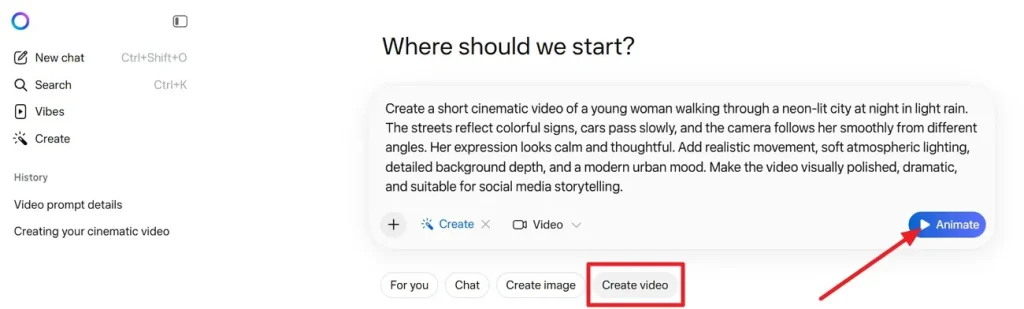
1단계. Meta AI를 열고 메인 제작 바에서 Create video를 선택하세요. 그런 다음 프롬프트 칸에 아이디어를 입력하고 Animate를 눌러 첫 결과를 생성해요.
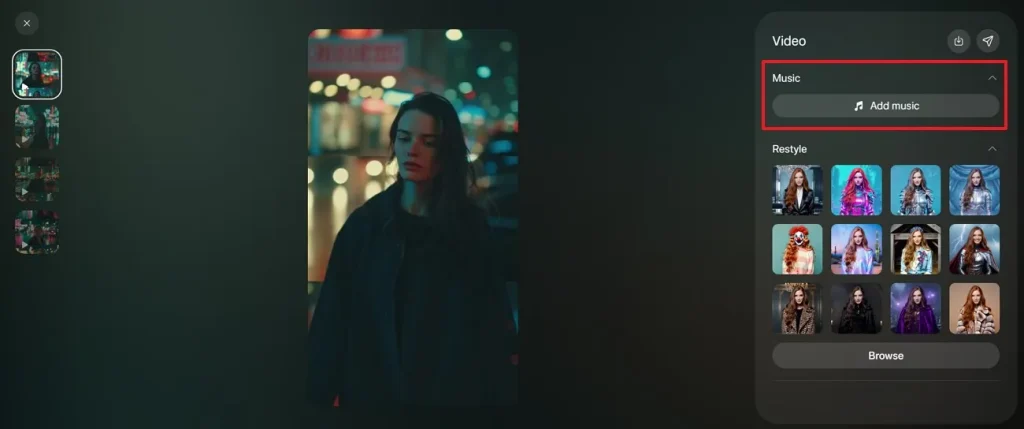
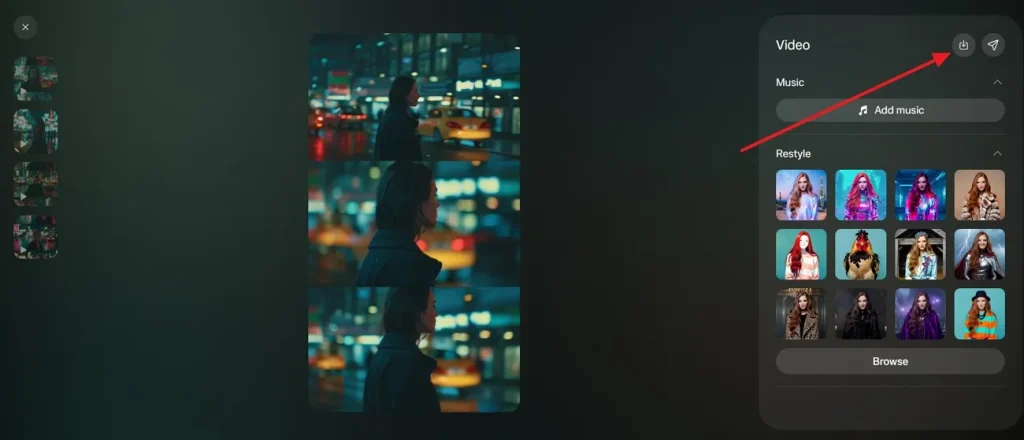
2단계. 클립이 나오면 편집 패널로 가서 Music 섹션을 여세요. 이어서 Add music을 눌러 영상 분위기와 리듬에 맞는 트랙을 둘러보세요.
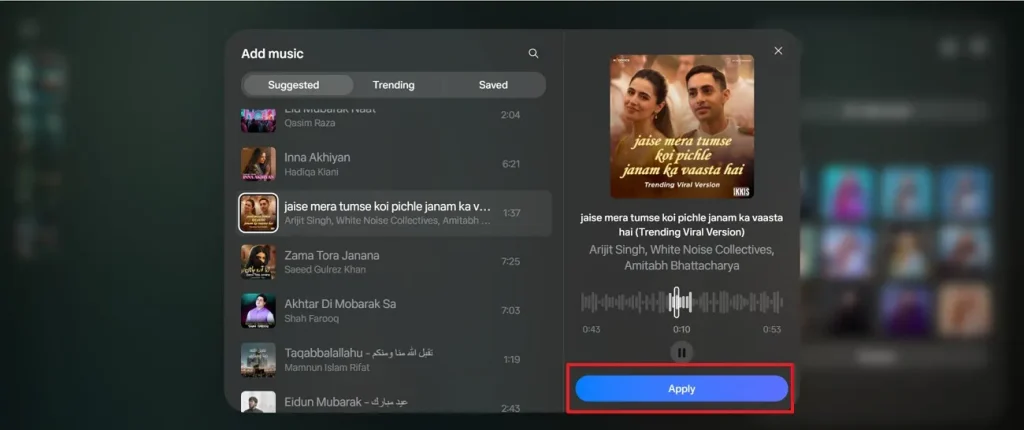
3단계. 추천곡이나 트렌딩 음악을 둘러보고 마음에 드는 곡을 미리 들어 보세요. 맞는 트랙을 찾으면 Apply를 눌러 생성한 영상에 붙여요.
4단계. 완성된 클립을 확인한 뒤 편집 패널 오른쪽 위로 이동하세요. 그곳의 Download로 최종 영상을 저장하거나 보내요.
2부. Meta AI Video Generator의 장점과 단점
내 작업 흐름에 맞는지 보기 전에, 이 도구가 강한 점과 아직 부족한 점을 먼저 살펴보는 게 좋아요. 아래 항목이 핵심 장단점을 정리해 줘요.
Meta AI Video Generator의 장점
- 빠른 결과: 짧은 영상을 빠르게 만들어, 초반 콘텐츠 테스트 시간을 아껴 줘요. 아이디어를 더 빨리 확인하고 실험을 자신 있게 이어갈 수 있어요.
- 쉬운 흐름: 부담 없이 시작하려는 초보에게 인터페이스가 단순해요. 복잡한 편집을 배우지 않아도 프롬프트에서 미리보기까지 갈 수 있어요.
- 창작 유연성: 여러 비주얼 아이디어를 지원해서 다양한 스타일로 콘셉트를 시험하기 좋아요. 분위기, 장면, 스토리 방향을 더 자유롭게 탐색할 수 있어요.
- 프롬프트 기반 제작: 텍스트 프롬프트가 수작업을 줄여, 영상 만들기가 더 직관적이에요. 촬영이나 애니메이팅, 무거운 편집 없이 비주얼 초안을 뽑을 수 있어요.
- 소셜에 바로 쓰기 좋음: 소셜과 홍보 플랫폼에서 자주 쓰는 숏폼에 잘 맞아요. 캠페인, 실험, 공지, Meta 텍스트 투 비디오 흐름의 빠른 소통에 유용해요.
Meta AI Video Generator의 단점
- 제어가 제한적: 전통적인 영상 소프트웨어보다 편집 옵션이 적을 수 있어요. 장면을 세밀하게 다듬어야 할 때 정밀 조정이 어려워져요.
- 결과 편차: 프롬프트 표현과 장면 복잡도에 따라 결과가 꽤 달라져요. 어떤 클립은 완성도가 높고, 어떤 건 품질을 위해 재시도가 필요해요.
- 짧은 형식: 복잡한 롱폼 스토리보다 짧은 영상에 더 잘 맞아요. 튜토리얼, 서사, 레이어가 많은 브랜드 콘텐츠를 계획하면 한계가 보여요.
- 스타일 불일치: 장면, 움직임, 생성된 피사체 디테일에서 비주얼이 살짝 흔들릴 수 있어요. 매 프레임이 일정해야 하는 프로젝트에서는 사실감이 떨어져요.
- 다듬는 시간이 필요: 많은 결과가 더 마음에 들려면 프롬프트를 고쳐야 해요. 바로 보내기보다 문구를 시험하는 데 시간이 더 갈 수 있어요.
3부. Meta AI Video Generator의 가장 좋은 대안
MagicLight AI는 AI 영상 제작에 더 시네마틱한 느낌을 주면서도 과정을 복잡하게 만들지 않아요. 글로 쓴 아이디어를 드라마틱한 장면, 스타일 있는 비주얼, 다듬어진 움직임으로 바꾸기 수월해요. 이 분야의 옵션을 비교할 때 Meta 비디오 AI 생성기는 더 단순하게 느껴질 수 있지만, MagicLight AI는 시각적으로 더 과감하고 창작에 초점을 두는 경우가 많아요.
MagicLight AI가 돋보이는 지점은 상상력과 완성도를 함께 잡는 방식이에요. 스토리텔러, 마케터, 크리에이터가 생성 클립마다 더 강한 분위기를 원할 때 맞춰져 있어요. 빠른 초안만 뽑는 대신, 더 표현력 있고 브랜드감 있으며 여러 플랫폼에서 바로 보여 주기 좋은 영상을 목표로 해요.
Magiclight.AI로 AI 영상 만드는 가이드
작업 흐름을 더 잘 이해하려면, 아래 단계별 가이드로 Magiclight.AI가 간단한 아이디어를 다듬어진 AI 영상으로 바꾸는 과정을 보세요.
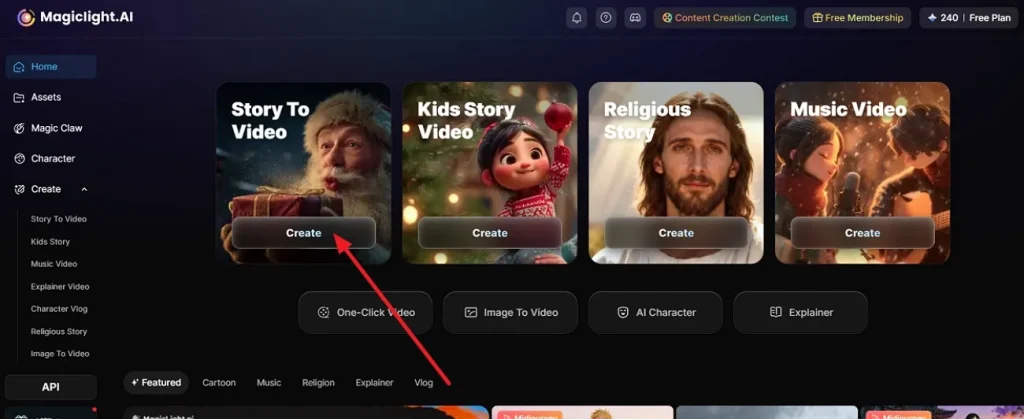
1단계. 시작할 영상 형식 고르기
대시보드에서 영상 유형을 고른 뒤, Story To Video 같은 옵션 아래 Create를 눌러 새 AI 영상을 만들기 시작하세요.
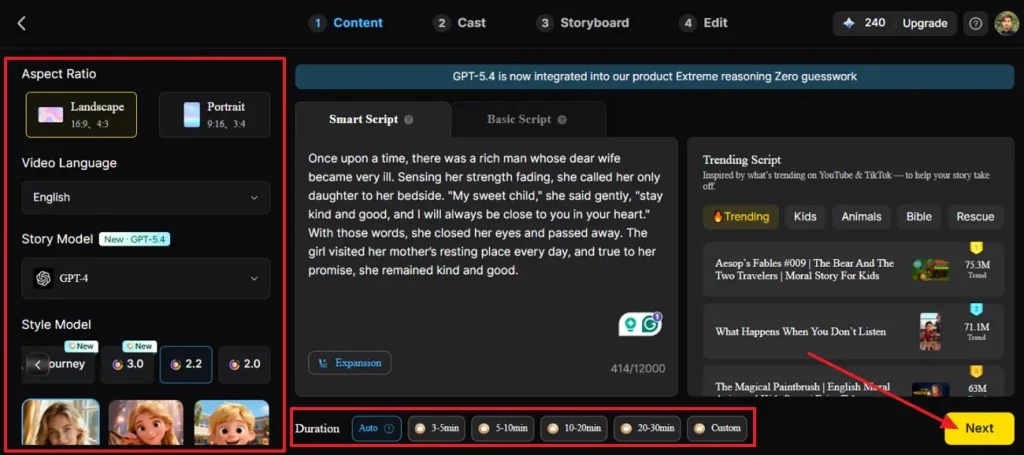
2단계. 주요 제작 설정하기
이제 화면비, 영상 언어, 스토리 모델, 비주얼 스타일, 길이를 고른 뒤 진행하세요. 설정이 아이디어와 맞으면 Next를 눌러 콘텐츠 단계로 가요.
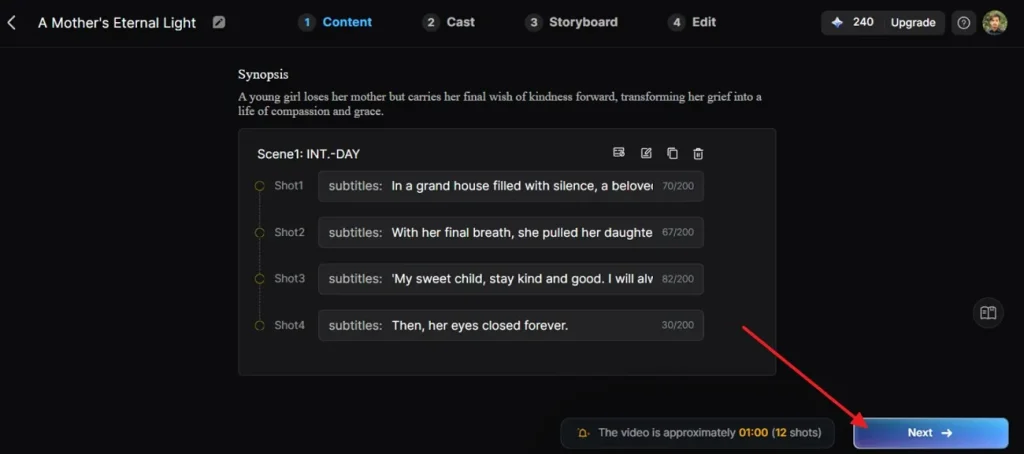
3단계. 스토리 장면을 검토하고 계속하기
스크립트가 뜨면 생성된 시놉시스와 장면 구성을 꼼꼼히 확인하세요. 각 샷이 아이디어와 맞는지 본 다음 Next를 눌러 앞으로 가세요.
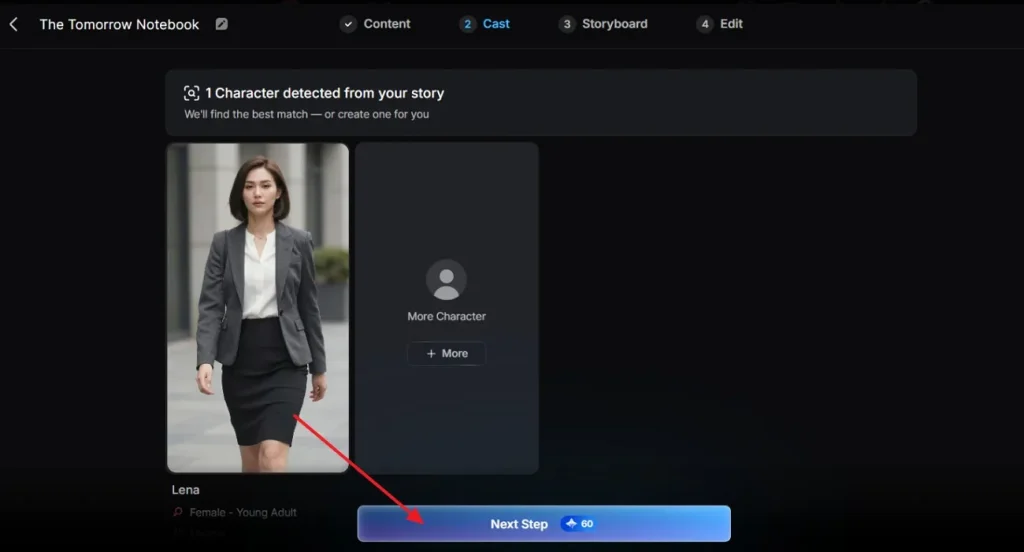
4단계. 캐릭터 선택 확인하기
여기서 캐릭터를 고르고, 필요하면 더 추가한 뒤 Next Step을 눌러 계속하세요.
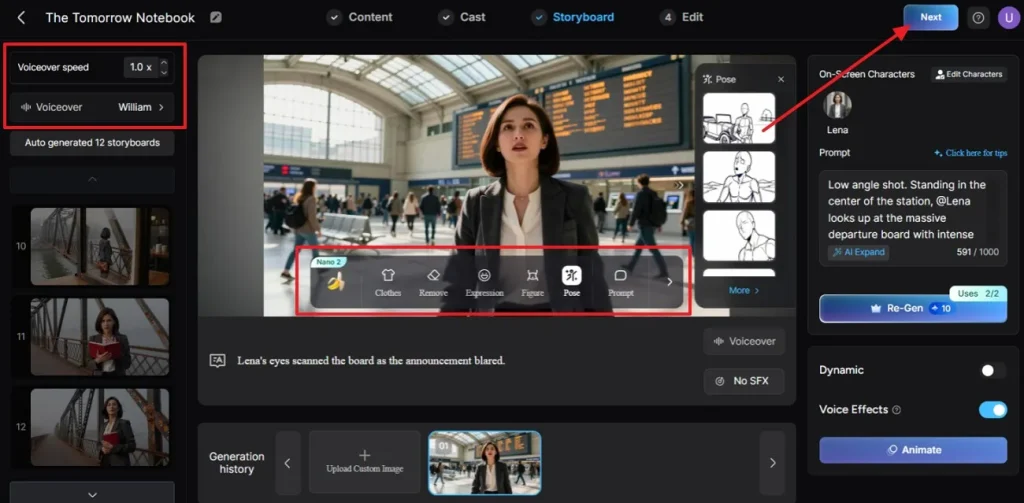
5단계. 스토리보드를 생성하고 영상 마무리하기
스토리보드 섹션에서 생성된 장면을 하나씩 검토하세요. 필요한 곳의 포즈, 표정, 체형, 옷, 프롬프트 디테일을 조정하고, Voiceover와 Voiceover Speed를 선택한 다음, 스토리보드가 괜찮아 보이면 Next를 누르세요.
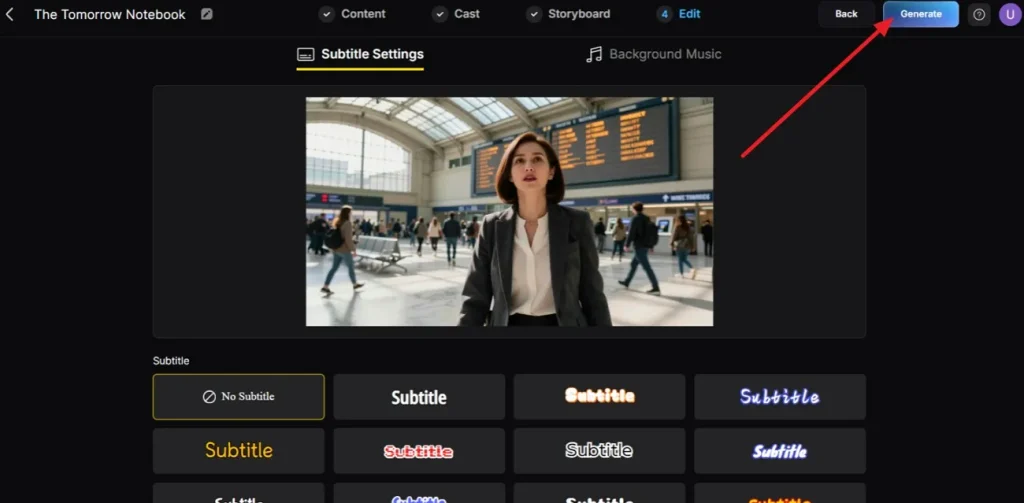
6단계. 자막 스타일 고르기
영상에 자막이 필요하면 Subtitle Settings에서 스타일을 고른 뒤 Generate를 눌러 계속하세요.
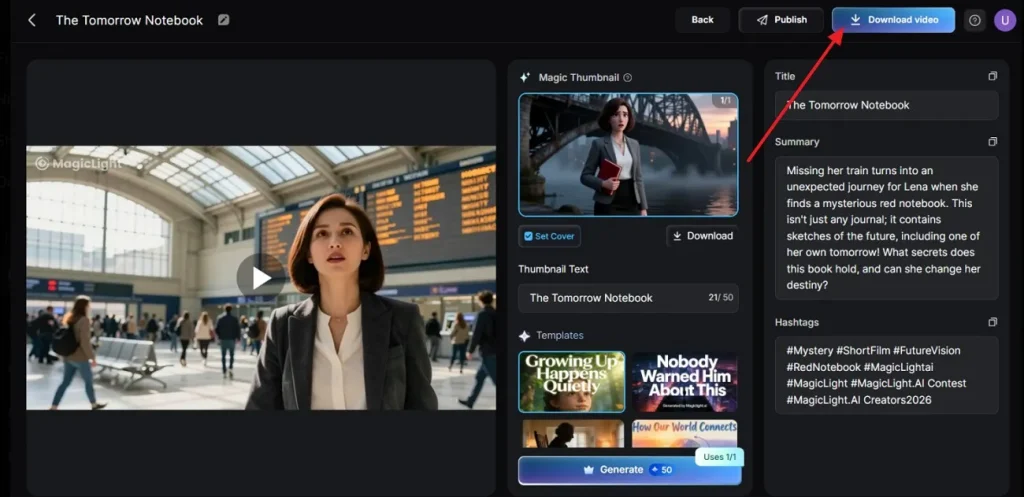
7단계. 완성된 영상 다운로드하기
프로젝트가 준비되면 미리보기와 제목을 확인하고 Download Video 아이콘을 눌러 완성된 Magiclight.AI 영상을 기기에 저장하세요.
4부. Meta AI Video Generator와 Magiclight.AI 비교표
선택을 더 분명하게 하려고, 아래 비교표에서 Meta AI 영상 생성기와 Magiclight.AI가 기능, 난이도, 창작 유연성에서 어떻게 다른지 보여 줘요.
| 항목 | Meta AI Video Generator | MagicLight AI |
| 가장 잘 맞는 용도 | 빠른 소셜 클립과 간단한 창작 실험 | 스토리 중심 영상과 더 다듬어진 브랜드 콘텐츠 |
| 핵심 강점 | 빠른 프롬프트 기반 영상 생성 | 더 시네마틱하고 시각적으로 과감한 결과 |
| 사용 난이도 | 초보에게 매우 단순함 | 쓰기 쉽지만 기능이 조금 더 많음 |
| 학습 곡선 | 더 낮음 | 창작 옵션이 넓어 조금 더 높음 |
| 작업 스타일 | 설정이 거의 없는 빠른 생성 | 스토리텔링 감각이 더 강한 안내형 제작 |
| 입력 방식 | 주로 텍스트 프롬프트 | 텍스트 프롬프트에 더 넓은 창작 유연성 |
| 속도 | 빠른 결과에 더 적합 | 다듬어진 창작 결과에 더 적합 |
| 창작 제어 | 전반적으로 더 제한적 | 스타일과 연출 제어가 더 좋음 |
| 비주얼 품질 | 빠른 숏폼에 충분함 | 세련되고 드라마틱한 비주얼에 더 강함 |
| 유연성 | 빠른 아이디어 테스트에 잘 맞음 | 창작 탐색과 풍부한 콘셉트에 더 잘 맞음 |
| 결과물 초점 | 속도, 단순함, 편리함 | 스타일, 분위기, 완성도 |
마무리
정리하면, Meta 비디오 제너레이터 AI는 빠른 클립, 간단한 테스트, 소셜 콘텐츠에 유용해요. 큰 노력이나 편집 지식 없이 프롬프트를 짧은 영상으로 바꿔 줘요. 그래도 더 깊은 스토리텔링, 더 강한 비주얼 제어, 더 다듬어진 최종 결과를 원하는 크리에이터는 한계를 느낄 수 있어요. 그때는 MagicLight AI가 더 나은 선택이에요.
Meta AI Video Generator FAQ
1. Meta AI로 영상을 무제한 생성할 수 있나요?
모든 Meta AI 워크플로에서 무제한 영상 생성을 공식 확인한 출처는 없어요. 사용량은 기능 접근, 출시 단계, 계정 상태, 한도에 따라 달라질 수 있어요.
2. Meta AI 생성기는 무료인가요?
일부 Meta AI 기능은 무료지만, 제공 범위와 약관은 바뀔 수 있어요. Meta AI Video Generator도 제한된 출시 기간에 무료 도구를 제공할 수 있어요.
3. Meta AI Video Generator는 얼마나 긴 영상을 만들 수 있나요?
Meta는 현재 생성하거나 편집한 영상을 최대 10초로 제한해요. 이 짧은 길이는 빠른 홍보, 리액션, 티저, 가벼운 소셜 클립에 잘 맞아요.
4. Meta AI Video Generator의 가장 좋은 대안은 무엇인가요?
Magiclight.AI는 더 깊은 스토리텔링과 풍부한 비주얼 제어를 위한 강한 대안이에요. 시네마틱 프로젝트, 더 긴 작업 흐름, 다듬어진 브랜드 결과물에 더 잘 맞아요.





