


映像をうまく扱えるツールがあれば、ショート動画の負担は小さくなります。Meta AI Video Generator は速くてシンプルで、創作の自由度もあります。アイデアを整ったクリップに変えやすく、学習コストも高くありません。試作、編集、磨き直しの速さも好まれます。SNS、プロモ、解説、日常のビジュアルストーリーに使えます。
パート1. Meta AI Video Generatorの使い方
簡単なアイデアから動画を作る作業は、想像以上に速く感じられます。Meta AI Video Generator はプロンプトを短い映像にし、手作業の編集を減らします。速さ、扱いやすさ、用途に応じた柔軟な創作が強みです。SNS投稿、短い告知、試しのストーリーテリングに向きます。使い方は次のステップを見てください。
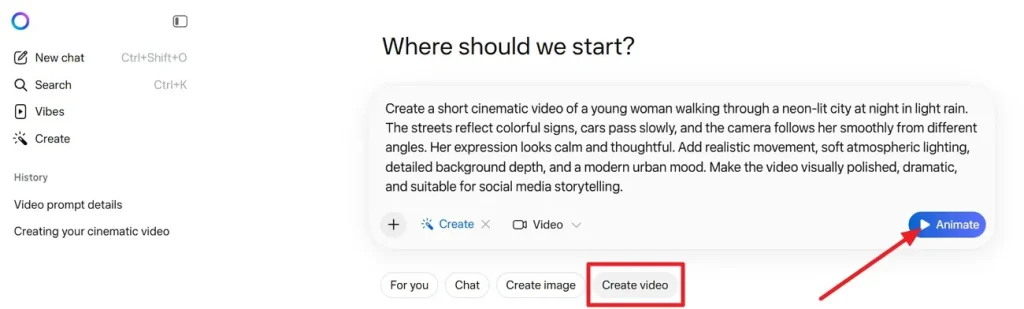
ステップ1. Meta AI を開き、メインの作成バーから Create video を選びます。プロンプト欄にアイデアを入力し、Animate を押して最初の結果を生成します。
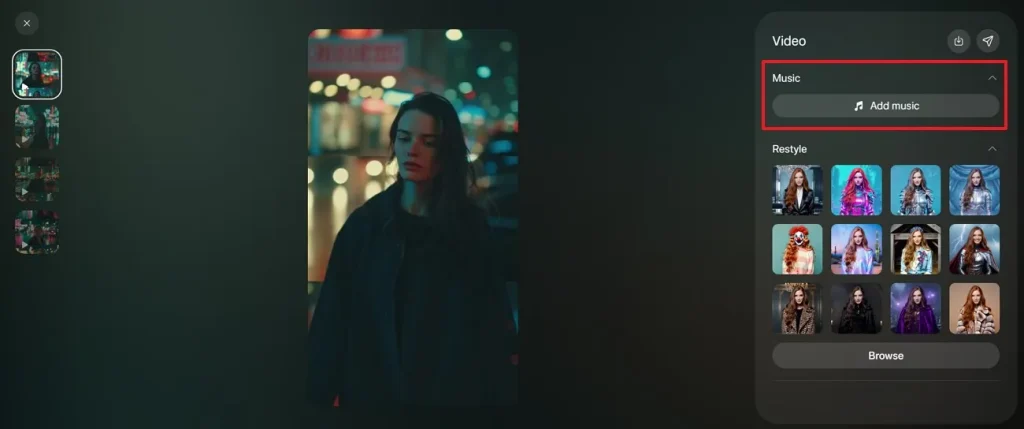
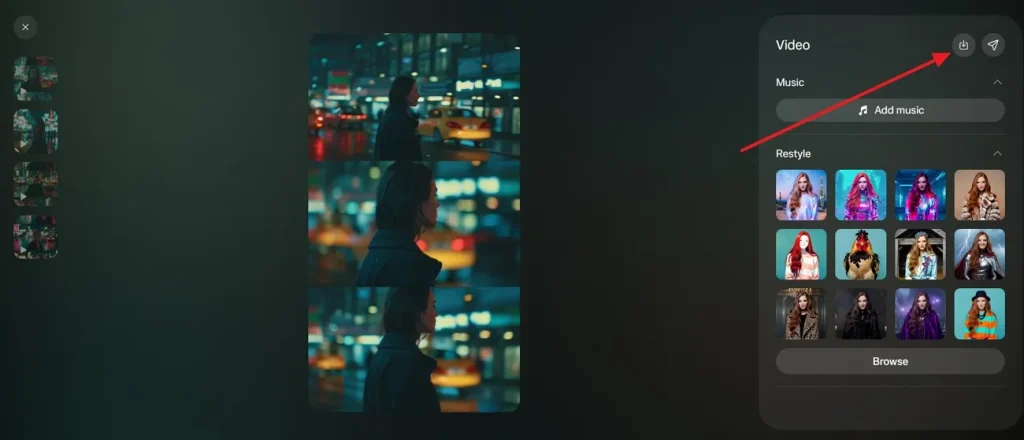
ステップ2. クリップが出たら編集パネルへ進み、Music を開きます。次に Add music を選び、雰囲気とテンポに合う曲を探します。
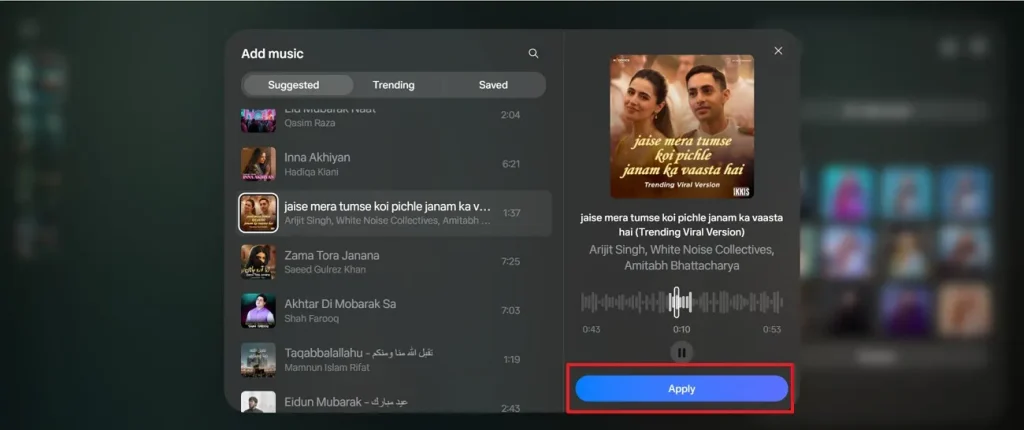
ステップ3. おすすめやトレンドの楽曲を見て、気に入ったものをプレビューします。合うトラックが見つかったら Apply を押して、生成した動画に付けます。
ステップ4. 完成クリップを確認したら、編集パネルの右上へ移動します。そこの Download で最終版を保存したり共有したりできます。
パート2. Meta AI Video Generatorの長所と短所
自分の作業に合うかを決める前に、得意な点とまだ弱い点を見ておくと安心です。以下で主な長所と短所を整理します。
Meta AI Video Generatorの長所
- 出力が速い:短い動画をすぐ作れるので、初期の検証時間を節約できます。アイデアを早く確認でき、実験も進めやすくなります。
- 作業が簡単:初心者でも負担の少ない画面です。複雑な編集を学ばなくても、プロンプトからプレビューまで進めます。
- 創作の自由度:さまざまなビジュアル案に対応し、複数のスタイルで試しやすいです。雰囲気、シーン、物語の方向を広げられます。
- プロンプトで作る:テキスト指示で手作業が減り、動画づくりがより直接的になります。撮影やアニメーション、重い編集なしで下絵を出せます。
- SNS向き:SNSや販促でよく使う短尺コンテンツに向きます。キャンペーン、実験、告知、Meta のテキストから動画への素早い発信に使えます。
Meta AI Video Generatorの短所
- 制御が限られる:従来の動画ソフトより編集項目が少なく感じることがあります。細かい見た目の調整が必要なシーンでは、精密な操作が難しくなります。
- 仕上がりに差が出る:プロンプトの書き方やシーンの複雑さで結果が大きく変わります。完成度の高いクリップもあれば、品質のためにやり直しが必要な場合もあります。
- 短尺向き:複雑な長編ストーリーより、短い動画のほうが得意です。チュートリアル、物語、層の多いブランド映像では物足りないことがあります。
- スタイルが揺れやすい:シーン、動き、被写体のディテールで見た目が少し変わることがあります。全フレームで統一が必要な企画では、リアルさが落ちます。
- 仕上げが必要:多くの出力は、納得できるまでプロンプトの修正が必要です。すぐ書き出すより、言い回しの試しに時間がかかる場合があります。
パート3. Meta AI Video Generatorの最良の代替
MagicLight AI は、AI動画づくりに映画的な感触を加えつつ、工程をわかりにくくしません。書いたアイデアをドラマチックなシーン、スタイルのある映像、整った動きに変えやすいです。この分野を比べると、Meta の動画AIジェネレーターのほうが単純に感じることもありますが、MagicLight AI のほうが視覚的に大胆で、創作寄りに見えることが多いです。
MagicLight AI の強みは、想像力と見せ方の質を両立している点です。生成クリップごとに雰囲気を強くしたいストーリーテラー、マーケター、クリエイター向けに作られています。速い下書きだけでなく、より表情豊かで、ブランドらしく、視聴者向けに出せる動画を目指します。
Magiclight.AIでAI動画を作るガイド
作業の流れをつかむために、次のステップで Magiclight.AI が簡単なアイデアを整ったAI動画にする過程を見てみましょう。
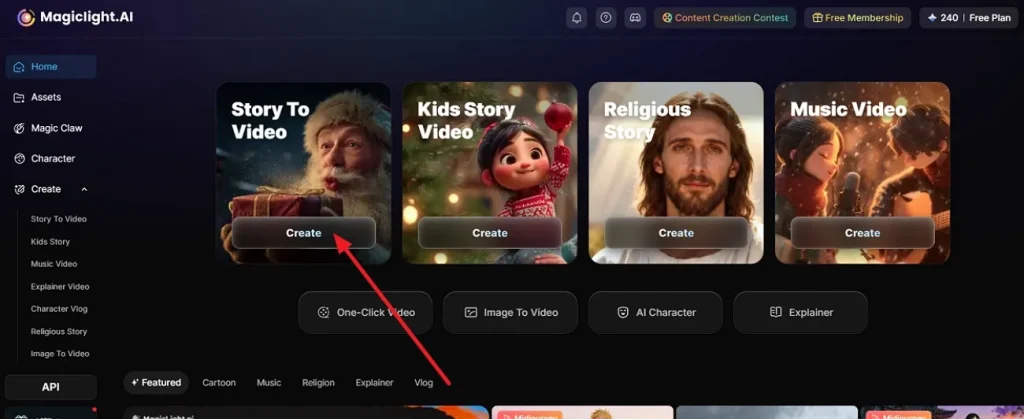
ステップ1. 動画フォーマットを選ぶ
ダッシュボードから動画タイプを選び、Story To Video などの下にある Create をクリックして、新しいAI動画を作り始めます。
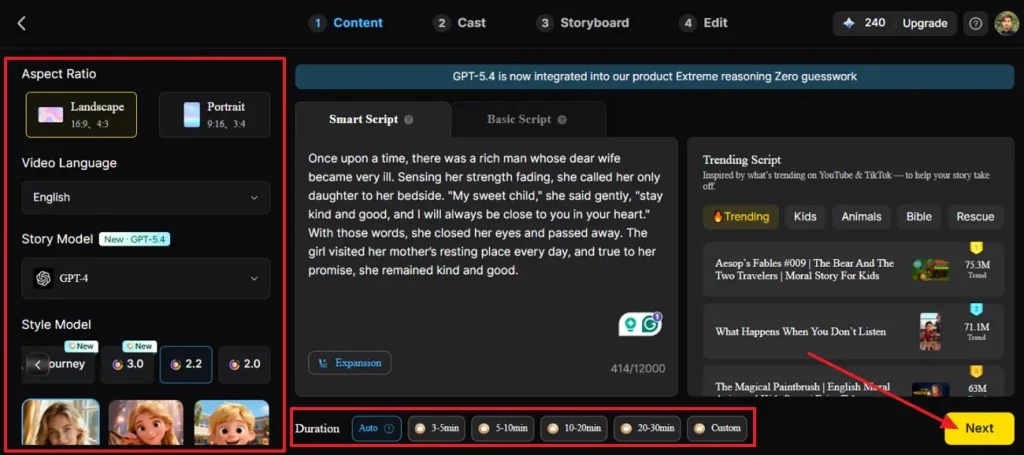
ステップ2. 主な作成設定を決める
次にアスペクト比、動画言語、ストーリーモデル、ビジュアルスタイル、尺を選びます。設定がアイデアに合ったら、Next を押してコンテンツ段階へ進みます。
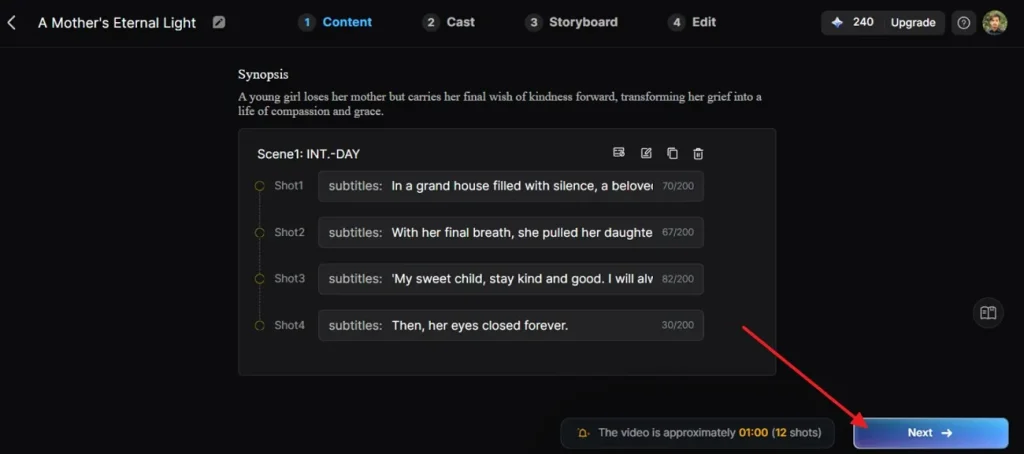
ステップ3. ストーリーシーンを確認して進む
スクリプトが出たら、生成されたあらすじとシーン分けをよく確認します。各ショットがアイデアに合うことを確かめたら、Next で先へ進みます。
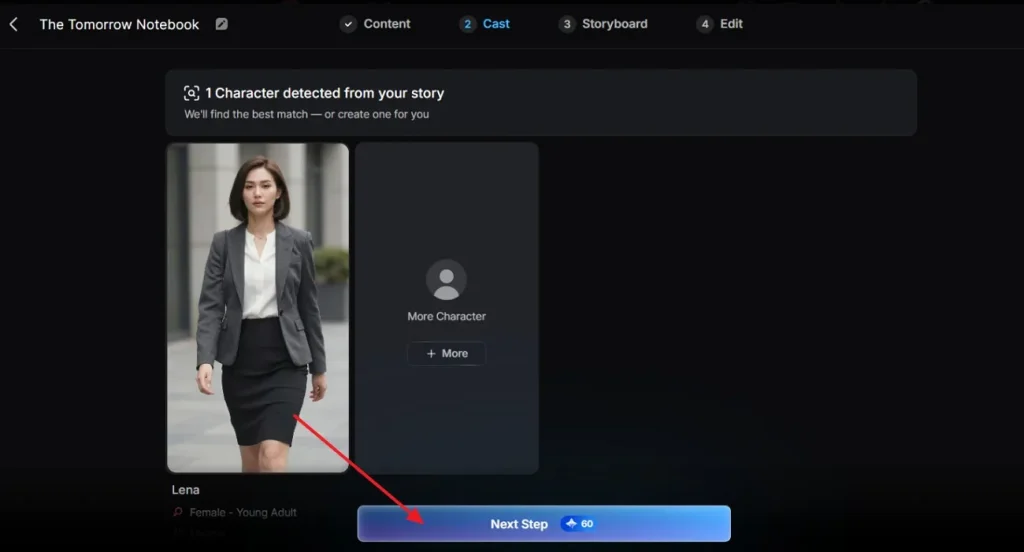
ステップ4. キャラクター選択を確定する
ここでキャラクターを選び、必要なら追加して、Next Step を押して続けます。
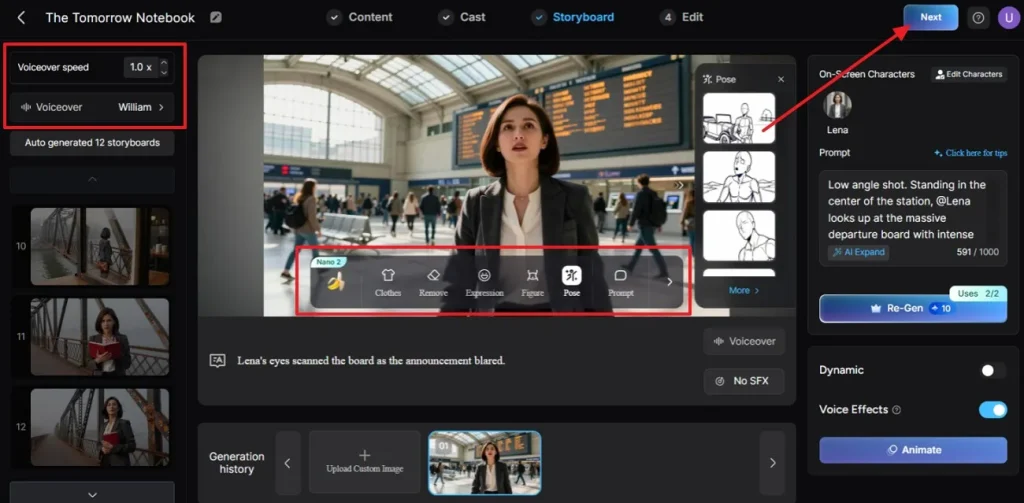
ステップ5. 絵コンテを生成して動画を仕上げる
絵コンテ画面で、生成された各シーンを順に確認します。ポーズ、表情、体型、服装、プロンプトを必要に応じて調整し、Voiceover と Voiceover Speed を選び、絵コンテが整ったら Next をクリックします。
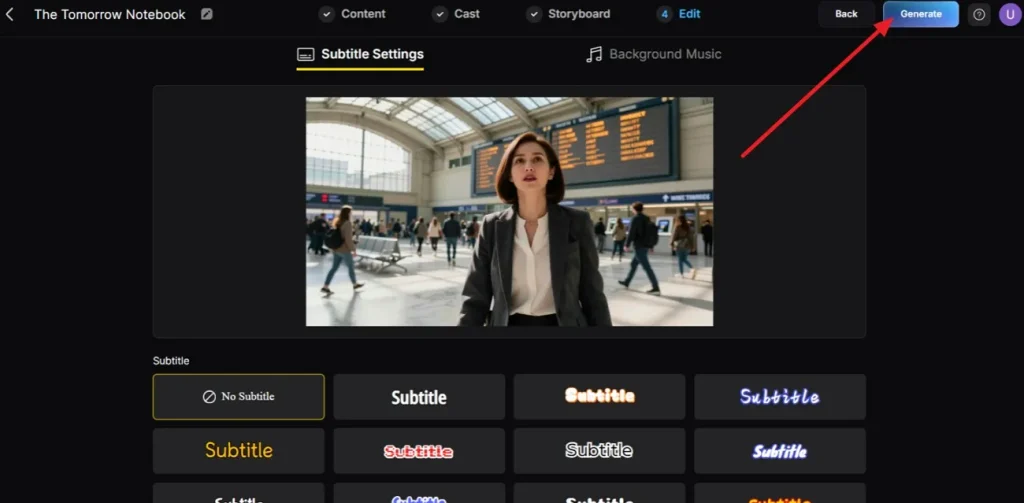
ステップ6. 字幕スタイルを選ぶ
字幕が必要なら Subtitle Settings でスタイルを選び、Generate を押して続けます。
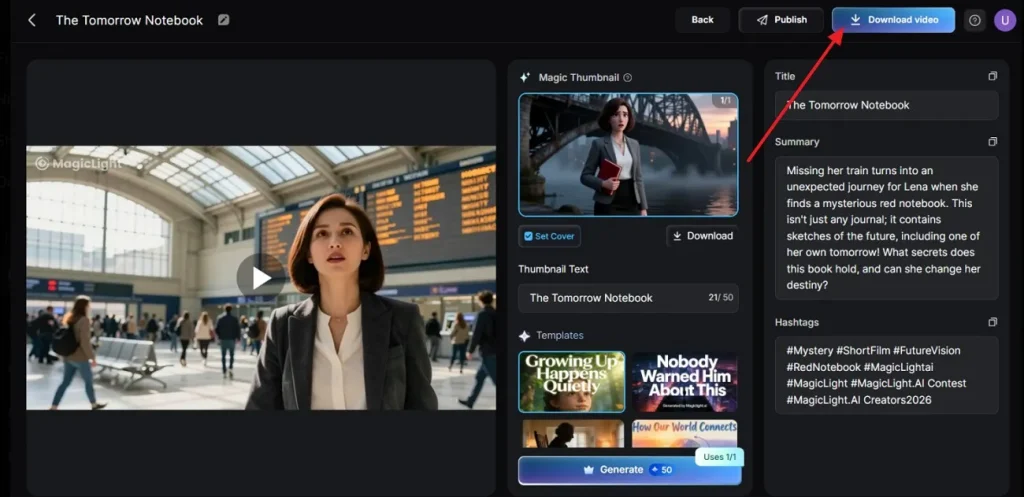
ステップ7. 完成した動画をダウンロードする
プロジェクトの準備ができたら、プレビューとタイトルを確認し、Download Video アイコンで完成した Magiclight.AI 動画を端末に保存します。
パート4. Meta AI Video GeneratorとMagiclight.AIの比較表
選びやすくするために、下の表で Meta のAI動画ジェネレーターと Magiclight.AI の機能、扱いやすさ、創作の自由度の違いを示します。
| 項目 | Meta AI Video Generator | MagicLight AI |
| 向いている用途 | 短いSNSクリップと簡単な創作実験 | 物語寄りの動画と、より整ったブランドコンテンツ |
| 主な強み | 速いプロンプトベースの動画生成 | より映画的で視覚的に大胆な出力 |
| 使いやすさ | 初心者にはとても簡単 | 使いやすいが機能が少し多い |
| 学習コスト | より低い | 創作オプションが広い分、やや高い |
| 作業の進め方 | 設定が少なくすぐ生成 | 案内が厚く、物語らしい制作 |
| 入力方法 | 主にテキストプロンプト | テキストプロンプトに加え、創作の幅が広い |
| 速度 | 速い結果向き | 磨き込んだ創作結果向き |
| 創作コントロール | 全体として制限が多い | スタイルと見せ方の制御が強い |
| 映像品質 | 速い短尺コンテンツ向き | 整ったドラマチックな映像に強い |
| 柔軟性 | アイデアの速い検証に向く | 創作の探索と豊かなコンセプトに向く |
| 出力の重点 | 速さ、簡潔さ、手軽さ | スタイル、雰囲気、見せ方の質 |
まとめ
結論として、Meta の動画生成AIは短いクリップ、簡単な試し撮り、SNSコンテンツに役立ちます。ほとんど手間や編集知識なしで、プロンプトを短尺動画にできます。ただ、より深い物語、強い映像制御、より整った完成形を求める人は、限界を感じるかもしれません。その場合は MagicLight AI のほうが向いています。
Meta AI Video Generatorに関するよくある質問
1. Meta AIは動画を無制限に生成できますか?
すべての Meta AI ワークフローで無制限生成ができる、と公式に確認できる情報はありません。利用量は機能の開放状況、展開段階、アカウント状態、上限によって変わります。
2. Meta AIジェネレーターは無料ですか?
一部の Meta AI 機能は無料ですが、提供範囲と条件は変わることがあります。Meta AI Video Generator も、限定的な展開期間に無料ツールを出す場合があります。
3. Meta AI Video Generatorはどのくらいの長さの動画を作れますか?
Meta は現在、生成または編集した動画を最大10秒に制限しています。この短さは、短いプロモ、リアクション、ティーザー、軽いSNSクリップに向きます。
4. Meta AI Video Generatorの最良の代替は何ですか?
Magiclight.AI は、より深い物語と豊かな映像制御を求める場合の有力な代替です。映画的な企画、長い制作フロー、整ったブランド向け出力に向いています。





