


2026년, 많은 크리에이터는 빠른 아이디어를 탄탄한 비주얼로 바꿀 단순한 공간을 원해요. OpenArt AI 같은 툴은 이미지, 캐릭터, 짧은 영상을 한곳에서 처리해 본편 이야기에 집중하게 해주겠다고 약속해요. 그래도 크레딧 한도와 학습 곡선은 일상 창작을 느리게 만들 수 있어요.
이 리뷰는 플랫폼이 잘하는 점, 답답한 지점, 실무에 쓰기 안전한지를 정리해요. 더 빠른 AI 콘텐츠 옵션과, 선택을 돕는 비교표도 함께 볼 수 있어요.
1부. OpenArt AI란?
OpenArt AI는 단순한 아이디어를 시각 이야기로 바꾸는 온라인 스튜디오예요. 복잡한 편집을 배우지 않아도 클립과 더 긴 영상을 만들 수 있어요. 프롬프트를 쓰고 이미지를 올리면, 움직임과 비주얼 스타일은 툴이 맡아요.
플랫폼은 텍스트 투 비디오를 지원해서, 짧은 문장이 금방 움직이는 장면이 돼요. 이미지 투 비디오도 지원해서, 정지 프레임을 움직임과 깊이, 카메라 워크가 있는 샷으로 바꿔 줘요.
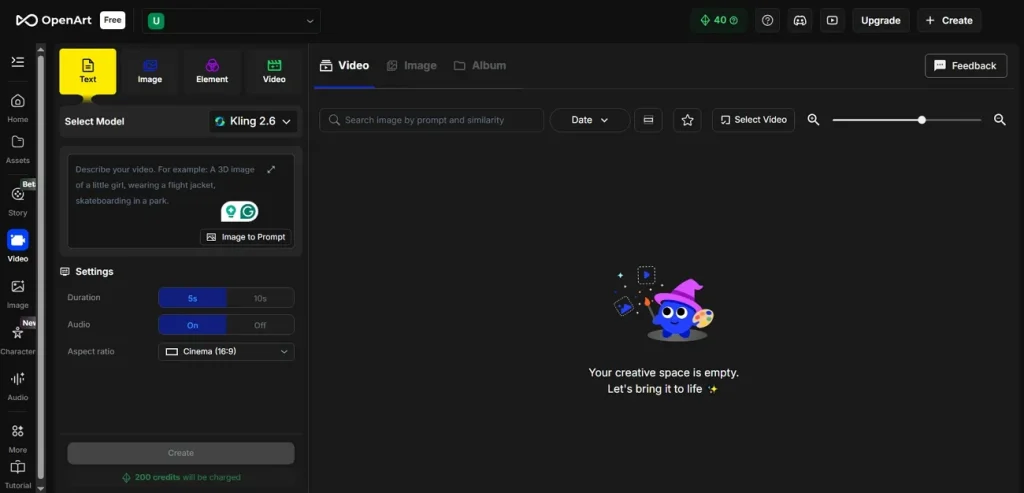
OpenArt AI의 핵심 기능
- 여러 영상 모델: 한 작업 공간에서 Kling 3.0과 Seedance 2.0 같은 고급 모션 엔진을 고를 수 있어요. 모델마다 시네마틱, 빠른 소셜 클립, 스타일화 콘텐츠에 더 잘 맞아요.
- 더 긴 영상 제작: 장면 블록을 이어 붙여 3분에서 5분 영상까지 만들 수 있어요. 짧은 콘셉트를 캠페인용 풀 스토리로 키우기 좋아요.
- 3D 월드 빌딩: 이미지 한 장이나 프롬프트 하나로 탐험 가능한 3D 월드가 생겨요. 그 안을 걷고, 샷을 잡고, 나중에 영상에 쓸 장면을 담을 수 있어요.
- 재사용 가능한 크리에이티브 공간: 월드와 장면이 저장되어 언제든 다듬고 새로 촬영할 수 있어요. 여러 프로젝트에서 설정과 스타일을 유지하기가 쉬워져요.
장점
- 통합 립싱크로 말하는 캐릭터가 목소리에 잘 맞춰져요.
- 업스케일 도구가 부드러운 영상 결과물을 플랫폼 안에서 선명하게 만들어 줘요.
- 지원 모델에서는 4K를 포함해 고해상도 내보내기가 가능해요.
- 생성한 클립을 웹사이트 배너와 배경으로 쉽게 내보낼 수 있어요.
단점
- 일부 모델은 고급 설정을 더 비싼 크레딧 구간에 잠가 둬요.
- 빠르거나 복잡한 움직임에서 얼굴에 아티팩트가 보일 수 있어요.
- 화면비 변경은 추가 생성이나 수동 리프레이밍이 필요할 때가 있어요.
- 무거운 3D 월드 영상은 크레딧이 예상보다 빨리 닳아요.
2부. OpenArt.AI는 어떻게 쓰나요?
무엇인지, 무엇을 제공하는지는 알았으니, 실제 프로젝트에서 어떻게 쓰는지 궁금할 수 있어요. 아래 단계로 OpenArt AI 비디오 생성기를 시작해 아이디어를 완성 클립까지 옮겨 보세요.
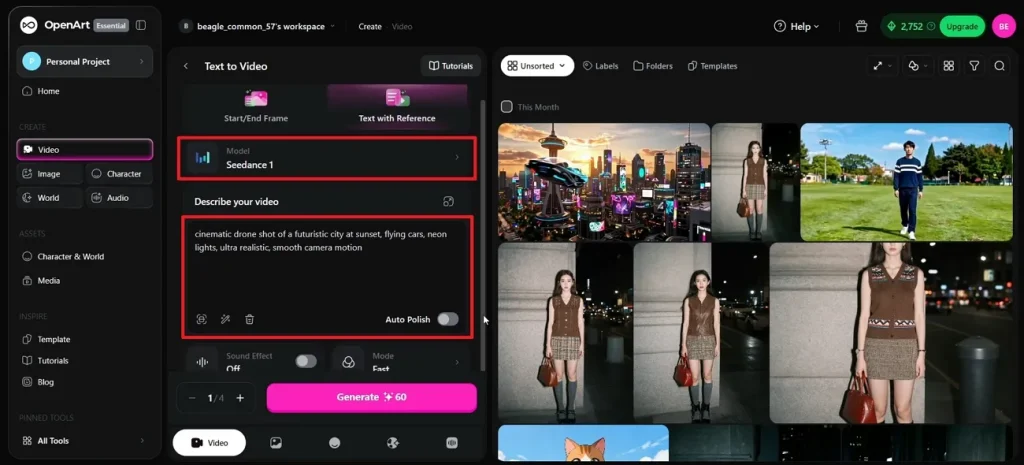
1단계. 메인 화면에 들어가면 “Text to Video” 모드를 고르세요. 텍스트 상자에 프롬프트를 입력하고 Seedance 2.0 같은 AI 영상 모델을 선택한 뒤, “Enhance Prompt”를 눌러 프롬프트를 다듬으세요.
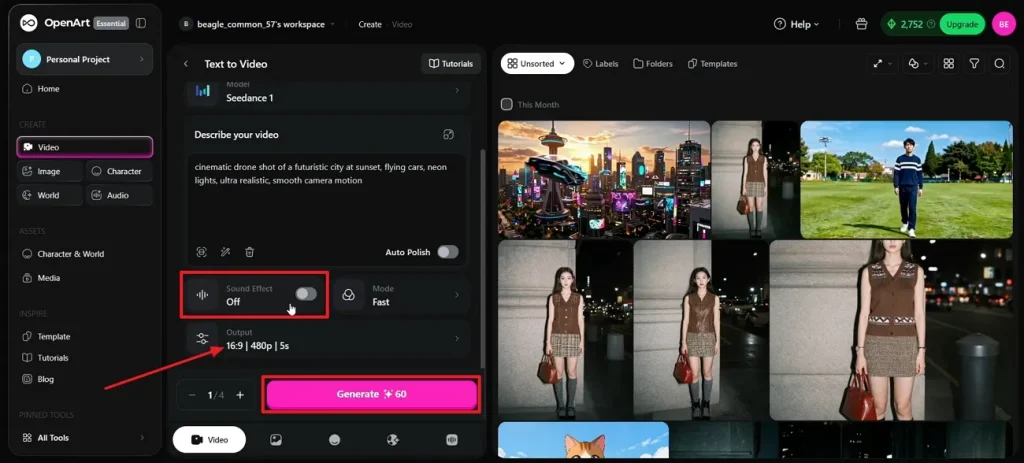
2단계. 이어서 “Sound Effect”를 켜고 해상도, 길이, 화면비를 고르세요. 끝나면 “Generate”를 누르세요.
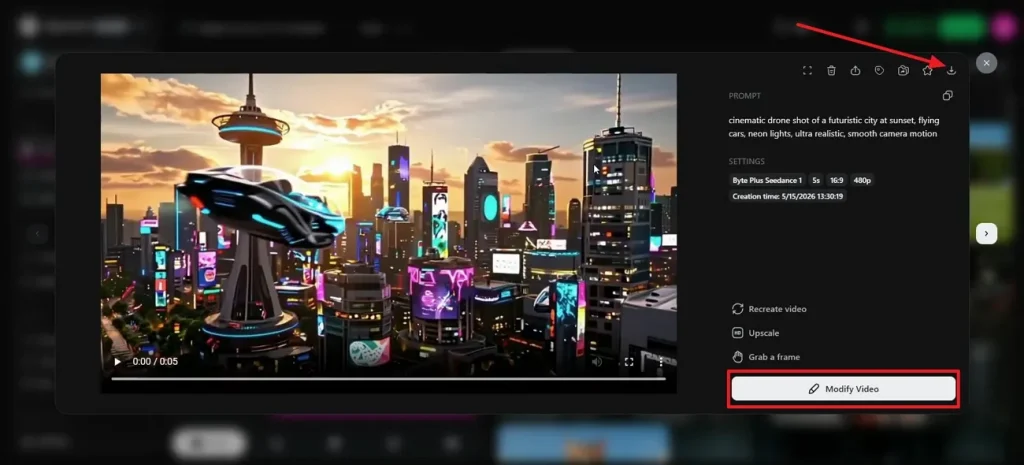
3단계. 영상이 만들어지면 재생해 보세요. 수정이 필요하면 “Modify Video”를 누르세요. 끝나면 “Download” 아이콘으로 최종 영상을 저장하세요.
OpenArt AI는 안전하게 쓸 수 있나요?
많은 크리에이터가 실제 프로젝트에 맡기기 전에 “Is OpenArt AI safe?”를 검색해요. 플랫폼은 게시 전에 저작권과 초상권 위험을 훑는 IP Safety Check를 넣었어요. 결과를 경고로 표시해서, 상업적으로 쓰기 전에 고칠 수 있어요. 그래도 민감한 개인 콘텐츠는 올리지 말고, 큰 상업 프로젝트는 라이선스를 다시 확인하세요.
3부. 빠른 AI 콘텐츠에는 왜 Magiclight.AI가 나을까요?
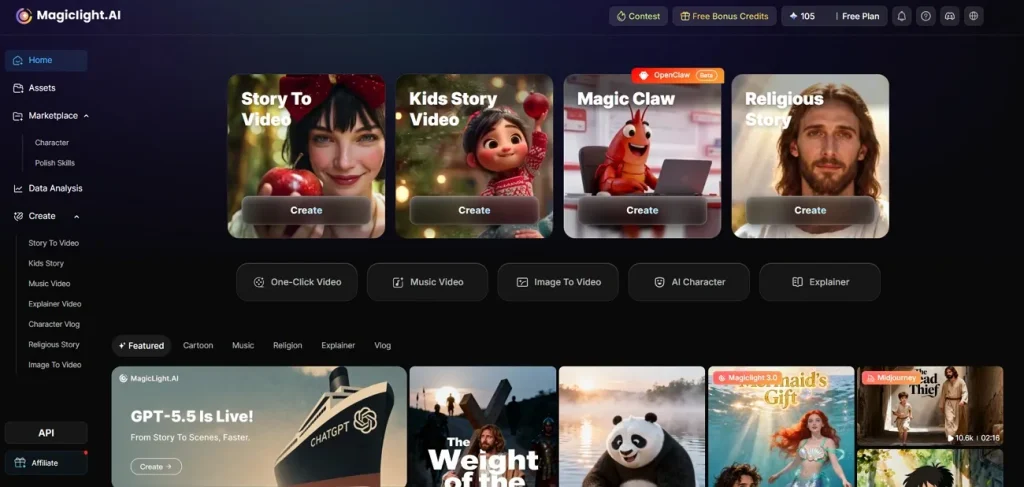
OpenArt AI를 써 보고도 느리거나, 제한적이거나, 복잡한 비주얼 워크플로에 막히는 느낌이 남을 수 있어요. 이때 Magiclight.AI가 아이디어에서 완성 영상까지 더 빠른 파이프라인을 줘요. 이미지 투 비디오 도구는 디자인 한 장을 풍부한 모션 컨트롤이 있는 스토리 샷으로 바꿔 줘요.
Veo 4와 Gemini 3 Flash 같은 고급 영상 엔진은 선명한 디테일과 안정된 움직임에 집중해요. Story to Video는 아이디어나 스크립트를 읽고 장면, 캐릭터, 타이밍을 자동으로 짜요. 프롬프트, 스토리보드, 보이스, 내보내기가 한곳에 있어서 제작이 빠르고 초점이 분명해요.
핵심 기능
- 긴 AI 영상 제작: 아이디어 하나로 약 50분까지 이어지는 영상을 만들 수 있어요.
- 안내형 제작 흐름: 첫 콘셉트부터 스크립트, 생성, 검토, 내보내기까지 길이 분명해요.
- 안정적인 AI 캐릭터: 영상의 모든 장면에서 얼굴, 의상, 체형이 흔들리지 않아요.
- 구조화된 스토리 빌더: 짧은 프롬프트를 시작, 중간, 결말이 있는 이야기로 키워요.
OpenArt AI와 Magiclight.AI 비교
이 OpenArt AI 리뷰를 읽고도 나란히 비교하고 싶을 수 있어요. 아래 표에서 지금 영상 워크플로에 더 맞는 쪽을 확인해 보세요.
| 기능 | OpenArt AI | Magiclight.AI |
| 지원 언어 | 15개 언어 | 11개 언어 지원 |
| 영상 모델 | 통합 영상 모델 7개 | AI 영상 모델 19개 |
| 최대 길이 | 약 3~5분 영상 | 약 50분까지 |
| 출력 형식 | 소셜용 표준 HD 내보내기 | YouTube 에피소드에 맞춘 1080p 롱폼 내보내기 |
| 워크플로 | 실험용 유연한 샌드박스 | 스크립트부터 최종 내보내기까지 안내형 흐름 |
| 가격 | 무료 크레딧 40개, Essential 플랜 $14/좌석/월부터 | 무료 사용 가능, Standard 플랜 $12/월부터 |
마무리
정리하면, OpenArt AI는 아이디어를 시험하고 캐릭터를 만들며 짧은 시각 이야기를 짓는 유연한 공간이에요. 그다음 Magiclight.AI는 스크립트나 프롬프트에서 길고 구조화된 영상을 더 빠르게 만드는 쪽에 가깝아요. 속도, 길이, 안내형 스토리텔링이 우선이라면 Magiclight.AI가 더 초점이 분명한 툴이에요.
OpenArt AI FAQ
1. OpenArt AI는 크리에이터에게 안전한가요?
OpenArt는 게시 전에 저작권, 브랜드, 초상권 위험을 표시하는 IP Safety Check를 넣었어요. 민감한 개인 데이터는 피하고, 상업 작업은 약관을 한 번 더 확인하는 편이 좋아요.
2. OpenArt AI로 영상을 만들 수 있나요?
네. OpenArt AI는 여러 내장 영상 모델로 텍스트나 이미지에서 영상을 만들 수 있어요. 더 빠르고 긴 영상이 주 목적이라면 Magiclight.AI가 보통 더 나은 전용 선택이에요.
3. OpenArt의 일관된 캐릭터 기능은 무엇인가요?
캐릭터의 얼굴과 스타일을 잠근 뒤 이미지와 영상에서 다시 쓸 수 있어요. 포즈를 잡고 장면에 배치해도 매 샷에서 알아볼 수 있어요.
4. OpenArt AI는 애니메 스타일을 지원하나요?
네. OpenArt에는 애니메 스타일 생성기와 일관된 애니메 캐릭터 도구가 있어요. 스타일을 고르고 머리와 눈 같은 디테일을 다듬은 뒤, 결과물을 더 다듬을 수 있어요.
5. OpenArt AI는 모바일에서도 되나요?
App Store의 iOS에서 OpenArt 영상 생성 앱을 쓸 수 있어요. 모바일에서 긴 영상과 빠른 제작이 필요하면 많은 크리에이터가 Magiclight.AI를 더 선호해요.





