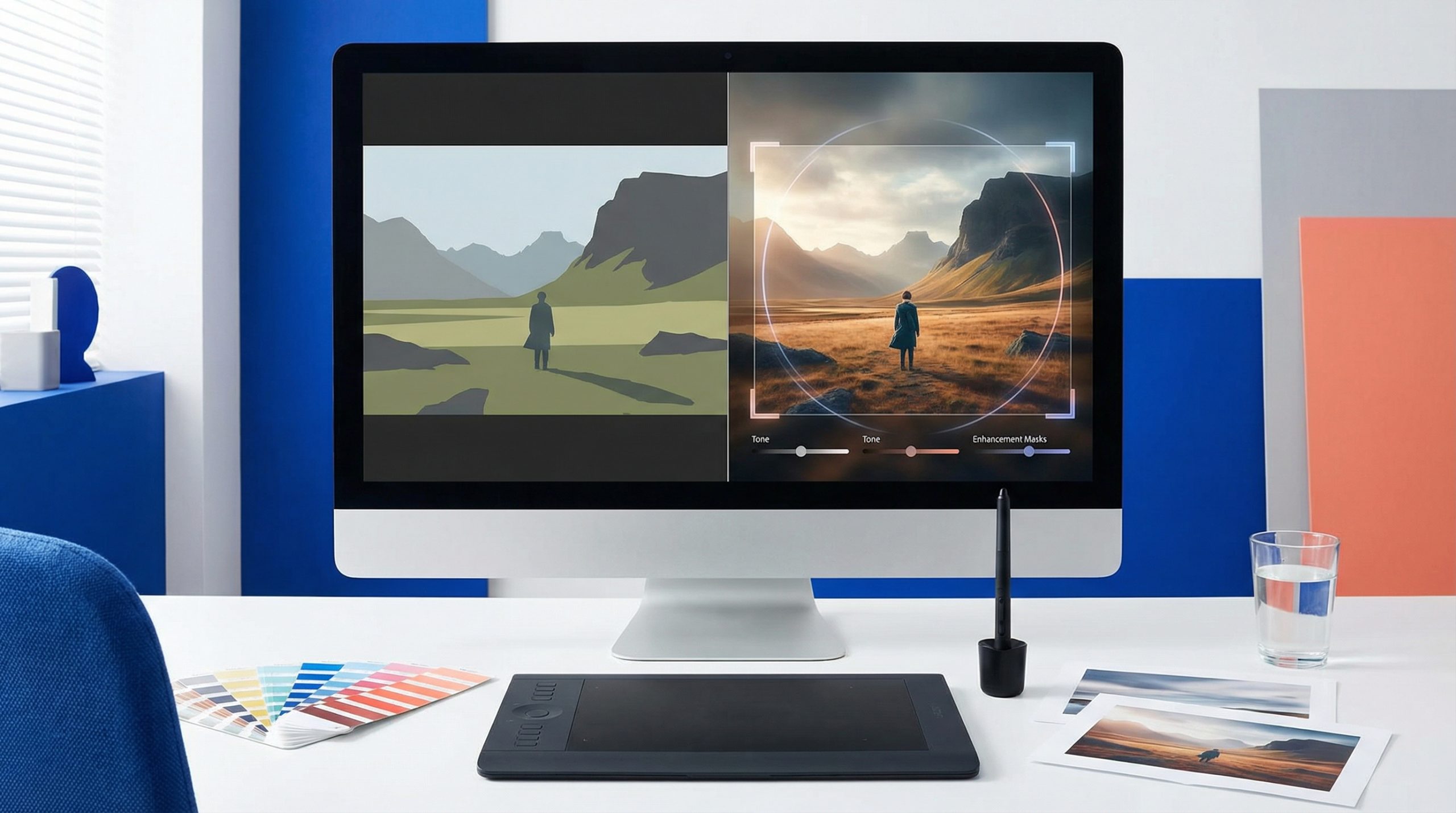
멋진 AI 이미지를 만드는 건 첫 단계일 뿐이에요. 생렌더는 조금 평면하거나, 너무 완벽하거나, 색이 합성처럼 느껴질 때가 많아요. AI 아트가 정성껏 큐레이션된 소셜 피드에 자연스럽게 녹아들길 원한다면, 후처리가 필요해요.
다행히 컬러 그레이딩을 위해 비싼 데스크톱 소프트웨어가 필요하지는 않아요. Instagram 안의 네이티브 편집 세트는, 게시를 누르기 직전에 AI 이미지를 ‘사람답게’ 만드는 도구가 생각보다 튼튼해요. 생 생성물을 다듬어진 완성작으로 바꾸는 Instagram 기본 조정법을 정리했어요.
프레임과 원근부터 잡기
AI 생성기는 전통적인 사진 구도 규칙을 늘 지키지 않아요. Instagram에서 색을 건드리기 전에, 먼저 프레이밍을 고치세요.
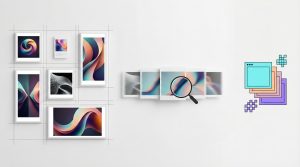
휴대폰 라이브러리에서 AI 이미지를 올리면, 이미지를 크롭해 구도를 개선할 수 있어요. Instagram에서는 프레임 안에서 작품을 다시 배치하고, 슬라이더로 확대해 AI 렌더의 특정 디테일을 강조할 수 있어요.
또한 AI 이미지의 건축 라인이 왜곡돼 보인다면, 가로·세로 원근을 조절해 정렬을 바로잡을 수 있어요.
사실감을 위한 컬러 그레이딩
AI 렌더를 덜 합성처럼 보이게 하는 가장 빠른 길은 의도적인 컬러 그레이딩이에요. Instagram는 이미지 무드를 조절하는 세밀한 컨트롤을 여러 개 제공해요:
- Warmth: AI 이미지는 가끔 차갑고 거친 톤으로 기울어요. Warmth 슬라이더를 오렌지 쪽으로 밀면 인물이나 풍경이 훨씬 자연스러운 햇빛처럼 보여요.
- Brightness and Contrast: 이 슬라이더로 조명 불일치를 고치고, 밝은 부분은 살아나고 어두운 부분은 땅을 잡는 그림자가 되게 하세요.
- Saturation: AI 렌더가 너무 만화 같다면 채도를 살짝 낮춰 더 시네마틱하고 톤 다운된 룩을 낼 수 있어요.
- Color Tints: 스타일라이즈드한 무드를 원하면 특정 색(시안, 노랑, 보라 등)을 AI 이미지의 하이라이트나 섀도에 바로 얹을 수 있어요.
디테일과 깊이 살리기
생성 AI는 현실적인 심도나 질감 선명도에서 종종 헤매요. Instagram 편집 도구로 이런 사진적 요소를 인위적으로 넣을 수 있어요.
- Structure and Sharpen: AI 이미지가 살짝 부드럽거나 흐리면, Structure를 올려 표면 질감을 살리고 Sharpen으로 전체 선명도를 주세요.
- Tilt Shift: 깊이가 부족한 AI 렌더를 고치기에 아주 좋아요. 전경이나 배경을 흐려 시선을 주 피사체로 모을 수 있어요.
- Vignette: AI 이미지 가장자리를 어둡게 하면 테두리에서 주의를 떼고, 정중앙으로 시선을 모을 수 있어요.
- Fade: AI 렌더의 ‘디지털’ 출처를 감추고 싶다면 Fade를 더해 오래된 아날로그 사진 같은 느낌을 주세요.
마지막 폴리시와 비교
더 빠른 워크플로를 원하면 AI 이미지에 미리 만든 필터를 적용하면 돼요. Instagram에서는 필터를 고른 뒤 슬라이더로 전체 강도를 낮춰, 효과가 너무 무겁게 보이지 않게 할 수 있어요.
조정을 하면 사용한 도구 아래에 작은 회색 점이 나타나, 어디를 손봤는지 추적하기 쉬워요. 게시하기 전에 이미지를 길게 눌러 편집본을 원본 생 AI 렌더와 비교하세요. 작품의 본질은 지키면서 한 단계 끌어올렸는지 확인할 수 있어요.