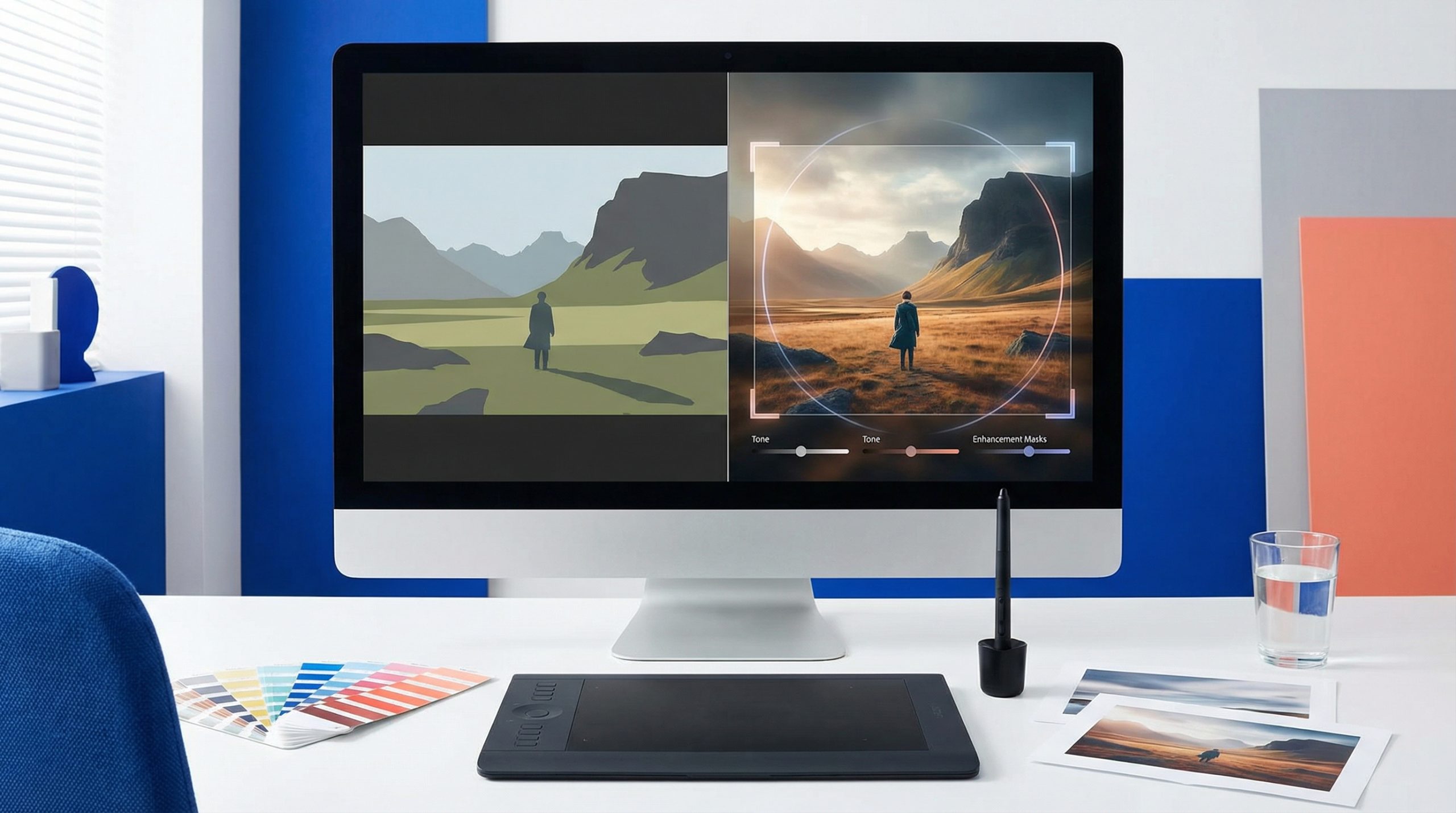
Criar uma imagem de IA impressionante é só o primeiro passo. Com frequência, renders de IA crus parecem um pouco chapados, perfeitos demais ou com cor sintética. Se você quer que sua arte de IA entre sem costura num feed social bem cuidado, precisa pós-processar.
A boa notícia: você não precisa de software de desktop caro para fazer color grade. O conjunto nativo de edição dentro do Instagram tem ferramentas surpreendentemente sólidas para «humanizar» a imagem de IA bem antes de publicar. Veja como usar os ajustes nativos do Instagram para sair de uma geração crua e chegar a uma peça polida.
Definir o enquadramento e a perspectiva
Geradores de IA nem sempre respeitam as regras clássicas de composição fotográfica. Antes de mexer nas cores no Instagram, corrija o enquadramento.
Depois de enviar a imagem de IA da galeria do celular, você pode recortar a imagem para melhorar a composição. O Instagram deixa reposicionar a arte no quadro e dar zoom com um controle para destacar detalhes específicos do render de IA.
Além disso, se as linhas arquitetônicas da imagem de IA parecerem distorcidas, você pode ajustar a perspectiva horizontal e vertical para corrigir o alinhamento.
Color grading para parecer real
O jeito mais rápido de um render de IA parecer menos sintético é um color grading intencional. O Instagram oferece vários controles finos para mudar o clima da imagem:
- Warmth: Imagens de IA às vezes puxam para tons frios e duros. Empurrar o Warmth rumo ao laranja dá a retratos ou paisagens uma luz de sol bem mais natural.
- Brightness and Contrast: Use esses controles para corrigir inconsistências de luz, fazendo as áreas claras saltarem e as escuras darem sombras com peso.
- Saturation: Se o render de IA parecer cartoon demais, baixar um pouco a saturação rende um visual mais cinematográfico e contido.
- Color Tints: Para uma estética estilizada, você pode sobrepor cores específicas (ciano, amarelo ou roxo) nos realces ou nas sombras da imagem de IA.
Mais detalhe e mais profundidade
A IA generativa às vezes peca em profundidade de campo realista ou clareza de textura. As ferramentas de edição do Instagram permitem introduzir esses elementos fotográficos de forma artificial.
- Structure and Sharpen: Se a imagem de IA parecer um pouco mole ou desfocada, Structure puxa as texturas de superfície e Sharpen dá nitidez geral.
- Tilt Shift: Ótimo para renders de IA sem profundidade. Você desfoca o primeiro plano ou o fundo e força o olhar para o assunto principal.
- Vignette: Escurecer as bordas da imagem de IA tira a atenção da moldura e centra o olhar.
- Fade: Se quiser disfarçar a origem «digital» do render de IA, um pouco de Fade dá um clima de foto analógica envelhecida.
O polimento final e a comparação
Se preferir um fluxo mais rápido, você pode simplesmente aplicar filtros prontos à imagem de IA. O Instagram deixa você escolher um filtro e depois baixar a força com um controle, para o efeito não ficar pesado demais.
Conforme você ajusta, pontinhos cinza aparecem sob as ferramentas usadas, ajudando a acompanhar as edições. Antes de fechar o post, pressione e segure a imagem para comparar a versão editada com o render de IA cru. Assim você realça a obra sem perder a essência original.