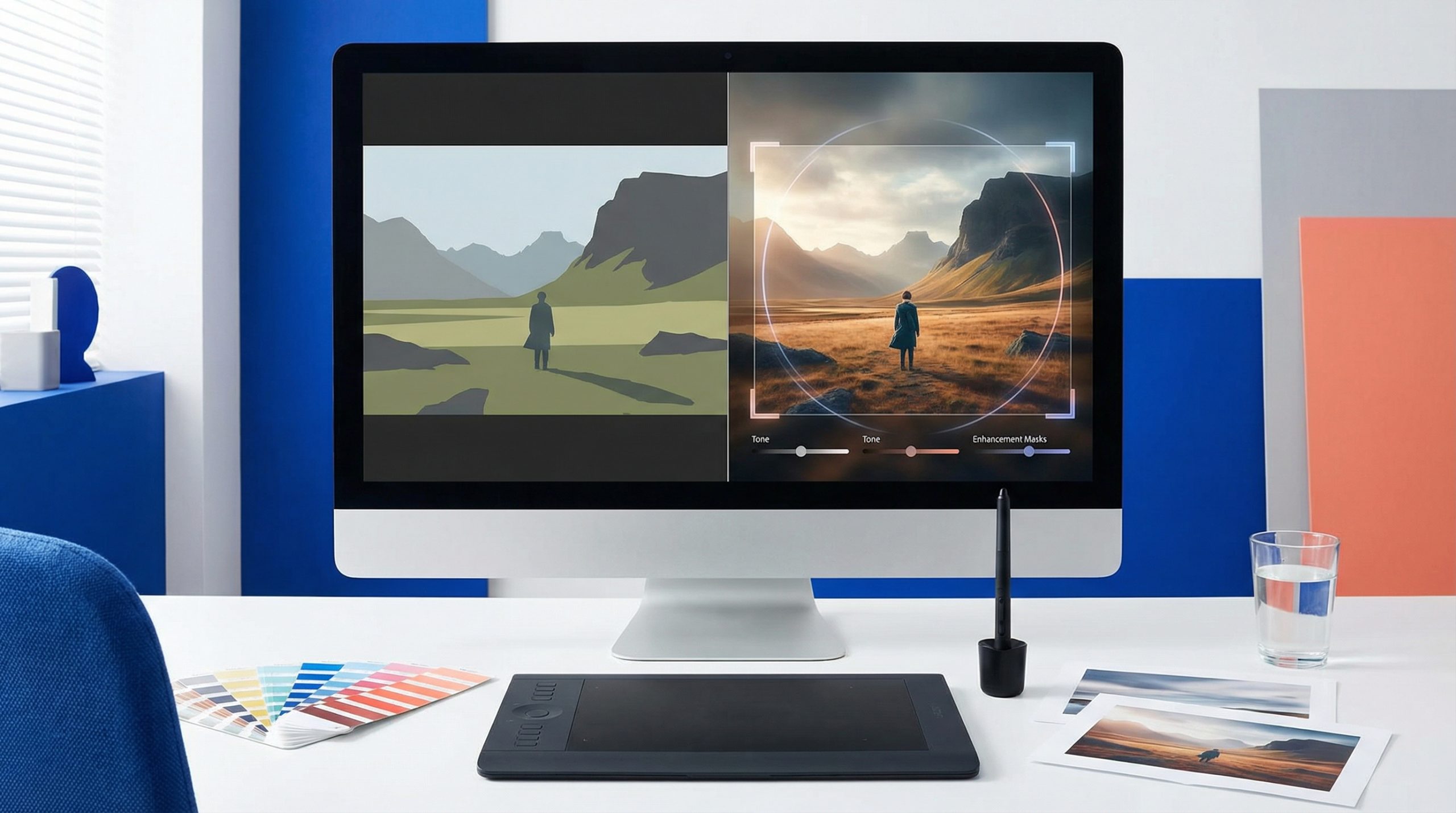
Att skapa en slående AI-bild är bara första steget. Ofta känns råa AI-renders lite platta, för perfekta eller syntetiskt färgade. Vill du att din AI-konst ska smälta in sömlöst i ett noga utvalt socialt flöde behöver du efterbehandla den.
Turligt nog behöver du ingen dyr desktopprogramvara för att färgkorrigera. Den inbyggda redigeringssviten i Instagram har ett förvånansvärt robust verktygsset för att «förmänskliga» AI-bilden precis innan du publicerar. Så här använder du Instagram:s inbyggda justeringar för att gå från en rå generation till en polerad bild.
Sätt ram och perspektiv
AI-generatorer respekterar inte alltid klassiska fotografiska kompositionsregler. Innan du tar i färgerna i Instagram bör du rätta inramningen.
När du laddat upp AI-bilden från telefonens bibliotek kan du beskära bilden för att förbättra kompositionen. Instagram låter dig flytta verket i rutan och zooma med en slider för att lyfta fram specifika detaljer i AI-rendern.
Om de arkitektoniska linjerna i AI-bilden ser förvrängda ut kan du dessutom justera horisontellt och vertikalt perspektiv för att rätta inriktningen.
Färgkorrigering för mer realism
Snabbaste sättet att få ett AI-render att se mindre syntetiskt ut är medveten färgkorrigering. Instagram ger flera finjusteringar för bildens stämning:
- Warmth: AI-bilder kan luta mot hårda, kalla toner. För du Warmth mot orange får porträtt eller landskap ett mycket mer naturligt solljus.
- Brightness and Contrast: Använd de här sliderna för att laga ojämn belysning, så att ljusa partier poppar och mörka ger förankrade skuggor.
- Saturation: Om AI-rendern känns för tecknad kan du sänka mättnaden lite och få ett mer cinematiskt, dämpat utseende.
- Color Tints: För en stiliserad estetik kan du lägga specifika färger (cyan, gult eller lila) direkt i högdagrar eller skuggor på AI-bilden.
Lyft detalj och djup
Generativ AI har ibland svårt med realistiskt skärpedjup eller texturens skärpa. Redigeringsverktygen i Instagram låter dig föra in de fotografiska elementen på konstgjord väg.
- Structure and Sharpen: Om AI-bilden ser lite mjuk eller suddig ut tar Structure fram yttexturer, medan Sharpen ger övergripande skärpa.
- Tilt Shift: Utmärkt för AI-renders som saknar djup. Du kan mjuka förgrund eller bakgrund och tvinga blicken till huvudmotivet.
- Vignette: Att mörka kanterna på AI-bilden drar uppmärksamheten från ramen och in mot mitten.
- Fade: Vill du dölja AI-renderns «digitala» ursprung ger Fade bilden en åldrad analogfoto-känsla.
Sista poleringen och jämförelsen
Föredrar du ett snabbare flöde kan du helt enkelt lägga färdiga filter på AI-bilden. Instagram låter dig välja ett filter och sedan sänka styrkan med en slider, så att effekten inte blir överväldigande tung.
När du justerar dyker små grå prickar upp under de verktyg du använt, så att du håller koll på redigeringarna. Innan du låser inlägget kan du trycka och hålla på bilden för att jämföra den redigerade versionen med det råa AI-rendret. Så lyfter du verket utan att tappa dess kärna.