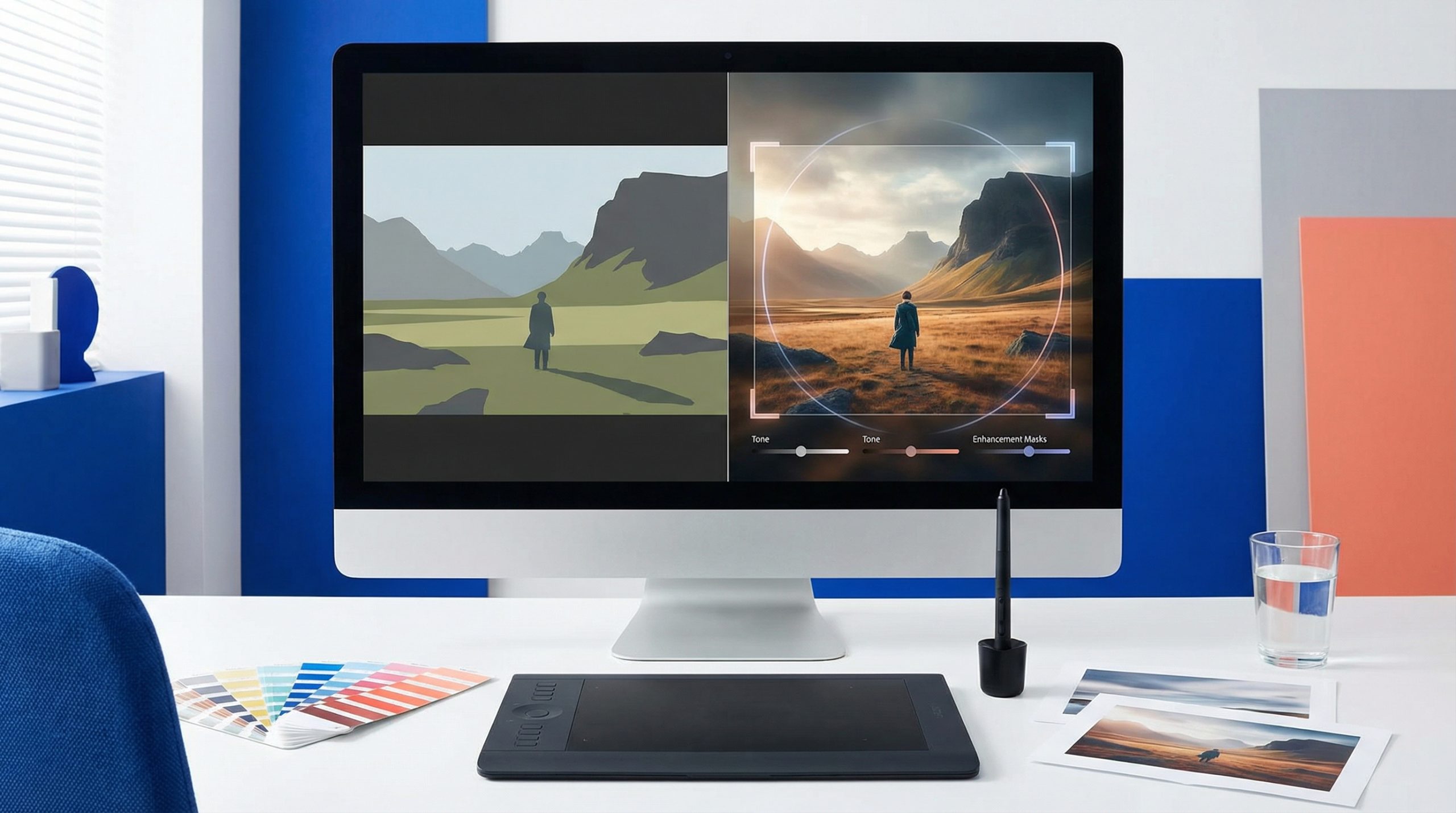
Ein starkes KI-Bild zu erzeugen ist erst der erste Schritt. Rohe KI-Renders wirken oft etwas flach, zu perfekt oder synthetisch eingefärbt. Willst du, dass deine KI-Kunst nahtlos in einem stark kuratierten Social Feed aufgeht, musst du nachbearbeiten.
Zum Glück brauchst du keine teure Desktop-Software für die Color Grade. Die native Editing-Suite in Instagram hat überraschend robuste Tools, um deine KI-Bilder direkt vor dem Publish zu „humanisieren“. So nutzt du die eingebauten Regler von Instagram, um aus einem Roh-Render ein poliertes Bild zu machen.
Rahmen und Perspektive setzen
KI-Generatoren halten sich nicht immer an klassische fotografische Komposition. Bevor du in Instagram an den Farben drehst, solltest du den Ausschnitt richten.
Hast du das KI-Bild aus der Handy-Mediathek hochgeladen, kannst du das Bild croppen, um die Komposition zu verbessern. Instagram lässt dich das Motiv im Frame verschieben und per Slider zoomen, um konkrete Details des KI-Renders hervorzuheben.
Wenn Architekturlinien in deinem KI-Bild verzogen wirken, kannst du außerdem die horizontale und vertikale Perspektive justieren und die Ausrichtung korrigieren.
Color Grading für mehr Realismus
Der schnellste Weg, einen KI-Render weniger synthetisch aussehen zu lassen, ist bewusstes Color Grading. Instagram gibt dir mehrere feine Regler für die Stimmung:
- Warmth: KI-Bilder kippen manchmal in harte, kühle Töne. Schiebst du Warmth Richtung Orange, wirken Porträts oder Landschaften viel natürlicher, sonniger.
- Brightness and Contrast: Mit diesen Reglern flickst du Licht-Unstimmigkeiten, damit helle Stellen poppen und dunkle Bereiche haltende Schatten geben.
- Saturation: Wirkt der KI-Render zu cartoonhaft, macht etwas weniger Sättigung den Look filmischer und gedämpfter.
- Color Tints: Für eine stilisierte Ästhetik kannst du konkrete Farben (Cyan, Gelb oder Lila) direkt in Lichter oder Schatten des KI-Bildes legen.
Detail und Tiefe verstärken
Generative KI hapert manchmal bei realistischer Schärfentiefe oder Texturklarheit. Die Editing-Tools von Instagram lassen dich diese fotografischen Elemente künstlich einziehen.
- Structure and Sharpen: Sieht dein KI-Bild etwas weich oder unscharf aus, holt Structure Oberflächenstrukturen raus, Sharpen gibt die Gesamt-Schärfe.
- Tilt Shift: Sehr gut für KI-Renders ohne Tiefe. Du kannst Vorder- oder Hintergrund unscharf ziehen und den Blick aufs Hauptmotiv zwingen.
- Vignette: Die Kanten des KI-Bildes abdunkeln zieht die Aufmerksamkeit vom Rand weg und in die Mitte.
- Fade: Willst du den „digitalen“ Ursprung des KI-Renders kaschieren, gibt Fade dem Bild eine gealterte Analog-Foto-Ästhetik.
Letzter Schliff und Vergleich
Willst du schneller arbeiten, kannst du deinem KI-Bild einfach Fertigfilter legen. Instagram lässt dich einen Filter wählen und per Slider die Stärke reduzieren, damit der Effekt nicht zu plump wirkt.
Während du justierst, erscheinen kleine graue Punkte unter den genutzten Tools – so behältst du den Überblick. Bevor du den Post finalisierst, halte das Bild gedrückt und vergleiche die bearbeitete Version mit dem rohen KI-Render. So hebst du das Bild, ohne seine Essenz zu verlieren.