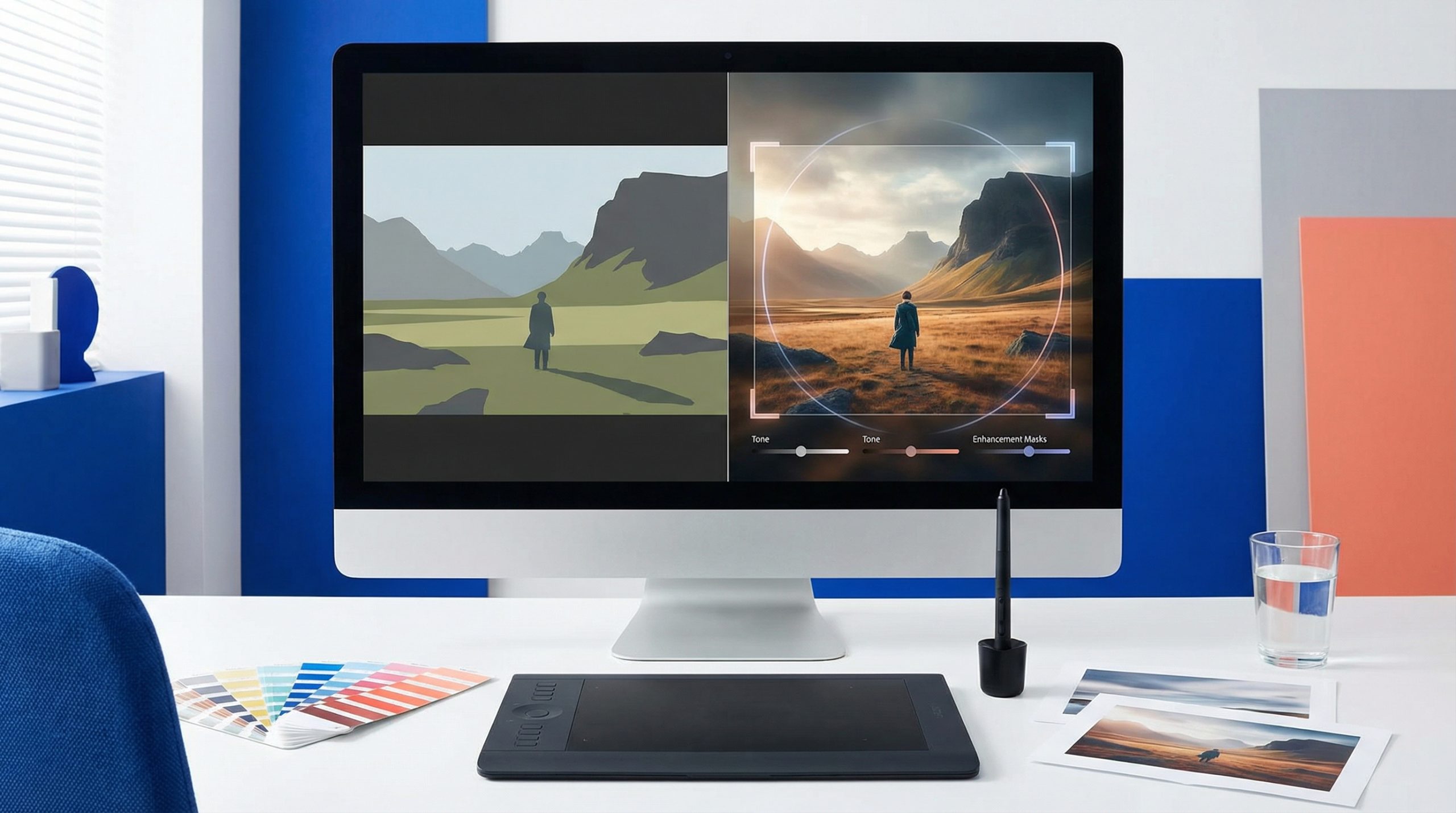
Een indrukwekkend AI-beeld maken is pas de eerste stap. Ruwe AI-renders voelen vaak wat plat, té perfect of synthetisch gekleurd. Wil je dat je AI-kunst naadloos opgaat in een strak samengestelde social feed, dan moet je nabewerken.
Gelukkig heb je geen dure desktopsoftware nodig om te color-graden. De native editing-suite in Instagram heeft een verrassend stevige set tools om je AI-beeld vlak voor publiceren te «humaniseren». Zo gebruik je de ingebouwde aanpassingen van Instagram om van een ruwe generatie een gepolijst stuk te maken.
Kader en perspectief zetten
AI-generators respecteren niet altijd de klassieke fotografische compositieregels. Voordat je in Instagram aan kleuren zit, moet je de framing rechtzetten.
Zodra je het AI-beeld uit de bibliotheek van je telefoon uploadt, kun je de afbeelding croppen om de compositie te verbeteren. Instagram laat je het werk in het frame herplaatsen en inzoomen met een slider om specifieke details van de AI-render te benadrukken.
Als de architectuurlijnen in je AI-beeld vervormd ogen, kun je daarnaast het horizontale en verticale perspectief bijstellen om de uitlijning te corrigeren.
Color grading voor meer realisme
De snelste manier om een AI-render minder synthetisch te laten ogen is bewuste color grading. Instagram biedt verschillende fijnmazige controles om de sfeer van je beeld te sturen:
- Warmth: AI-beelden kunnen naar harde, koele tinten trekken. Warmth richting oranje schuiven geeft portretten of landschappen een veel natuurlijker zonlicht.
- Brightness and Contrast: Gebruik deze sliders om lichtinconsistenties te fiksen, zodat lichte partijen poppen en donkere zones stevige schaduwen geven.
- Saturation: Voelt de AI-render te cartoonachtig, dan levert iets minder saturatie een meer cinematografische, gedempte look op.
- Color Tints: Voor een gestileerde esthetiek kun je specifieke kleuren (cyaan, geel of paars) rechtstreeks in de highlights of schaduwen van je AI-beeld leggen.
Detail en diepte versterken
Generatieve AI worstelt soms met realistische scherptediepte of textuurhelderheid. De bewerkingstools van Instagram laten je die fotografische elementen kunstmatig binnenhalen.
- Structure and Sharpen: Ziet je AI-beeld er wat zacht of wazig uit, dan haalt Structure oppervlaktetexturen naar voren en geeft Sharpen de algehele scherpte.
- Tilt Shift: Uitstekend voor AI-renders zonder diepte. Je kunt voor- of achtergrond vervagen en het oog naar het hoofdonderwerp dwingen.
- Vignette: De randen van je AI-beeld donkerder maken trekt de aandacht weg van de kaderlijn en naar het midden.
- Fade: Wil je de «digitale» herkomst van de AI-render verhullen, dan geeft Fade het beeld een verouderde analoge-foto-esthetiek.
De laatste polish en de vergelijking
Wil je een snellere workflow, dan kun je gewoon kant-en-klare filters toepassen op je AI-beeld. Instagram laat je een filter kiezen en daarna met een slider de sterkte terugschroeven, zodat het effect niet te zwaar oogt.
Terwijl je aanpast, verschijnen kleine grijze stipjes onder de tools die je hebt gebruikt, zodat je je edits kunt volgen. Voordat je de post afrondt, houd je de afbeelding ingedrukt om de bewerkte versie te vergelijken met de ruwe AI-render. Zo til je het werk op zonder de oorspronkelijke essentie te verliezen.