


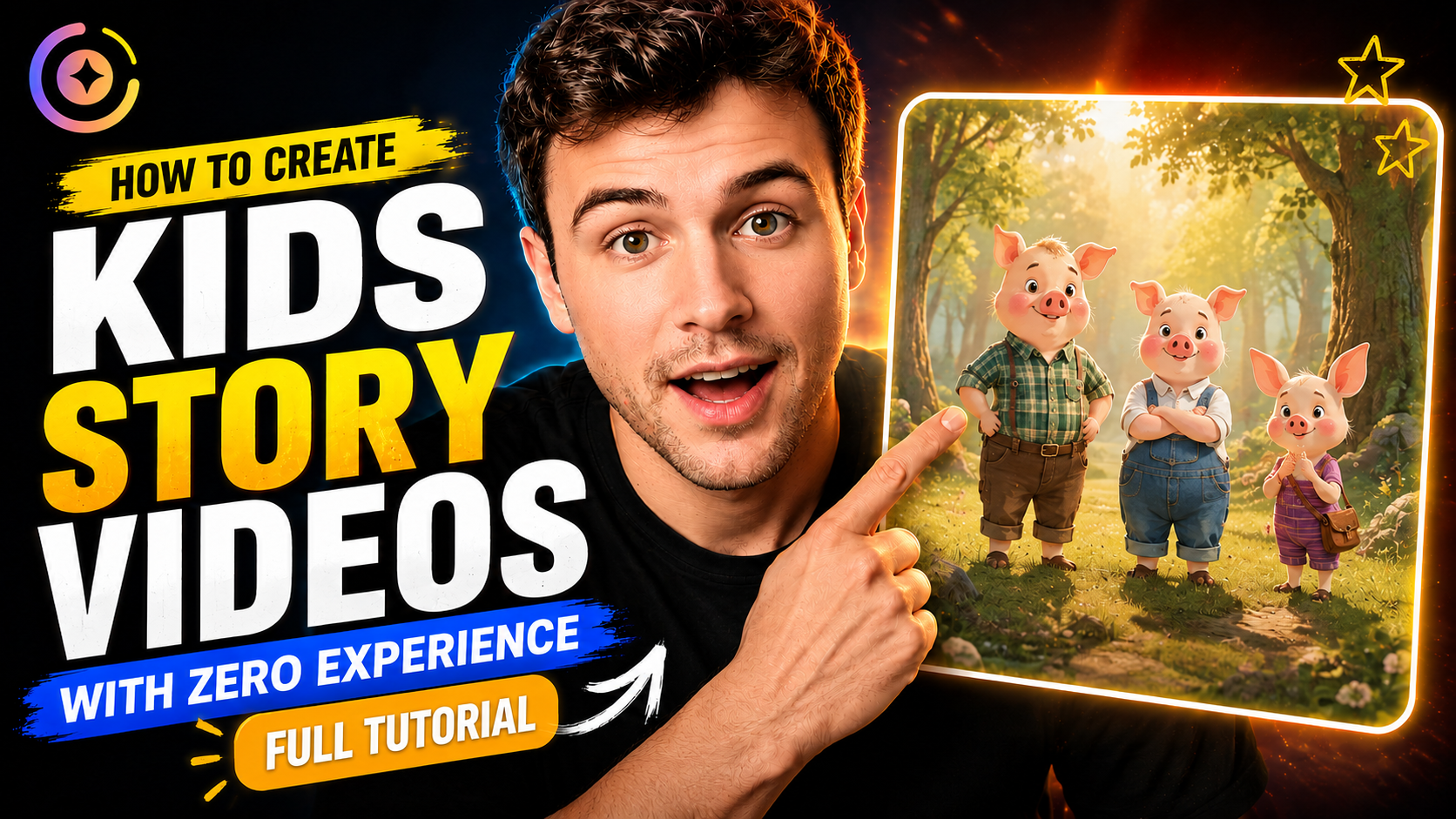
Du willst deine eigene animierte Kindergeschichte machen – ohne komplettes Skript, ohne Figuren zu designen, ohne Voiceover aufzunehmen und ohne jede Szene selbst zu schneiden?
In diesem Tutorial zeigen wir dir, wie du mit Kids Story von Magiclight eine kurze Äsop-Fabel in ein komplettes dreiminütiges Animationsvideo verwandelst – alles in einem Workflow.
Schau dir zuerst das ganze Video für die Schritte an, kopiere danach den Story-Prompt und probiere es selbst in Magiclight.
Was du erstellst
Das Tutorial folgt der Geschichte vom ehrlichen Holzfäller, der eine goldene oder silberne Axt nicht als die seine ausgibt. Seine Ehrlichkeit wird belohnt, während ein gieriger Nachbar noch mehr verliert, als er den Flussgott täuschen will.
Die Geschichte ist schlicht, die Lehre klar: Ehrlichkeit wird belohnt, Gier und Täuschung können dich noch mehr kosten.
Am Ende des Workflows hat Magiclight Skript, Figuren, Szenenbilder, animierte Clips, Voiceover, Untertitel, Hintergrundmusik und den finalen Schnitt erstellt.
1. Starte mit einem kurzen Story-Prompt
Geh zu Magiclight.ai, wähle Kids Story und gib deine Story-Idee ein.
Du brauchst kein fertiges Drehbuch. Eine knappe Zusammenfassung mit Figuren, Handlung und Ende reicht, damit Magiclight daraus ein volles Skript macht.
Prompt
Füge den englischen Prompt unverändert ein.
A woodcutter accidentally dropped his axe into a river. Having lost the tool he depended on to make a living, he burst into tears. The River God took pity on him and brought out a golden axe.
“Is this the axe you dropped?” the River God asked.
“No,” the woodcutter replied.
The River God then brought out a silver axe and asked the same question. Again, the woodcutter honestly answered, “No.”
Finally, the River God brought out the woodcutter’s own axe. The woodcutter immediately said that it was his. Impressed by his honesty, the River God rewarded him by giving him all three axes.
When the woodcutter’s neighbor heard what had happened, he became jealous. He deliberately threw his own axe into the river and pretended to cry. When the River God appeared and showed him a golden axe, asking whether it was the one he had lost, the neighbor quickly answered, “Yes.”
The River God returned to the river and never appeared again. In the end, the greedy neighbor did not even get his own axe back.
2. Wähle die Story-Einstellungen
Für die Version aus dem Tutorial nutzt du diese Settings:
- Visual Style: 3D Cartoon 3.0
- Aspect Ratio: 16:9
- Video Length: 3 minutes
- Story Model: A Gemini Flash model
- Voiceover: Wähle eine Stimme, die zum Ton der Geschichte passt
Das Tutorial empfiehlt 3D Cartoon 3.0 für einen bunten Animationsstil, der zu Kindercontent passt. Für die Story-Entwicklung kommt ein Gemini Flash-Modell zum Einsatz – so hat es der Creator selbst getestet.
Wenn die Settings stehen, klick auf Next.
3. Prüfe Skript und Figuren
Magiclight macht aus dem kurzen Prompt ein volles Skript, erkennt die Figuren und generiert für jede ein Design.
Schau dir die Besetzung an, bevor du weitergehst. Passt eine Figur nicht zur Geschichte, wählst du ein anderes Design aus der Character Library von Magiclight oder generierst neu, bis das Aussehen stimmt.
4. Szenenbilder erzeugen und korrigieren
Als Nächstes erstellt Magiclight ein Bild für jeden Shot im Skript.
Prüfe jede Szene gründlich, bevor du animierst. Sitzt ein Objekt, eine Figur oder eine Aktion falsch, passt du nur dieses Bild an und generierst es neu. Im Tutorial hält der Holzfäller in einer Szene nur einen Holzstiel statt einer Axt. Die Szene ließ sich direkt korrigieren, ohne das ganze Projekt neu aufzusetzen.
Wenn alle Bilder stimmen, klick auf Next.
5. Jede Szene animieren
Magiclight macht aus den freigegebenen Bildern animierte Videoclips.
Auf der Plattform gibt es Videomodelle wie Seedance 2.5. Für dieses Kids-Story-Projekt empfiehlt das Tutorial aber MiniMax H3: Bei einem mehr Minuten langen Video stimmt das Verhältnis aus Qualität und Kosten.
Nach dem Generieren previewst du jeden Clip. Du kannst ein einzelnes Ergebnis neu erzeugen oder nur den Videoinhalt anpassen, ohne Szenen zu ändern, die schon passen.
Sind alle Clips fertig, klick erneut auf Next.
6. Untertitel, Musik und Feinschnitt
Wähle einen Untertitelstil und eine Hintergrundmusik. Magiclight schneidet die Clips dann zu einem kompletten Video mit Voiceover, Bild, Untertiteln und Musik.
Preview das Endergebnis und prüfe vor dem Publishen, ob Erzählung, Animation und Soundtrack zusammenpassen.
Magiclight kann auch YouTube-Titel, Beschreibung und Hashtags für das fertige Video erzeugen. Wenn du dein YouTube-Konto verbindest, kannst du nach der Prüfung direkt aus Magiclight veröffentlichen.
Probier es selbst in Magiclight
Das ist der komplette Workflow aus dem Tutorial.
Starte mit dem Holzfäller-Prompt oben oder tausche ihn gegen deine eigene kurze Story-Idee. Magiclight hilft dir, Skript, Figuren, Szenen und Animation an einem Ort zusammenzusetzen.
Geh zu Magiclight.ai, öffne Kids Story und erstelle deine eigene animierte Geschichte.





