


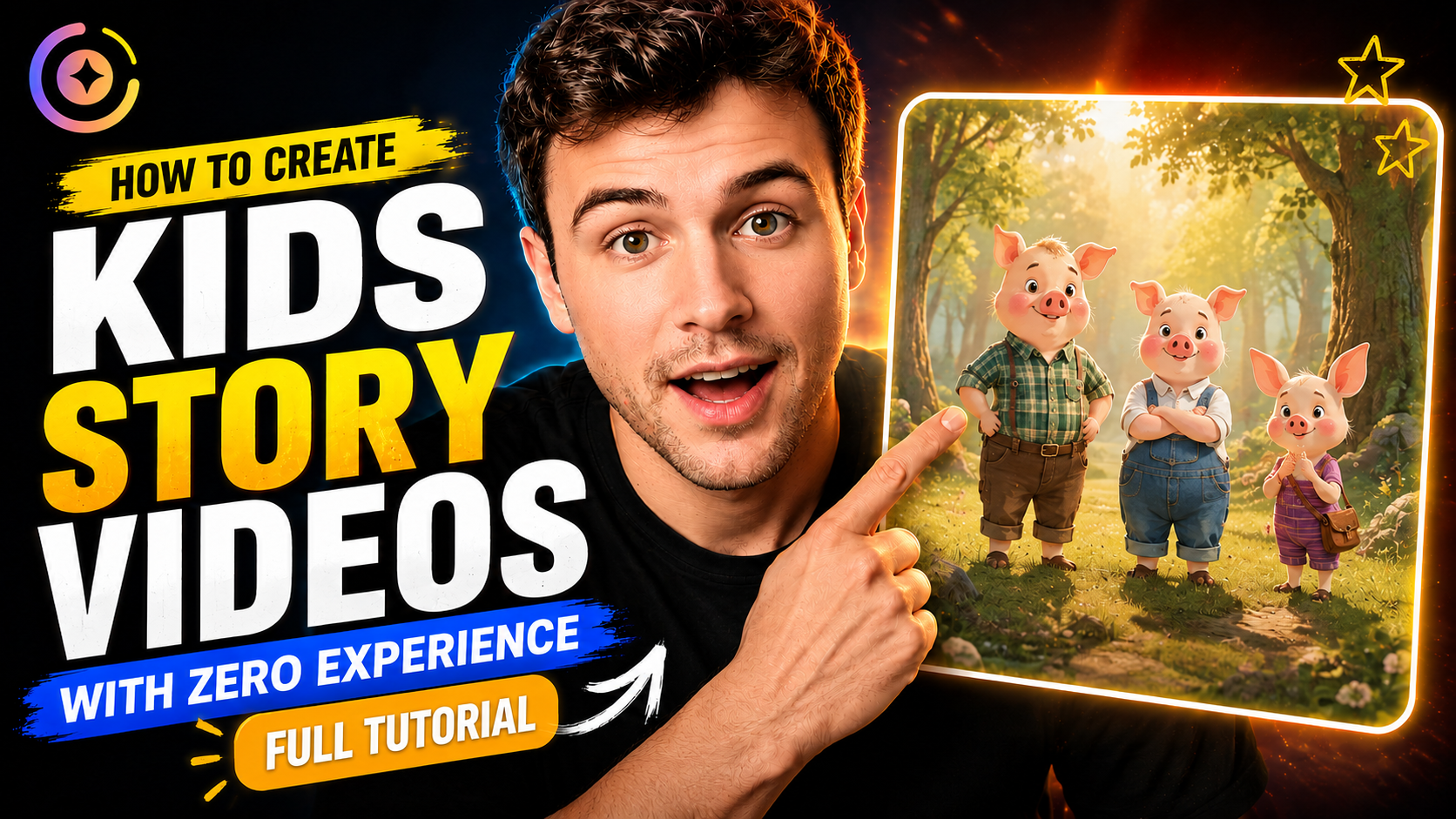
Vuoi creare la tua fiaba animata per bambini senza scrivere un copione intero, disegnare i personaggi, registrare le voci o montare ogni inquadratura da solo?
In questo tutorial ti mostriamo come usare Kids Story di Magiclight per trasformare una breve favola di Esopo in un video animato di tre minuti, tutto in un unico flusso.
Guarda prima il video completo per i passaggi, poi copia il prompt della storia e provalo tu su Magiclight.
Cosa creerai
Il tutorial segue la storia del boscaiolo onesto, che non rivendica un’ascia d’oro o d’argento che non è sua. L’onestà viene premiata, mentre un vicino avido perde ancora di più tentando di ingannare il dio del fiume.
È una storia semplice, con una lezione chiara: l’onestà viene premiata, mentre avidità e inganno ti fanno perdere ancora di più.
Alla fine del flusso Magiclight ha già creato copione, personaggi, immagini delle scene, clip animate, voce fuori campo, sottotitoli, musica e montaggio finale.
1. Parti da un prompt di storia breve
Vai su Magiclight.ai, scegli Kids Story e inserisci la tua idea.
Non ti serve una sceneggiatura completa. Un riassunto conciso con personaggi, fatti e finale basta a Magiclight per sviluppare lo script intero.
Prompt
Incolla il prompt in inglese così com’è.
A woodcutter accidentally dropped his axe into a river. Having lost the tool he depended on to make a living, he burst into tears. The River God took pity on him and brought out a golden axe.
“Is this the axe you dropped?” the River God asked.
“No,” the woodcutter replied.
The River God then brought out a silver axe and asked the same question. Again, the woodcutter honestly answered, “No.”
Finally, the River God brought out the woodcutter’s own axe. The woodcutter immediately said that it was his. Impressed by his honesty, the River God rewarded him by giving him all three axes.
When the woodcutter’s neighbor heard what had happened, he became jealous. He deliberately threw his own axe into the river and pretended to cry. When the River God appeared and showed him a golden axe, asking whether it was the one he had lost, the neighbor quickly answered, “Yes.”
The River God returned to the river and never appeared again. In the end, the greedy neighbor did not even get his own axe back.
2. Scegli le impostazioni della storia
Per la versione del tutorial usa queste impostazioni:
- Visual Style: 3D Cartoon 3.0
- Aspect Ratio: 16:9
- Video Length: 3 minutes
- Story Model: A Gemini Flash model
- Voiceover: Scegli una voce che si adatti al tono della storia
Il tutorial consiglia 3D Cartoon 3.0 per uno stile animato e colorato, adatto ai contenuti per bambini. Per sviluppare la storia usa un modello Gemini Flash, in base ai test del creator.
Quando le impostazioni sono pronte, clicca Next.
3. Controlla copione e personaggi
Magiclight amplia il prompt breve in un copione completo, riconosce i personaggi e genera un design per ciascuno.
Rivedi il cast prima di andare avanti. Se un personaggio non calza, puoi scegliere un altro design dalla libreria di Magiclight o rigenerarlo finché l’aspetto non ti convince.
4. Genera e correggi le immagini delle scene
Nel passo successivo Magiclight crea un’immagine per ogni inquadratura del copione.
Controlla ogni scena con attenzione prima dell’animazione. Se un oggetto, un personaggio o un’azione è sbagliato, sistema solo quella immagine e rigenerala. Nel tutorial, ad esempio, una scena mostrava il boscaiolo con un manico di legno invece di un’ascia. Si poteva correggere subito, senza rifare tutto il progetto.
Quando tutte le immagini vanno bene, clicca Next.
5. Anima ogni scena
Poi Magiclight trasforma le immagini approvate in clip video animate.
La piattaforma include modelli video come Seedance 2.5, ma il tutorial consiglia di provare MiniMax H3 per questo progetto Kids Story: bilancia qualità e costo su un video di alcuni minuti.
Dopo la generazione, anteprima ogni clip. Puoi rigenerare un singolo risultato o regolare il contenuto video senza toccare le scene che già funzionano.
Quando tutte le clip sono pronte, clicca di nuovo Next.
6. Aggiungi sottotitoli, musica e montaggio finale
Scegli uno stile di sottotitoli e una musica di sottofondo. Magiclight monta poi le clip in un video completo, con voce, immagini, sottotitoli e musica al posto giusto.
Guarda l’anteprima del risultato e assicurati che narrazione, animazione e colonna sonora funzionino insieme prima di pubblicare.
Magiclight può anche generare titolo, descrizione e hashtag YouTube per il video finito. Se colleghi l’account YouTube, puoi pubblicare da Magiclight dopo aver controllato i dettagli generati.
Provalo tu su Magiclight
Questo è il flusso completo usato nel tutorial.
Parti dal prompt del boscaiolo qui sopra, o sostituiscilo con la tua idea breve. Magiclight ti aiuta a sviluppare il copione, disegnare i personaggi, costruire le scene, animare il video e assemblare la storia finale in un unico posto.
Vai su Magiclight.ai, apri Kids Story e crea la tua storia animata.





