


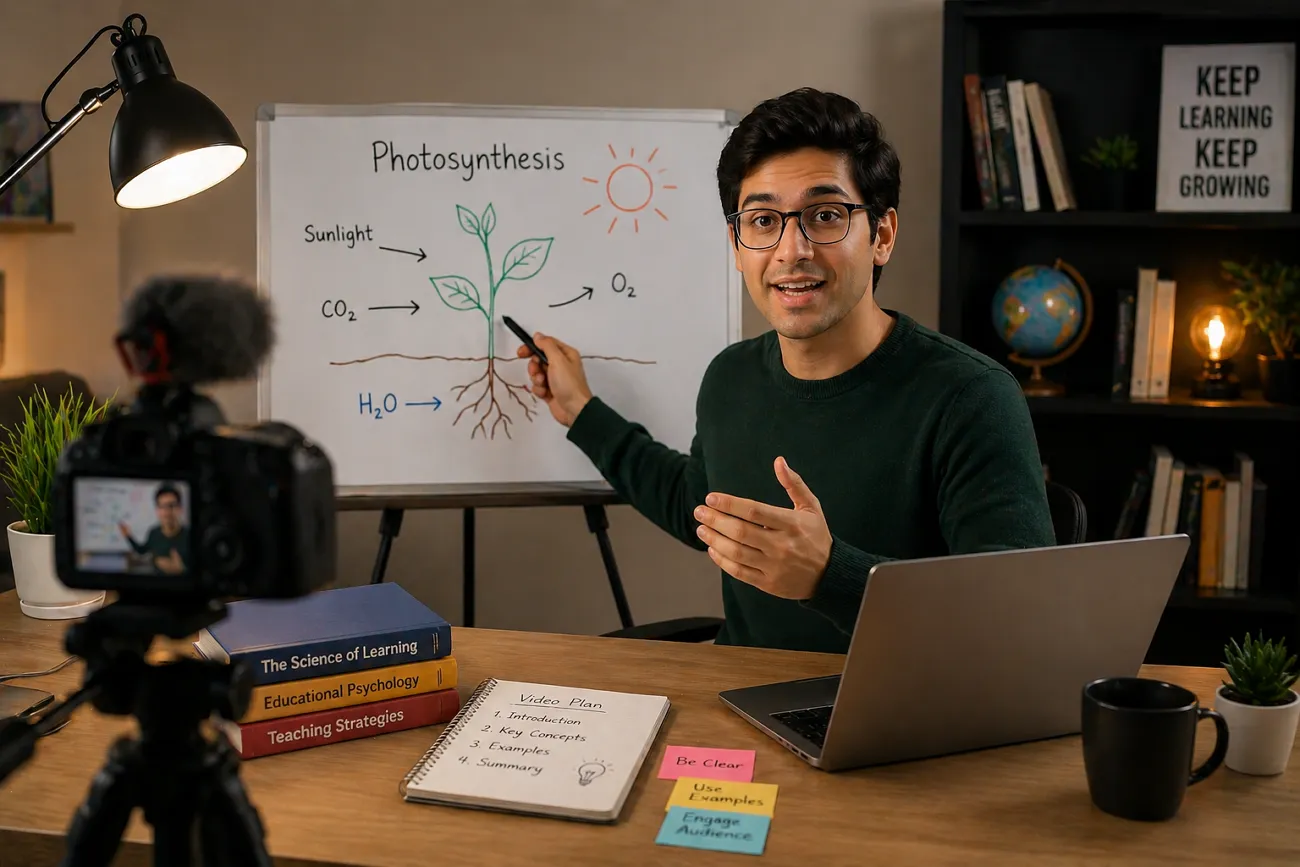
這個時代,學習很重要,但把整課讀完會覺得累。做一支教學影片,能讓學習者更輕鬆地聽懂主題。不過新手常常不知道從哪開始,也不知道該用什麼工具。
現在,像 MagicLight AI 這樣的工具讓做影片簡單多了。你只要聊天、把想法說清楚,就能生成影片。所以這篇指南會用清楚、好跟的步驟,講如何做教學影片。
第 1 部分. 怎麼用 AI 做教學影片
要做出教學影片,先從簡單方法開始。下面這些基礎建議,能幫新手少走彎路:
- Clear Goal: 先定觀眾、主題和學習目標,影片才不會散。目標清楚,觀眾就不容易暈,也不會一次塞太多。
- Video Format: 選一種簡單形式,比如簡報、出鏡講解或錄屏。風格統一,內容更好管,看起來也更乾淨。
- Short Outline: 寫個基礎大綱:開場、要點、短複盤。用要點代替完整講稿,說起來更自然。
- Clear Visuals: 準備簡單簡報、圖片和示意圖,真正幫到課程內容。少堆文字,字級大一點,更好讀。
- Record Lesson: 錄的時候放慢、說清楚,整體更好懂。設備可以很基礎,光線自然就行,更要把聲音錄清楚。
用 MagicLight AI 做教學影片
學會基礎步驟後,很多人還是卡在製作上。新手常在手動剪輯、排內容時卡住。這時候 MagicLight AI 能把流程變簡單,告訴你怎麼用 AI 做教學影片。用這款工具,你可以做教學影片,最長約 50 分鐘,適合講得更完整。它還能用 17 個強大 AI 模型,一鍵生成教學影片。
面向說不同語言的學習者,它支援 11 種語言。如果你只有一個短想法,可以用 Smart Script 把內容擴到最多 12,000 字元。MagicLight AI 提供 21 個封面範本,方便做更吸引人的教學影片縮圖。製作時,還能用內建 AI 音樂工具,生成帶配樂的教學影片。
核心功能
- Director Mode: 8 種導演模式,方便控制教學影片的敘事結構。
- Nano Story: Nano Storyboard 把場景拆成更細的步驟,適合做細節充分的教學影片。
- Story Models: 提供 9 個故事模型,讓教學敘事更有結構、也更有創意。
少花力氣,做出長教學影片的完整指南
想知道怎樣做出好的教學影片,按下面指南操作即可:
步驟 1. 在 MagicLight AI 裡新建專案
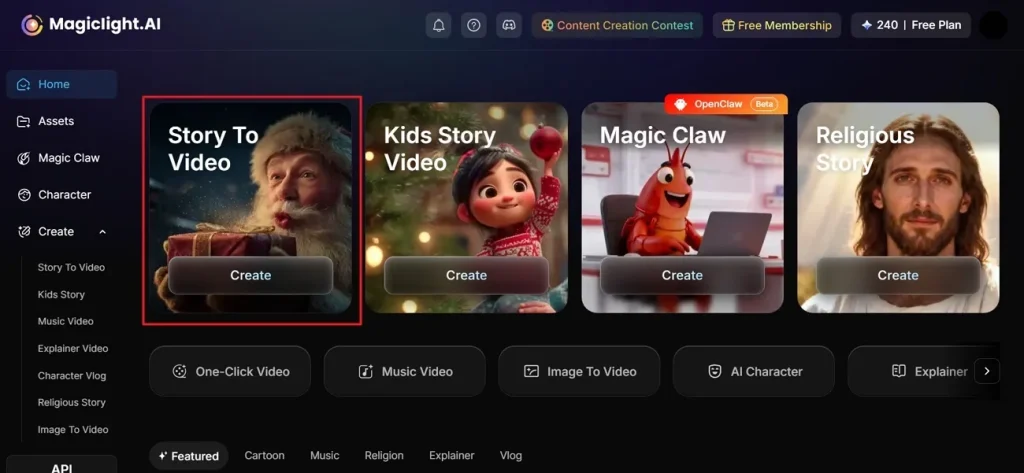
先在瀏覽器打開 MagicLight AI,從主畫面點 Story To Video。
步驟 2. 描述課程並調整設定
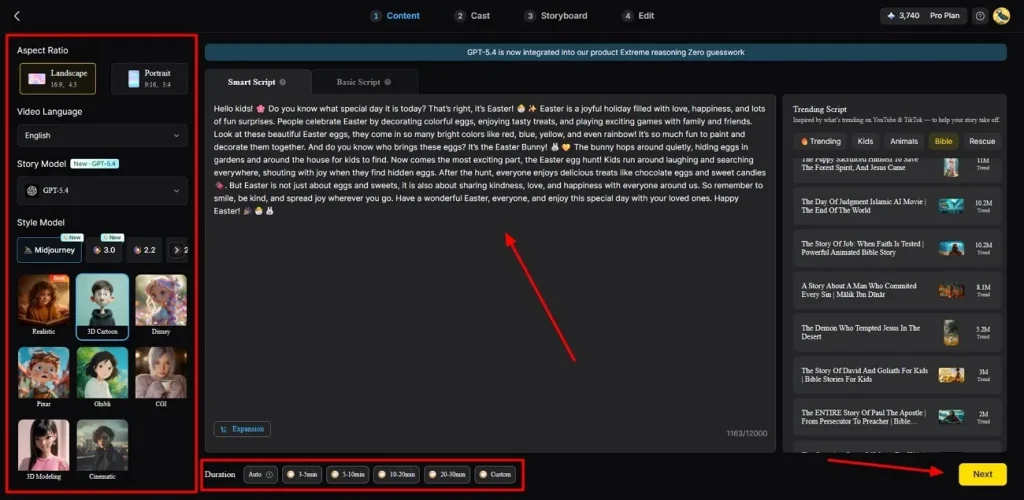
進入後,在 Text Box 輸入提示詞,從左側面板選擇 Video Language。接著調整 Aspect Ratio,選擇喜歡的 Story Model,例如 GPT-5. 然後設定 Video Duration,再點 Next 繼續。
步驟 3. 檢查或編輯故事場景
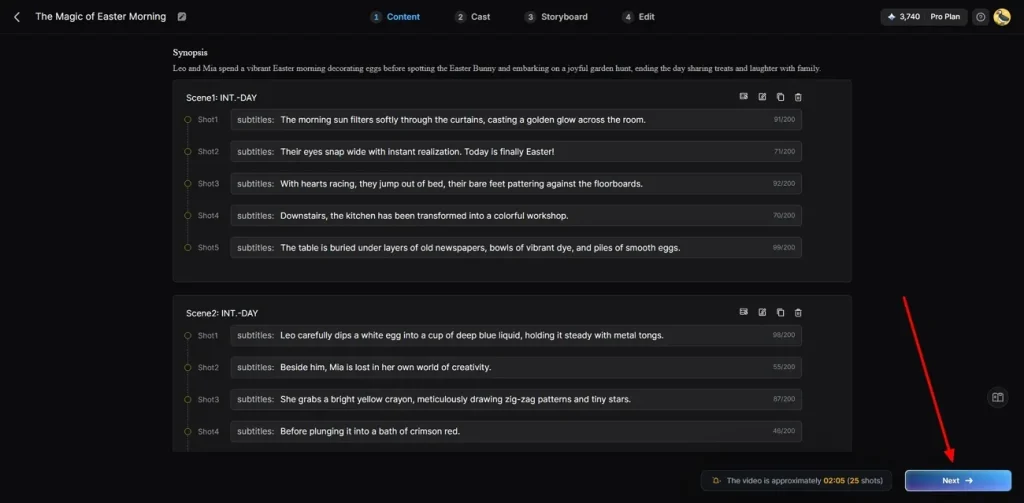
仔細核對生成的場景摘要,確保更準確。確認無誤後,點 Next 繼續。
步驟 4. 選擇或新增更多 AI 角色
現在 MagicLight AI 會按教學影片需要,提供多種 AI 角色。你可以從現有選項裡選,也可以點 More Character 選新的。選好角色後,點 Next Step 生成成片。
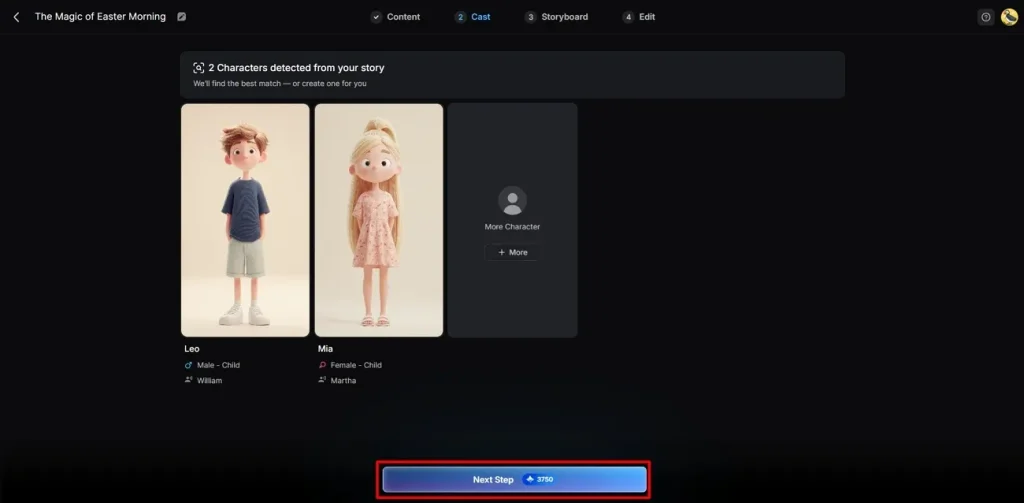
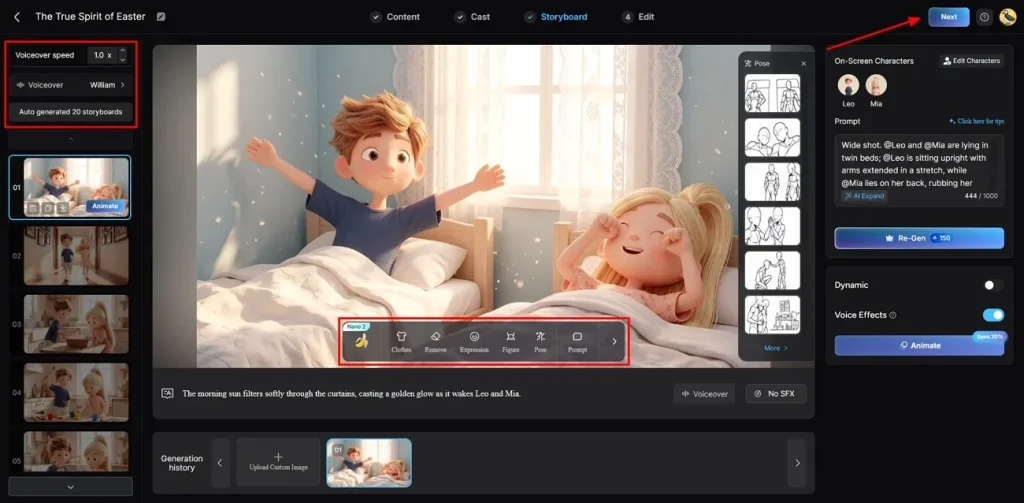
步驟 5. 調整所選角色外觀
在 Storyboard 畫面,你可以改角色的 Voiceover Speed。還可以用提供的按鈕改 Clothes、Expression 和 Body Figure。確認設定無誤後,點 Next 繼續。
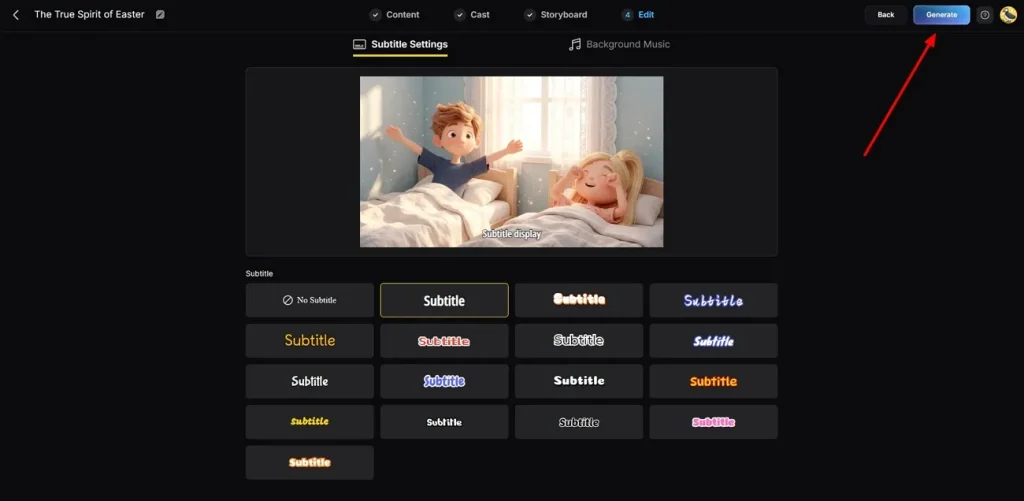
步驟 6. 新增字幕並生成音訊
進入 Subtitle Settings,為教學影片生成字幕。要加配樂,選 Background Music,定好影片基調,再點 Generate。
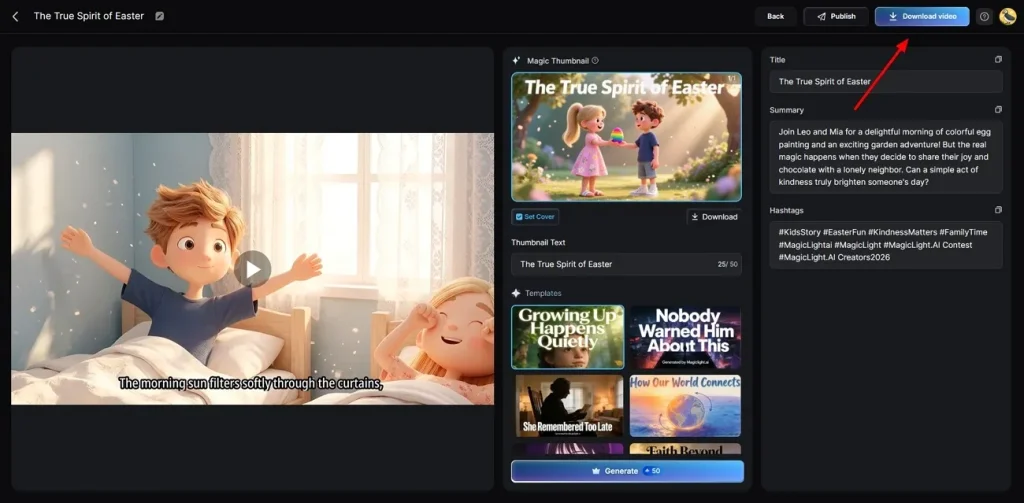
步驟 7. 預覽或下載生成的教學影片
影片生成後,先用預覽功能檢查。確認沒問題,再點 Download,把教學影片存到裝置。
第 2 部分. 為什麼 MagicLight AI 做教學影片特別合適
一旦你明白怎麼用 AI 做教學影片,老師能做的事會更清楚。這一部分會講 MagicLight AI 真正好用的能力:
- Voice Cloning: 你可以用獨特的聲音克隆,做出專屬數位導師。老師能從 37 種逼真配音裡選,講解更清楚。
- Custom Characters: 講師可以給教學形象設定名字、年齡和個性。這些 AI 角色能在複雜技術課裡,幫學習者保持注意力。
- Storyboard Editing: 可編輯的分鏡預覽,讓你在最終生成前改場景。有了這份控制,每段教學內容都能更順。
- Pose Selection: Nano 調節支援 50 種不同角色姿勢。講師能用肢體語言強調關鍵知識點。
- Project Management: 內建專案管理,方便編輯和整理多支影片。長期維護大型教學內容庫會輕鬆很多。
結語
學會做教學影片,其實就是簡單規劃和清楚步驟。照著這篇文章,新手不用複雜剪輯也能做出好看的課。不過很多人還是卡在產能和穩定品質上。所以 MagicLight AI 能幫你更快地建立、編輯並發布專業教學影片。
如何做教學影片:常見問題
1. 做教學影片最好用什麼工具?
想要更快出片,MagicLight AI 是很好的選擇。它能用很少力氣做出高品質、更好看的課。你不需要複雜技術,也能設計和生成專業內容。
2. 怎麼做短教學影片?
用 MagicLight AI 把小想法做成短片即可。它出片快,能讓講解保持簡短、清楚。幾分鐘內分享實用要點,這樣最合適。
3. 怎麼做 YouTube 教學影片?
先規劃課程,寫下主要知識點。再用簡單工具或 AI 平台錄製或生成影片。最後把成片上傳到 YouTube,配上清楚的標題和簡介,方便新學生找到。
4. 好的教學影片長什麼樣?
好影片用詞簡單,目標非常清楚。MagicLight AI 能幫你把節奏穩住、畫面更亮。課越容易消化,學生就越學得進去。
5. 教學影片能免費做嗎?
可以,MagicLight AI 能先免費開始。免費版讓你試用不少好用功能。在放大規模前,這是安全練手的方式。





