


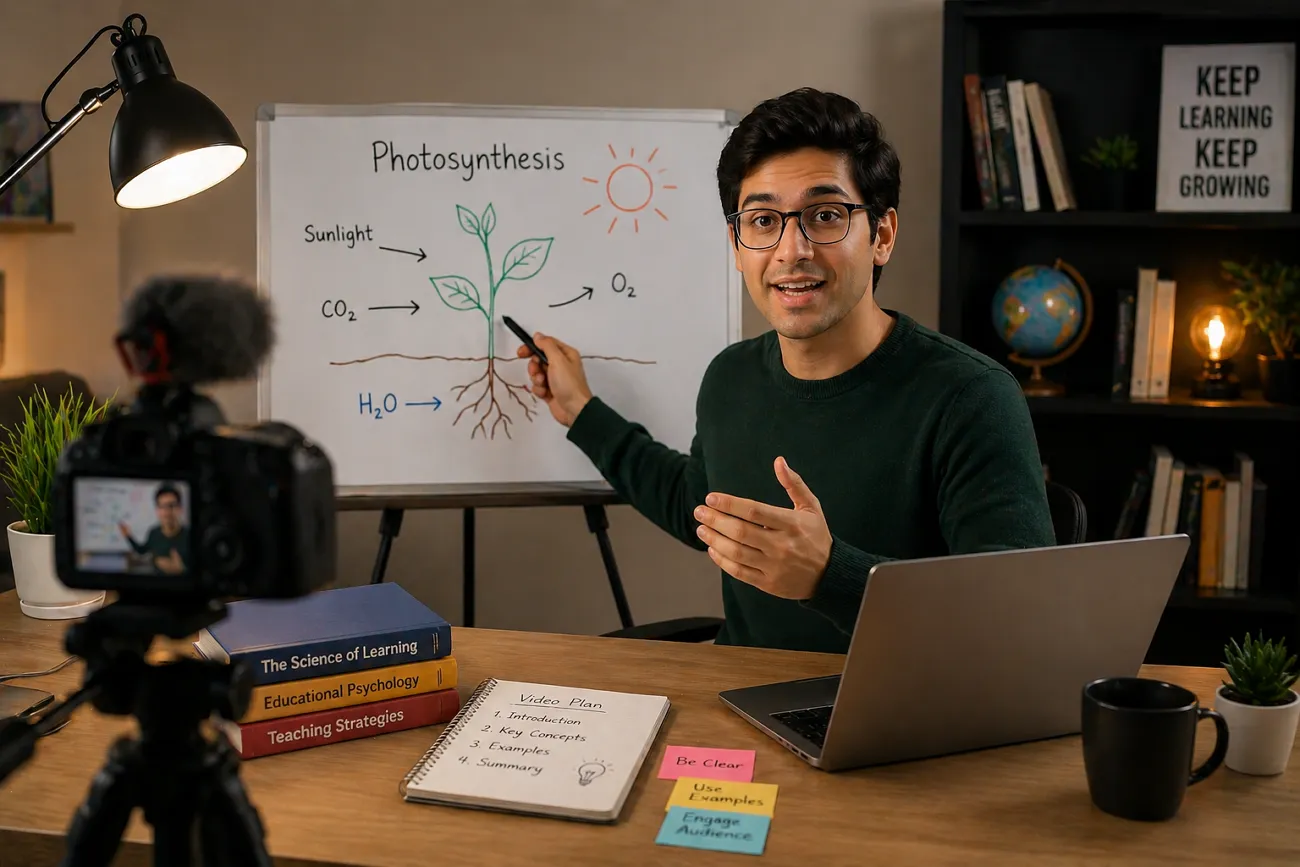
Сегодня учёба важна, но читать полный урок утомительно. Обучающее видео помогает понять тему проще. Новички при этом часто не знают, с чего начать и какие инструменты взять.
Сейчас инструменты вроде MagicLight AI сильно упрощают создание видео. Вы генерируете ролики, просто описывая идею в чате. Поэтому этот гайд объясняет как делать обучающие видео простыми и понятными шагами.
Часть 1. Как делать обучающие видео с ИИ
Чтобы сделать обучающее видео, начните с простых методов. Эти базовые советы помогают новичкам не запутаться:
- Clear Goal: Определите аудиторию, тему и учебную цель, чтобы видео не расползалось. Ясная цель снижает перегруз и помогает понять урок.
- Video Format: Выберите простой формат: слайды, talking head или запись экрана. Единый стиль делает контент чище и проще в управлении.
- Short Outline: Составьте короткий план: интро, ключевые пункты и краткий recap. Маркеры вместо полного скрипта делают речь естественнее.
- Clear Visuals: Подготовьте простые слайды, картинки и схемы, которые реально поддерживают урок. Меньше текста и крупнее шрифт — так легче читать.
- Record Lesson: Записывайте спокойно, медленно и чётко. Оборудование может быть базовым: естественный свет и, главное, чистый звук.
Сделайте обучающее видео в MagicLight AI
Даже после базовых шагов многие буксуют на продакшене. Новички часто застревают на ручном монтаже и раскладке. Тогда MagicLight AI упрощает процесс и показывает, как делать обучающие видео с ИИ. С этим инструментом вы можете создавать обучающие видео длиной до примерно 50 минут — удобно для глубокого материала. Также можно делать обучающие ролики в один клик на 17 мощных ИИ-моделях.
Для учеников на разных языках есть поддержка 11 языков. Короткую идею можно развить через Smart Script до 12 000 символов. MagicLight AI даёт 21 шаблон обложки для привлекательных превью. Во время создания встроенный ИИ-инструмент музыки помогает делать обучающие видео с саундтреком.
Ключевые возможности
- Director Mode: 8 режиссёрских режимов, чтобы легко управлять структурой обучающего видео.
- Nano Story: Nano Storyboard делит сцены на микрошаги для более детальных обучающих роликов.
- Story Models: 9 сюжетных моделей для структурированного и креативного образовательного сторителлинга.
Полный гайд: длинные обучающие видео с минимумом усилий
Если хотите понять, как сделать хорошее обучающее видео, следуйте этому гайду:
Шаг 1. Создайте новый проект в MagicLight AI
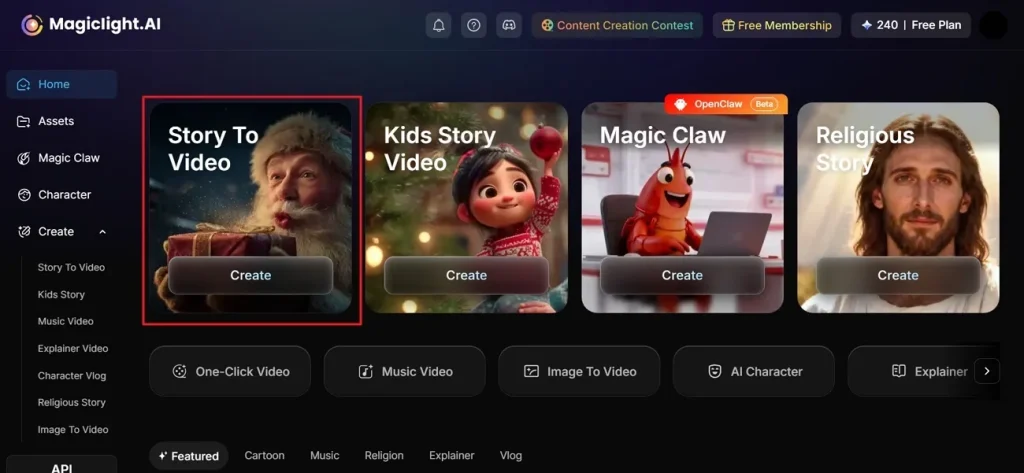
Сначала откройте MagicLight AI в браузере и на главном экране нажмите Story To Video.
Шаг 2. Опишите урок и настройте параметры
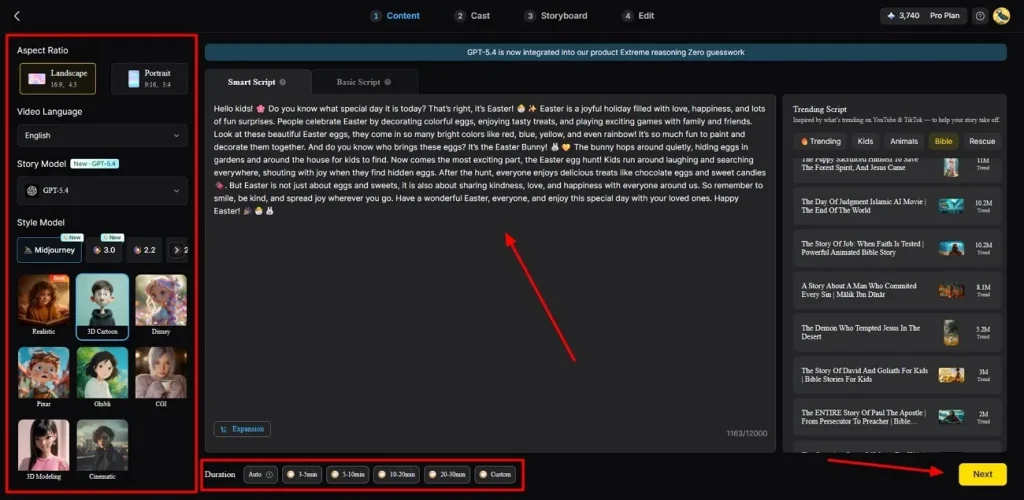
Затем введите промпт в Text Box и выберите Video Language на левой панели. Дальше настройте Aspect Ratio, выберите Story Model вроде GPT-5. задайте Video Duration и нажмите Next.
Шаг 3. Проверьте или отредактируйте сцены истории
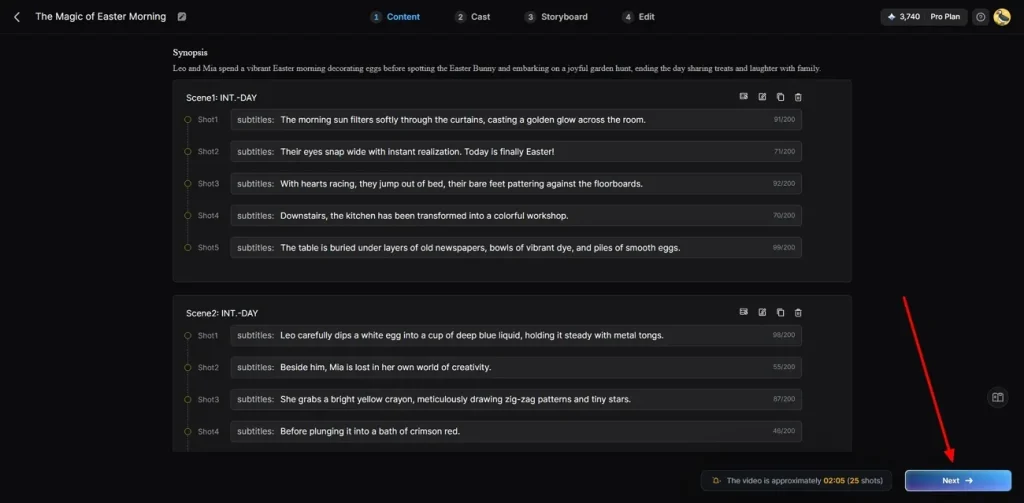
Внимательно проверьте сгенерированное резюме сцен. Когда всё ок, нажмите Next, чтобы идти дальше.
Шаг 4. Выберите или добавьте ИИ-персонажей
Теперь MagicLight AI предлагает разных ИИ-персонажей под ваше обучающее видео. Можно выбрать из вариантов или нажать More Character для нового. Когда персонаж выбран, нажмите Next Step, чтобы сгенерировать финальное видео.
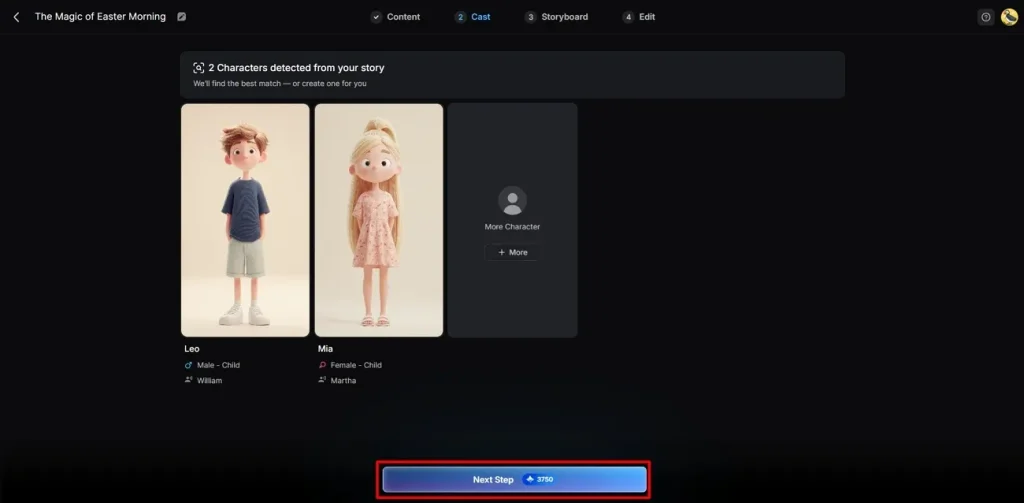
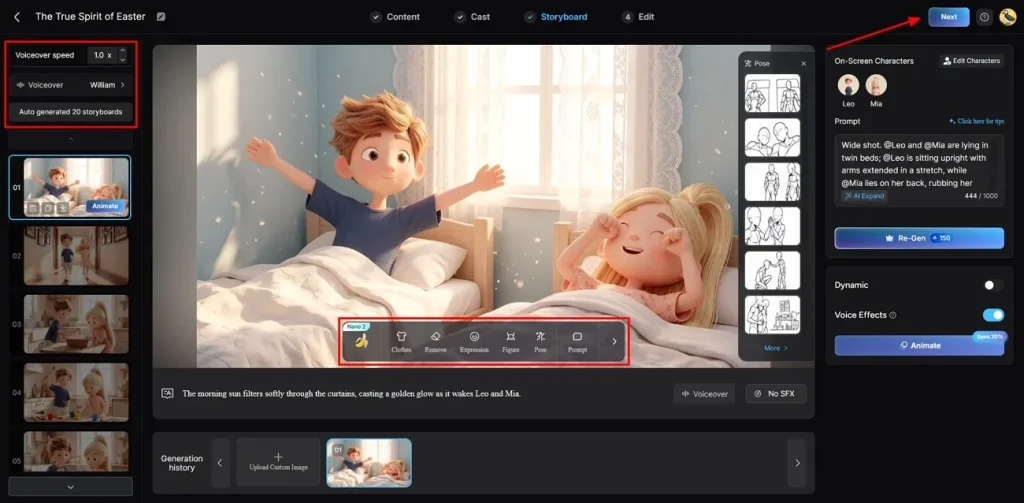
Шаг 5. Измените внешность выбранного персонажа
На экране Storyboard можно изменить Voiceover Speed. Кнопками также правятся Clothes, Expression и Body Figure. Если всё верно, нажмите Next.
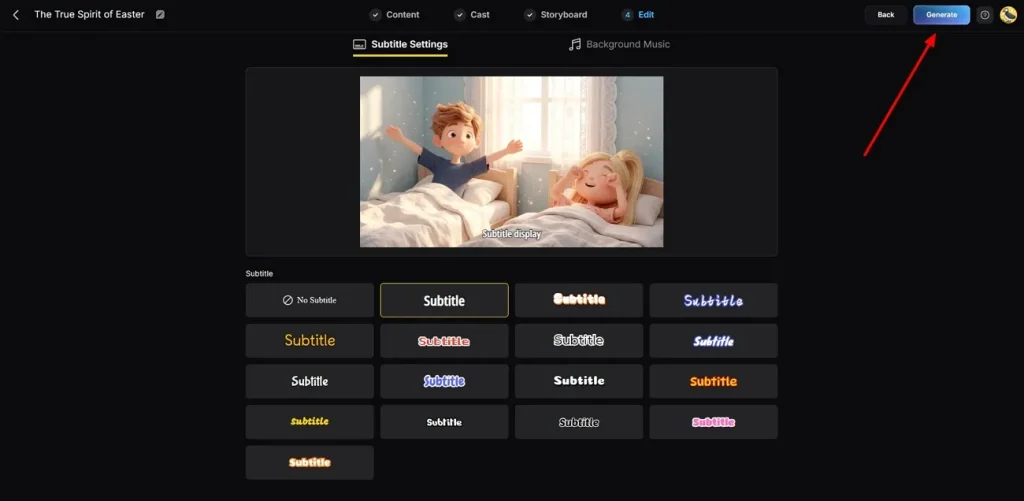
Шаг 6. Добавьте субтитры и сгенерируйте аудио
Перейдите в Subtitle Settings, чтобы сгенерировать субтитры для обучающего видео. Для саундтрека выберите Background Music, задайте тон и нажмите Generate.
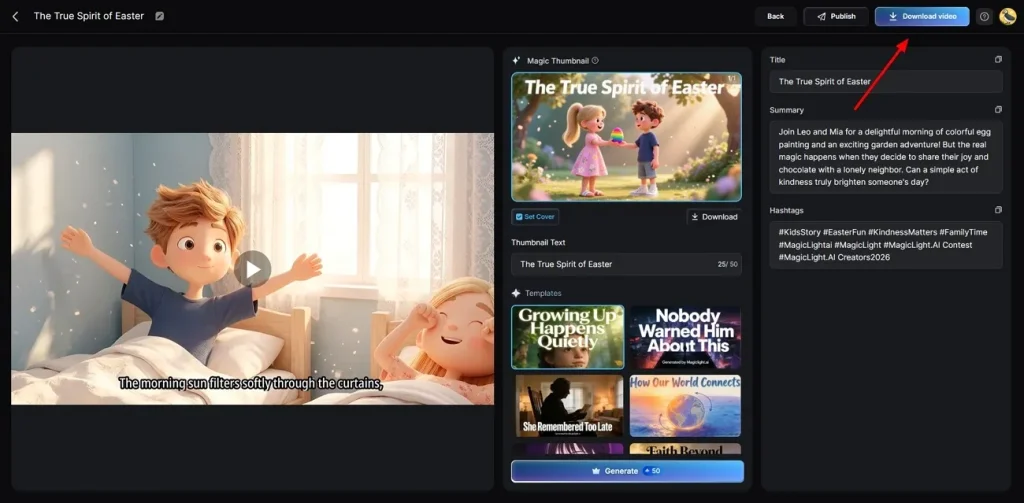
Шаг 7. Предпросмотр или скачивание готового обучающего видео
Когда видео готово, посмотрите его в предпросмотре. Затем выберите Download, чтобы сохранить файл на устройство.
Часть 2. Почему MagicLight AI выделяется в обучающем видео
Когда вы понимаете, как делать обучающие видео с ИИ, возможности для преподавателей становятся яснее. Этот раздел объясняет, что делает MagicLight AI таким эффективным:
- Voice Cloning: Можно создавать кастомных цифровых наставников с уникальным клонированием голоса. Педагоги выбирают из 37 реалистичных озвучек для понятного объяснения.
- Custom Characters: Преподаватели задают имя, возраст и характер образовательных аватаров. Эти ИИ-персонажи помогают удерживать внимание в сложных технических туториалах.
- Storyboard Editing: Редактируемые превью раскадровки позволяют доработать сцены до финальной генерации. С таким контролем каждый учебный сегмент идёт ровнее.
- Pose Selection: Nano-настройки дают выбор из 50 поз. Можно управлять языком тела, чтобы подчеркнуть ключевые пункты.
- Project Management: Встроенные проектные инструменты помогают монтировать и организовывать несколько видео. Большую образовательную библиотеку со временем вести проще.
Итог
Делать обучающие видео легко при простом плане и понятных шагах. По этой статье новички создают живые уроки без сложного монтажа. И всё же многие буксуют на скорости производства и стабильном качестве. MagicLight AI решает это: вы быстрее создаёте, правите и публикуете профессиональные обучающие видео.
Частые вопросы: как делать обучающие видео
1. Какой инструмент лучше для обучающих видео?
MagicLight AI — отличный выбор, если нужны быстрые результаты. Он помогает собирать качественные, вовлекающие уроки с небольшими усилиями. Профессиональный контент можно делать без сложных технических навыков.
2. Как делать короткие обучающие видео?
Используйте MagicLight AI, чтобы превратить маленькие идеи в короткие клипы. Сервис работает быстро и держит объяснение кратким и ясным. Это удобный способ делиться полезными советами за несколько минут.
3. Как делать обучающие видео для YouTube?
Сначала спланируйте урок и запишите главные пункты. Затем запишите или сгенерируйте видео простыми инструментами или ИИ. Загрузите готовый файл на YouTube с понятным названием и описанием, чтобы найти новых учеников.
4. Что делает обучающее видео хорошим?
Хорошее видео использует простые слова и очень ясную цель. MagicLight AI помогает держать ритм стабильным, а картинку яркой. Ученики учатся лучше, когда урок легко воспринимается.
5. Можно ли делать обучающие видео бесплатно?
Да, MagicLight AI можно начать без затрат. Бесплатная версия даёт протестировать много полезных функций. Это безопасный способ потренироваться, прежде чем расти.





