


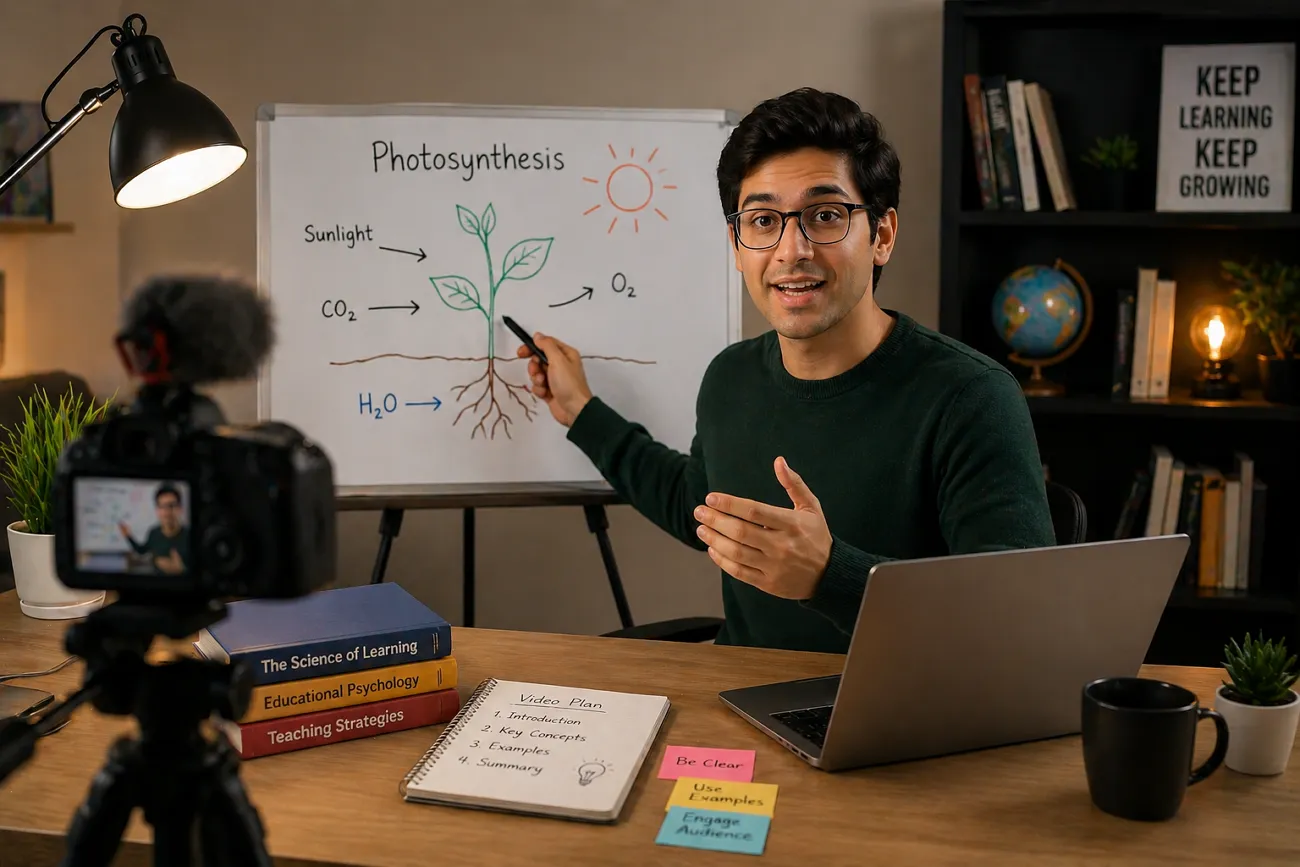
Oggi imparare è importante, ma leggere una lezione intera stanca. Creare un video educativo aiuta a capire l’argomento in modo semplice. I principianti però spesso non sanno da dove partire né quali tool usare.
Ora tool come MagicLight AI rendono il video molto più facile. Generi video chiacchierando e descrivendo l’idea con chiarezza. Per questo la guida spiega come fare video educativi con passi semplici e chiari.
Parte 1. Come fare video educativi con l’IA
Per un video educativo parti da metodi semplici. Queste basi aiutano i principianti a creare senza troppa confusione:
- Clear Goal: Definisci pubblico, tema e obiettivo di apprendimento per tenere il video a fuoco. Un obiettivo chiaro evita il sovraccarico.
- Video Format: Scegli un formato semplice: slide, talking head o registrazione schermo. Uno stile costante rende il contenuto più pulito e gestibile.
- Short Outline: Crea una scaletta base con intro, punti chiave e un breve recap. Meglio i bullet di uno script intero, così parli più naturale.
- Clear Visuals: Prepara slide, immagini e diagrammi che sostengano davvero la lezione. Meno testo e font più grandi per leggere meglio.
- Record Lesson: Registra con calma, piano e in modo chiaro. L’attrezzatura può essere basica: luce naturale e, soprattutto, audio nitido.
Usa MagicLight AI per creare un video educativo
Dopo i passi base, in tanti si bloccano comunque in produzione. I principianti restano spesso fermi su montaggio e ordine manuale. Qui MagicLight AI semplifica il processo e mostra come fare video educativi con l’IA. Con questo tool puoi creare video educativi fino a circa 50 minuti, ideali per contenuti più profondi. Genera anche video educativi in un clic con 17 modelli IA potenti.
Per chi impara in lingue diverse supporta 11 lingue. Se hai solo un’idea breve, Smart Script la amplia fino a 12.000 caratteri. MagicLight AI offre 21 template di copertina per miniature accattivanti. In creazione, lo strumento musica IA integrato permette anche video educativi con colonna sonora.
Funzioni chiave
- Director Mode: 8 modalità regista per controllare facilmente la struttura narrativa del video educativo.
- Nano Story: Nano Storyboard spezza le scene in micro passi per video educativi più dettagliati.
- Story Models: 9 modelli story per uno storytelling educativo strutturato e creativo.
Guida completa per generare video educativi lunghi con poco sforzo
Se vuoi sapere come fare un buon video educativo, segui questa guida:
Passaggio 1. Crea un nuovo progetto in MagicLight AI
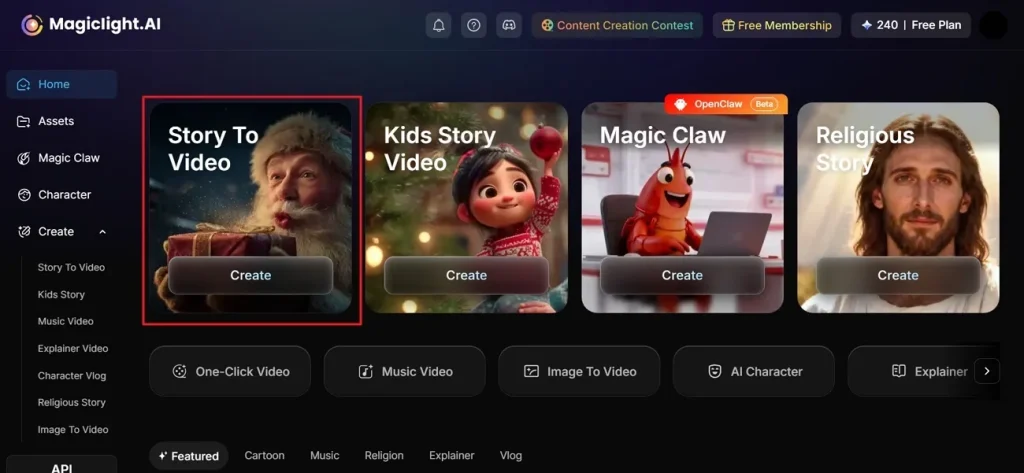
Apri MagicLight AI nel browser e, nella schermata principale, clicca Story To Video.
Passaggio 2. Descrivi la lezione e regola le impostazioni
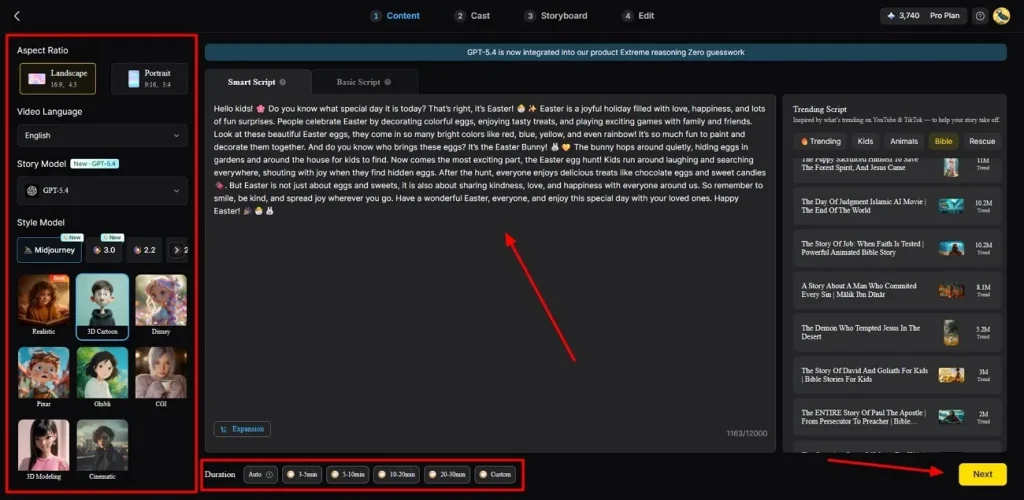
Poi inserisci il prompt nel Text Box e scegli Video Language nel pannello sinistro. Regola Aspect Ratio, scegli uno Story Model come GPT-5. imposta Video Duration e premi Next.
Passaggio 3. Controlla o modifica le scene della storia
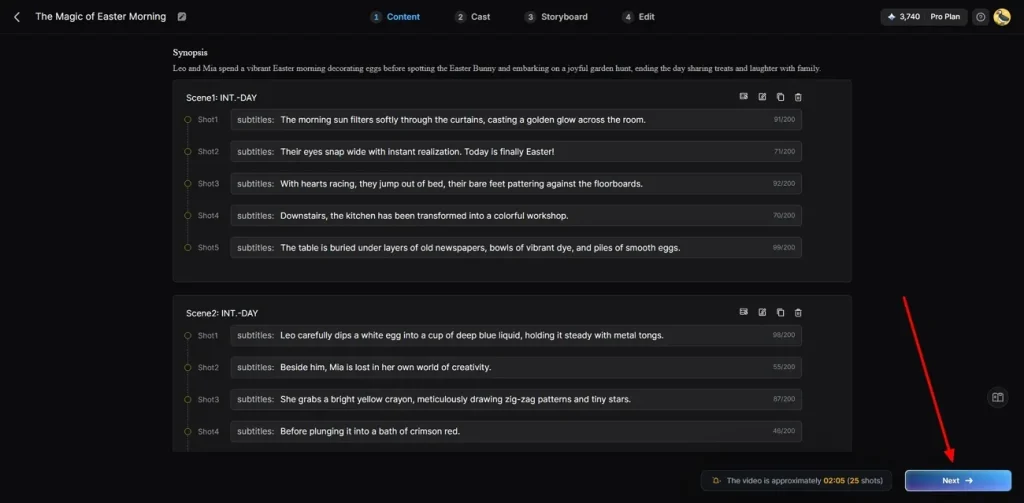
Rileggi con attenzione il riepilogo scene generato. Quando è ok, premi Next per andare avanti.
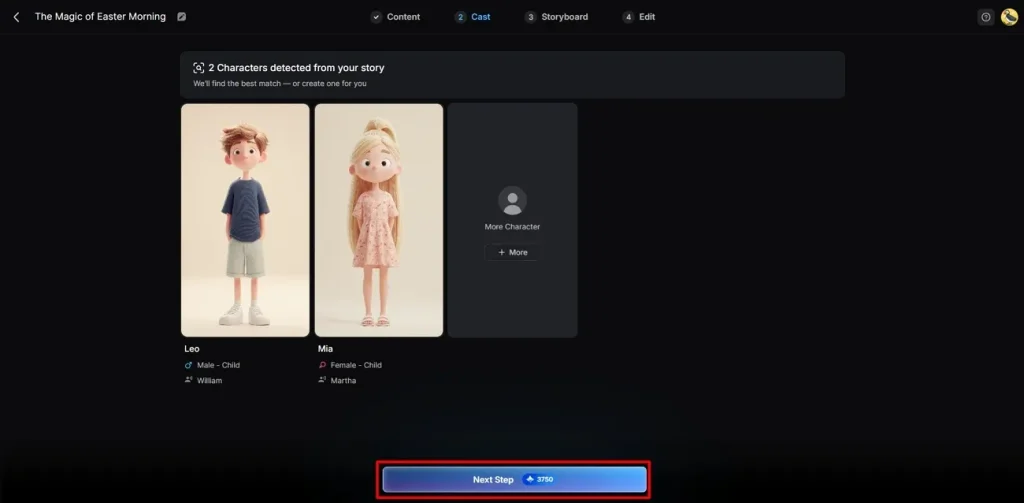
Passaggio 4. Seleziona o aggiungi altri personaggi IA
Ora MagicLight AI ti mostra vari personaggi IA in base al video educativo. Puoi scegliere tra le opzioni o cliccare More Character per uno nuovo. Quando hai scelto, premi Next Step per generare il video finale.
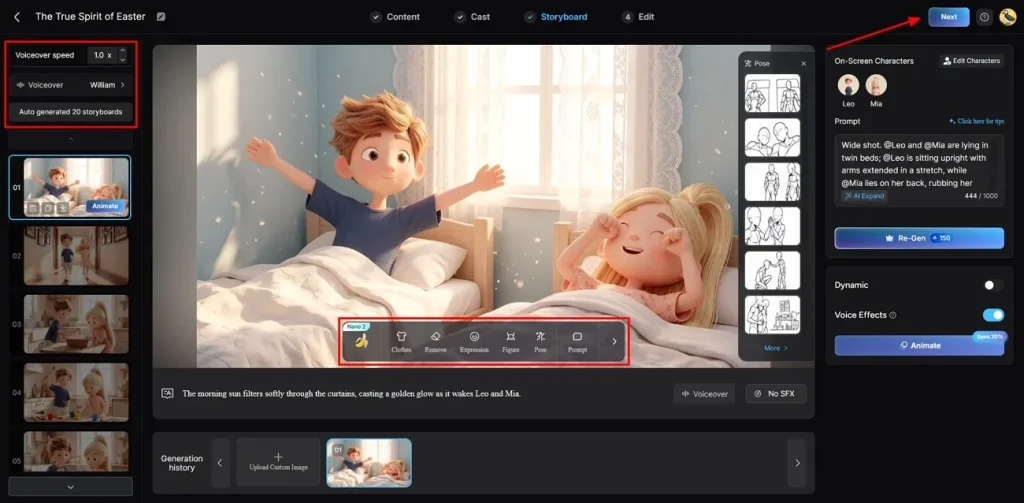
Passaggio 5. Cambia l’aspetto del personaggio scelto
Nella schermata Storyboard puoi modificare la Voiceover Speed. Con i pulsanti cambi anche Clothes, Expression e Body Figure. Se tutto è corretto, clicca Next.
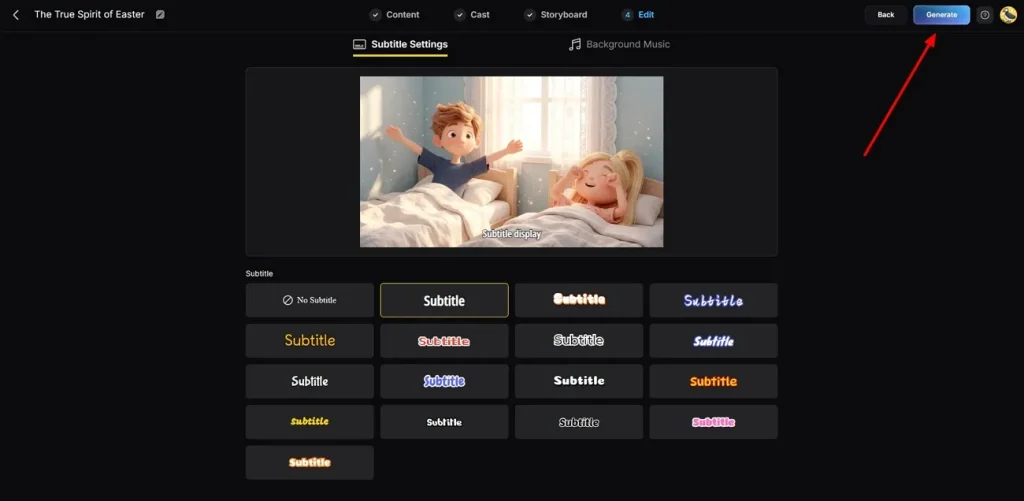
Passaggio 6. Aggiungi sottotitoli e genera l’audio
Vai su Subtitle Settings per generare sottotitoli nel video educativo. Per la colonna sonora scegli Background Music, imposta il tono e premi Generate.
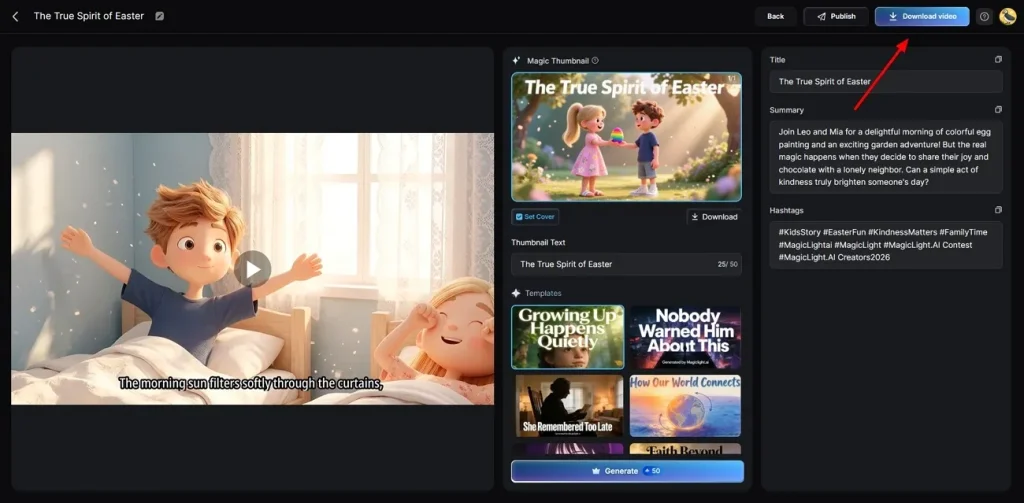
Passaggio 7. Anteprima o download del video educativo generato
Quando il video è pronto, rivedilo in anteprima. Poi scegli Download per salvarlo sul dispositivo.
Parte 2. Perché MagicLight AI spicca nei video educativi
Quando capisci come fare video educativi con l’IA, le possibilità per i docenti diventano più chiare. Questa sezione spiega cosa rende MagicLight AI così efficace:
- Voice Cloning: Puoi creare tutor digitali su misura con il voice cloning. Gli educatori scelgono tra 37 voiceover realistici per una spiegazione chiara.
- Custom Characters: Gli istruttori definiscono nome, età e personalità degli avatar educativi. Questi personaggi IA aiutano a tenere l’attenzione nei tutorial tecnici complessi.
- Storyboard Editing: Le anteprime storyboard modificabili permettono di rifinire le scene prima della generazione finale. Con questo controllo ogni segmento educativo scorre meglio.
- Pose Selection: Le regolazioni Nano fanno scegliere tra 50 pose. Controlli il linguaggio del corpo per enfatizzare i punti chiave.
- Project Management: I tool di progetto integrati aiutano a montare e organizzare più video. Gestire una grande libreria educativa diventa più semplice nel tempo.
Conclusione
Imparare a fare video educativi diventa facile con un piano semplice e passi chiari. Seguendo questo articolo, un principiante crea lezioni coinvolgenti senza montaggio complesso. Molti però restano bloccati su velocità di produzione e qualità costante. MagicLight AI risolve questo aiutandoti a creare, modificare e pubblicare in fretta video educativi professionali.
Domande frequenti su come fare video educativi
1. Qual è il tool migliore per i video educativi?
MagicLight AI è un’ottima scelta se vuoi risultati veloci. Ti aiuta a costruire lezioni di qualità e coinvolgenti con poco sforzo. Puoi progettare contenuti professionali senza skill tecniche complesse.
2. Come faccio video educativi corti?
Usa MagicLight AI per trasformare piccole idee in clip veloci. Il software è rapido e tiene la spiegazione breve e chiara. È il modo perfetto per condividere consigli utili in pochi minuti.
3. Come faccio video educativi per YouTube?
Prima pianifica la lezione e annota i punti principali. Poi registra o genera il video con tool semplici o piattaforme IA. Carica il file finale su YouTube, con titolo e descrizione chiari, per raggiungere nuovi studenti.
4. Cosa rende buono un video educativo?
Un buon video usa parole semplici e un obiettivo molto chiaro. MagicLight AI aiuta a tenere il ritmo stabile e le immagini luminose. Gli studenti imparano meglio quando la lezione è facile da elaborare.
5. Posso fare video educativi gratis?
Sì, puoi iniziare MagicLight AI senza spendere. La versione gratis ti fa provare tante funzioni utili. È un modo sicuro per esercitarti prima di crescere.





